Hacer una captura de pantalla en un portátil parece la cosa más simple del mundo, hasta que la necesitas de verdad. Estás en una videollamada, ves un error raro, un mensaje que no quieres perder o una conversación comprometedora, pulsas la tecla de turno y… no aparece nada por ningún lado. Y ahí empieza la paranoia: ¿dónde se ha guardado? ¿Se ha guardado siquiera? Esta guía va de eso, de los fallos que cometes casi sin darte cuenta y que te pueden costar información importante.
Por qué tu captura de pantalla no aparece por ningún lado
El error número uno es dar por hecho que al pulsar Impr Pant la imagen se guarda sola. En Windows clásico, esa tecla solo copia la pantalla al portapapeles. Si no la pegas en Paint, en Word o en cualquier editor, la captura se va a la basura en cuanto copies otra cosa. Has perdido el pantallazo y ni te has enterado.
El segundo fallo típico es no saber que en muchos portátiles la tecla de captura de pantalla está capada. Los fabricantes la esconden detrás de la tecla Fn, así que si pulsas Impr Pant a secas, no pasa absolutamente nada. Tienes que probar Fn + Impr Pant, y en algunos modelos incluso Fn + Espacio o Fn + Windows + Espacio.
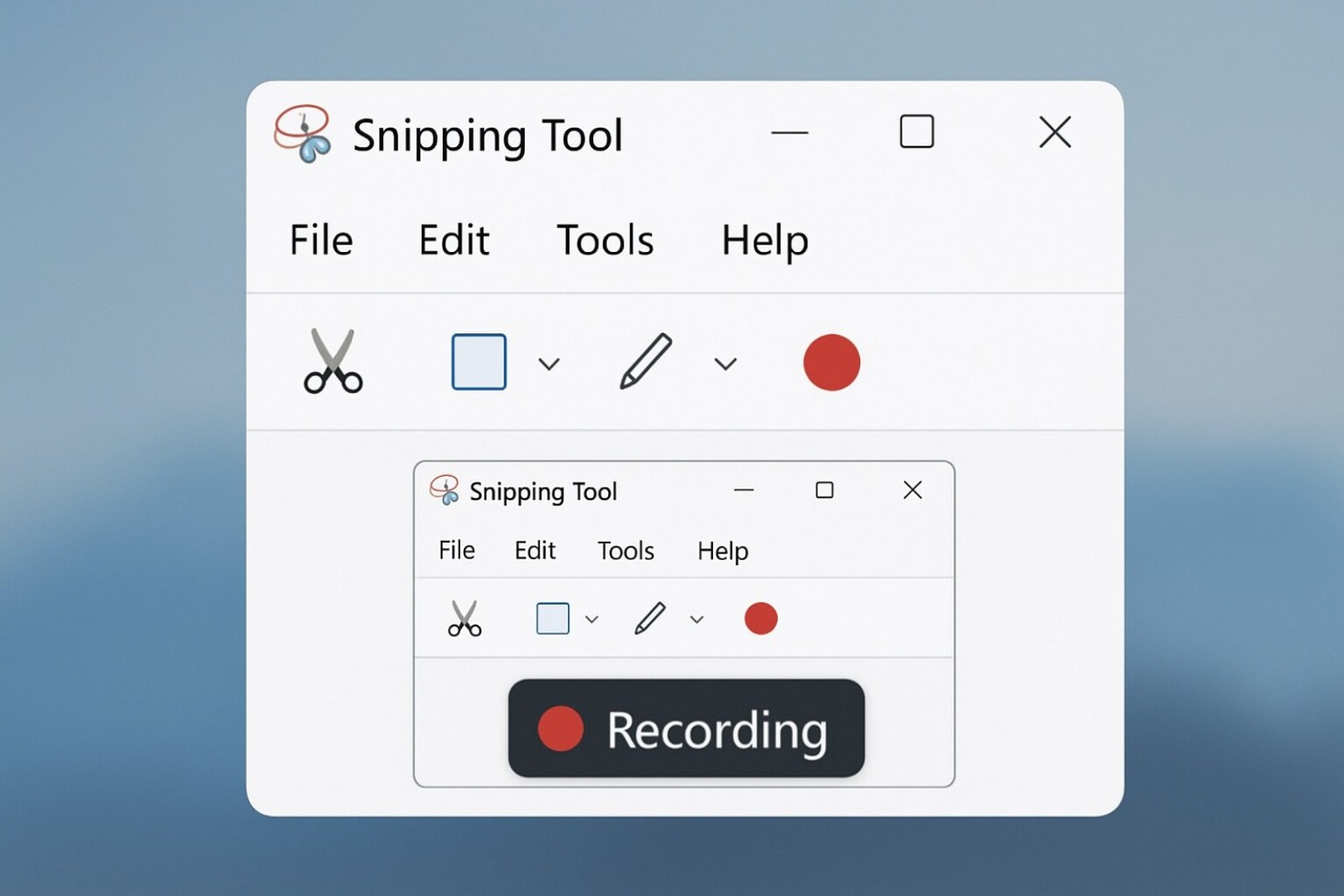
Y ojo con las capturas que se guardan «en algún sitio». En Windows, si usas Windows + Impr Pant, la imagen va directa a Imágenes > Capturas de pantalla. Si usas la herramienta Recortes, en cambio, se queda en el portapapeles hasta que la guardas a mano. Esa diferencia es la que hace que medio mundo pierda pantallazos cada semana.
Los atajos que sí funcionan en Windows y que casi nadie usa bien
Para no perder nada, memoriza esto: Windows + Impr Pant hace captura completa y la guarda automáticamente. Alt + Impr Pant captura solo la ventana activa, que es lo que quieres cuando tienes veinte pestañas abiertas y no quieres que salga tu vida entera en la imagen. Y Windows + Shift + S abre el recorte moderno de Windows 11, que te deja seleccionar una zona concreta y luego te avisa con una notificación para que la guardes.
El detalle que se salta casi todo el mundo: en pantallas HDR la captura puede salir oscura, apagada o con colores raros. No es un fallo de tu portátil, es que Windows gestiona mal el HDR al capturar. Desactiva HDR temporalmente en Configuración > Pantalla y verás cómo la captura vuelve a tener el color correcto. Si no lo haces, guardarás una imagen inservible para enviar a soporte o para adjuntar en un informe.
Capturas en Mac: donde el escritorio es una trampa
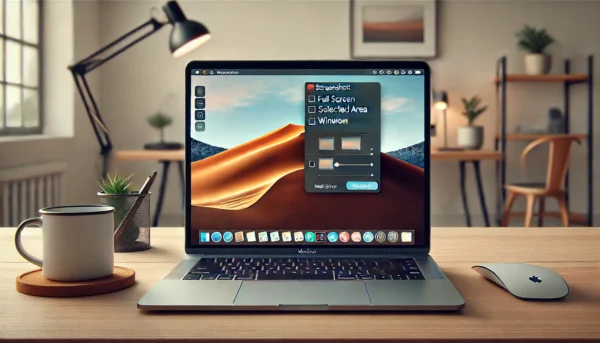
En un MacBook no existe la tecla Impr Pant, así que si vienes de Windows y sigues pulsando lo mismo, no vas a conseguir nada. Los atajos reales son Cmd + Shift + 3 para pantalla completa, Cmd + Shift + 4 para seleccionar un área con el cursor y Cmd + Shift + 5 para abrir el menú completo con grabación de pantalla incluida.
El problema aquí es que las capturas se guardan por defecto en el escritorio, y si tienes el escritorio lleno de archivos o usas varias pantallas, acabas con una maraña de imágenes duplicadas. Además, si haces muchas capturas seguidas, macOS las nombra como «Captura de pantalla 2026-05-14 a las 10.32.11» y es un caos para encontrar la que quieres. Un truco que funciona: cambia la carpeta de destino desde las opciones de Cmd + Shift + 5 y así no se te acumulan en el escritorio.
Linux y el mito de que no se puede hacer una captura decente
En Linux depende de la distribución, pero en Ubuntu y derivados lo básico funciona: Impr Pant hace captura completa, Alt + Impr Pant captura la ventana activa y Shift + Impr Pant te deja seleccionar una zona. La diferencia es que Ubuntu te pregunta si quieres guardarla o copiarla al portapapeles, algo que en Windows sería impensable.
Si usas GNOME, además tienes el atajo Ctrl + Shift + Impr Pant para grabar la pantalla, y en KDE puedes configurar cualquier combinación de teclas a tu gusto. El error aquí es no revisar los atajos de tu entorno: cada escritorio tiene los suyos y asumir que son iguales que en Windows te hará perder capturas.
Los tres errores que te hacen perder información de verdad
El primero: no encontrar la captura después. Si no está en Imágenes, búscala en Descargas o en la carpeta de tu usuario. Muchas apps guardan por defecto donde les da la gana. El segundo: que el cursor aparezca en la foto. Eso pasa cuando pulsas el atajo demasiado rápido; espera medio segundo y el puntero desaparecerá en la mayoría de herramientas. El tercero: guardar todo en PNG. El PNG ocupa mucho más que el JPG, y si haces capturas a diario acabas con gigas de imágenes que no necesitas. Para pantallazos de texto, PNG vale; para todo lo demás, JPG o WebP.
Y un aviso serio: si haces capturas de conversaciones, correos o documentos con datos personales, ten cuidado con dónde las guardas. Las capturas de pantalla son uno de los vectores más habituales de filtraciones tontas. No las dejes en el escritorio, no las subas a servicios raros y bórralas cuando ya no las necesites.
Herramientas que merecen la pena (y las que no)
Las opciones del sistema se quedan cortas si haces muchas capturas. Lightshot sigue siendo la más rápida para editar y subir una imagen en segundos, aunque su privacidad es discutible porque sube las capturas a sus servidores. Greenshot es más completa, con editor incluido y opciones de exportación, pero en Windows 11 a veces da guerra con los permisos. Y si trabajas con documentación técnica, ShareX es la bestia definitiva: captura, graba, sube y automatiza, aunque su curva de aprendizaje es alta.
En Mac, la opción nativa ha mejorado mucho con Cmd + Shift + 5 y ya no necesitas casi nada externo. En Linux, Flameshot es probablemente la mejor herramienta de captura que existe hoy, con anotaciones, flechas y subida directa. Y si lo que quieres es grabar la pantalla, en Windows tienes Win + G y en Mac Cmd + Shift + 5 con la opción de grabación.
Lo que nadie te cuenta sobre las capturas en 2026
Windows 11 ha metido publicidad y funciones de IA en la herramienta de Recortes, algo que muchos usuarios no quieren. Puedes desactivar esas sugerencias desde la configuración de la app. En macOS, las capturas se guardan con metadatos que incluyen la fecha y, en algunos casos, el modelo de dispositivo; si compartes una captura sin limpiar, estás dando más información de la que crees.
Y si haces capturas para reclamar algo o para documentar un problema, guarda siempre el archivo original. Recortar y reenviar por WhatsApp destruye la calidad y los metadatos, y en una discusión laboral o legal eso puede jugar en tu contra. La captura de pantalla no es solo una imagen: es una prueba, y tratarla como tal te ahorrará más de un disgusto.