Hacer una captura de pantalla en el ordenador es una de esas cosas que usas cada dos por tres y que, si no dominas, te hacen perder un tiempo absurdo. En 2026 hay mil métodos, pero no todos sirven para lo mismo. Aquí te cuento los que de verdad funcionan, con sus atajos y sus trampas.
El atajo universal que casi nadie aprovecha
Si usas Windows, la combinación Win + Shift + S es la reina. Abre la barra de Recortes y te deja elegir entre recorte rectangular, a mano alzada, ventana o pantalla completa. Es la forma más rápida de hacer una captura de pantalla en el ordenador sin instalar nada.
Lo que mucha gente no sabe es que después de recortar, la imagen se copia al portapapeles y aparece una notificación. Si haces clic en ella, se abre el editor donde puedes recortar, dibujar o guardar como archivo. Si la ignoras, la captura se pierde. Así que ojo.
En Mac, el equivalente es Cmd + Shift + 4 para seleccionar un área, o Cmd + Shift + 3 para toda la pantalla. Se guarda directamente en el escritorio. Sin más.
Capturas de pantalla en Windows 11: más allá del recorte básico
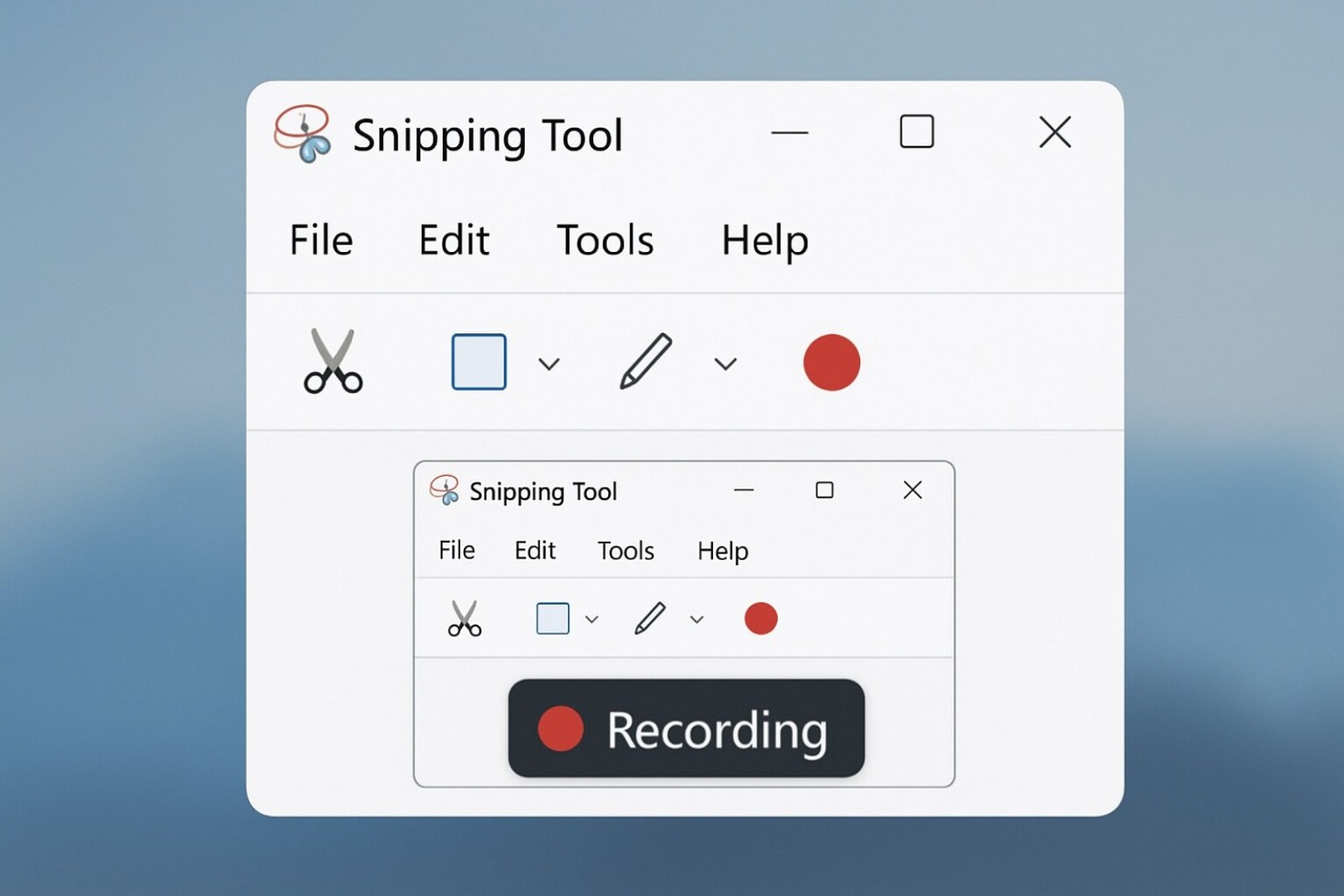
Windows 11 ha mejorado bastante la herramienta Recortes. Ya no solo sirve para capturas estáticas, también graba pantalla. Pero para capturas rápidas, el atajo Impr Pant sigue ahí. Eso sí, en muchos portátiles esa tecla está compartida con otra función y necesitas pulsar Fn.
Si quieres una captura de pantalla en el ordenador que se guarde automáticamente, pulsa Win + Impr Pant. La imagen se guarda en Imágenes > Capturas de pantalla. Es útil cuando haces muchas seguidas.
Otro truco: Alt + Impr Pant captura solo la ventana activa. Perfecto para no tener que recortar después.
La herramienta Recortes: capturas y grabación en una sola app
La aplicación Recortes (antes Recortes y bocetos) es el centro de todo en Windows 11. La abres desde el menú Inicio o con Win + Shift + S. Una vez dentro, tienes un botón «Nuevo» para capturas y otro para grabar pantalla.
Para grabar, seleccionas el área o la pantalla completa, ajustas si quieres audio del micrófono o del sistema, y le das a iniciar. Hay una cuenta atrás de 3 segundos y luego empieza a grabar. El vídeo se guarda en MP4 dentro de Videos > Capturas.
Ojo: la grabación de pantalla con Recortes no graba la cámara web. Si necesitas tu cara, tendrás que usar otra herramienta.
Alternativas cuando Recortes no es suficiente
Si tu Windows no tiene la opción de grabar o necesitas más control, tienes la Xbox Game Bar (Win + G). Graba cualquier ventana, no solo juegos, y también permite capturas. Es una alternativa sólida y viene preinstalada.
Para cosas más profesionales, OBS Studio es gratis y potentísimo, aunque tiene curva de aprendizaje. Camtasia es de pago pero más sencillo para editar después. Y si solo quieres capturas, ShareX en Windows es una navaja suiza.
En Mac, además de los atajos, tienes la app Captura de pantalla (Cmd + Shift + 5) que permite grabar pantalla y elegir dónde guardar.
Errores comunes y cómo evitarlos
El fallo más típico es hacer la captura y no encontrarla. En Windows, si usas Win + Shift + S, se copia al portapapeles pero no se guarda hasta que la pegas o la guardas desde el editor. Si usas Win + Impr Pant, sí se guarda automáticamente.
Otro error es capturar la pantalla equivocada. Asegúrate de tener la ventana activa antes de usar Alt + Impr Pant. Y si tienes varios monitores, Win + Shift + S te deja recortar solo el que elijas.
Por último, cuidado con la calidad. Si haces una captura de una zona muy pequeña y luego la amplías, se verá pixelada. Para capturas que vayas a imprimir o ampliar, mejor usar la máxima resolución posible.
Atajos de captura de pantalla que deberías memorizar
- Win + Shift + S: recorte y anotación rápida en Windows.
- Win + Impr Pant: captura completa guardada automáticamente.
- Alt + Impr Pant: solo la ventana activa.
- Cmd + Shift + 3: pantalla completa en Mac.
- Cmd + Shift + 4: selección de área en Mac.
- Cmd + Shift + 5: herramientas de captura y grabación en Mac.
Con estos atajos, hacer una captura de pantalla en el ordenador deja de ser un misterio. Y si además dominas la grabación con Recortes, tienes todo lo necesario para documentar cualquier cosa sin depender de programas externos.