Montar un servidor local en tu PC ya no es cosa de expertos. Con XAMPP puedes tener Apache, MySQL y PHP funcionando en Windows en menos de 15 minutos. Te lo cuento sin rodeos, con los errores típicos y cómo esquivarlos.
XAMPP 2026: qué es y por qué te interesa
XAMPP es un paquete gratuito que te instala Apache (servidor web), MySQL (base de datos), PHP (lenguaje) y Perl en un solo clic. Es la forma más rápida de tener un entorno de desarrollo local sin pelearte con configuraciones manuales. Si vas a tocar WordPress, Joomla o cualquier proyecto PHP, esto te ahorra horas.
La versión actual de XAMPP (2026) trae MariaDB en lugar de MySQL, que es compatible y algo más ágil. También incluye phpMyAdmin, FileZilla FTP y Mercury Mail. Todo listo para que no dependas de un hosting externo mientras programas.
Requisitos reales antes de descargar XAMPP
No necesitas un maquinón. Con 2 GB de RAM y 2 GB de disco libre vas sobrado. Eso sí, Windows 7 o superior. Si estás en Windows 11, sin problema. En macOS y Linux también rula, pero hoy nos centramos en Windows.
Un detalle que muchos pasan por alto: desactiva temporalmente el antivirus durante la instalación. A veces bloquea la escritura en la carpeta de instalación y luego Apache no arranca. Si te salta un aviso, permítele el acceso.
Cómo descargar XAMPP sin caer en imitaciones
Ve siempre a la web oficial: apachefriends.org. Cualquier otro sitio que te ofrezca XAMPP con instaladores “optimizados” suele traer adware. Elige la versión para Windows, fíjate que sea la estable (no beta) y descarga el .exe.
El archivo pesa unos 150 MB. Si tu conexión es lenta, aprovecha para revisar que tienes espacio en disco. No hay prisa, pero tampoco caigas en descargas de terceros.
Instalación paso a paso: sin miedo y sin líos
Ejecuta el instalador. Si Windows te avisa de que es de un editor desconocido, dale a “Más información” y luego “Ejecutar de todas formas”. Es normal, el instalador no está firmado digitalmente.
El asistente te preguntará qué componentes instalar. Mi consejo: deja todo por defecto. Apache, MySQL, PHP y phpMyAdmin son los imprescindibles. Si no vas a usar Perl o FileZilla, puedes desmarcarlos, pero no ganas gran cosa.
La ruta de instalación por defecto es C:xampp. No la cambies a una carpeta con espacios o caracteres raros, porque luego Apache puede dar problemas. Sigue con “Next” hasta el final. La instalación tarda un par de minutos.
Arrancando Apache y MySQL: el momento clave
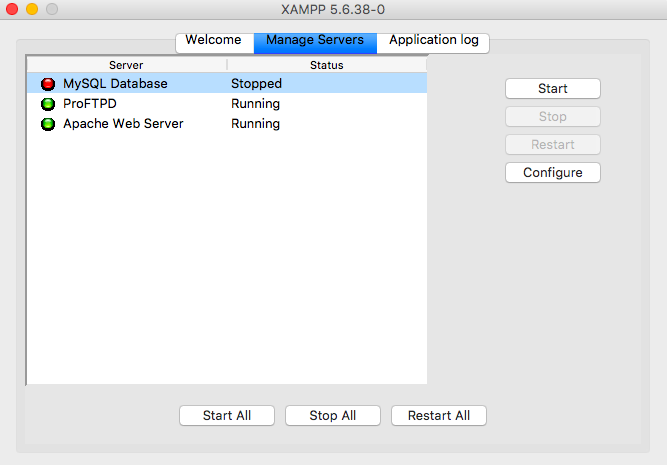
Abre el Panel de Control de XAMPP (está en el menú inicio). Verás una lista de módulos. Pulsa “Start” en Apache y en MySQL. Si ambos se ponen en verde, ya tienes tu servidor local funcionando.
Abre el navegador y escribe http://localhost. Si ves la pantalla de bienvenida de XAMPP, todo correcto. Para probar PHP, crea un archivo info.php en C:xampphtdocs con el contenido y accede a http://localhost/info.php. Ahí verás toda la info de tu PHP.
Si Apache no arranca, lo más probable es que el puerto 80 esté ocupado. Skype, IIS o algún otro servicio lo usan. Solución rápida: en el panel de XAMPP, junto a Apache, pulsa “Config” y luego “httpd.conf”. Busca la línea “Listen 80” y cámbiala por “Listen 8080”. Reinicia Apache y accede con http://localhost:8080.
Errores comunes y cómo resolverlos sin dramas
Otro fallo típico: MySQL no arranca porque el puerto 3306 está pillado. Puedes cambiarlo en my.ini, pero antes comprueba si tienes otro MySQL instalado. A veces el propio XAMPP detecta conflictos y te avisa.
Si ves un error de “Access denied for user ‘root’@’localhost'”, seguramente hayas cambiado la contraseña de root y no la recuerdes. Puedes resetearla editando el archivo config.inc.php de phpMyAdmin o usando la opción de restablecer en el panel.
Los logs son tus amigos. En el panel de XAMPP, pulsa “Logs” junto a Apache o MySQL para ver qué está fallando. Ahí sale el motivo exacto.
Qué hacer después de instalar XAMPP
Ya tienes el laboratorio listo. Crea carpetas dentro de htdocs para cada proyecto. Por ejemplo, C:xampphtdocsmiweb. Ahí metes tus archivos PHP y los ves en http://localhost/miweb.
Para bases de datos, entra en http://localhost/phpmyadmin. Desde ahí creas tus tablas, importas datos y gestionas todo con interfaz gráfica. Si vas a instalar WordPress, descarga el ZIP, descomprímelo en htdocs, crea una base de datos en phpMyAdmin y sigue el instalador. En 10 minutos tienes WordPress local.
Puedes configurar Apache y MySQL como servicios de Windows para que arranquen solos al encender el PC. En el panel, pulsa la X roja de cada módulo y elige “Service”. Así no tienes que abrir el panel cada vez.
Preguntas frecuentes sobre XAMPP
¿XAMPP es gratis?
Sí, es software libre y gratuito. No hay versión premium ni nada parecido.
¿Puedo usar XAMPP en un servidor de producción?
No. XAMPP está pensado para desarrollo local. En producción necesitas configuraciones de seguridad que XAMPP no trae por defecto. Úsalo solo para pruebas.
¿Cómo desinstalo XAMPP?
Ve a Panel de Control > Programas > Desinstalar un programa, busca XAMPP y desinstálalo. Luego borra la carpeta C:xampp si queda algo.
¿XAMPP soporta HTTPS?
Sí, pero tienes que configurar SSL manualmente en Apache. Para desarrollo local no suele ser necesario, pero si lo necesitas, hay guías específicas.
Al final, XAMPP es la herramienta más directa para montar un servidor local en Windows. Sin complicaciones, sin dependencias raras y con todo lo que necesitas para desarrollar. Si sigues estos pasos, en menos de lo que crees estarás creando tus propios proyectos web sin depender de internet.