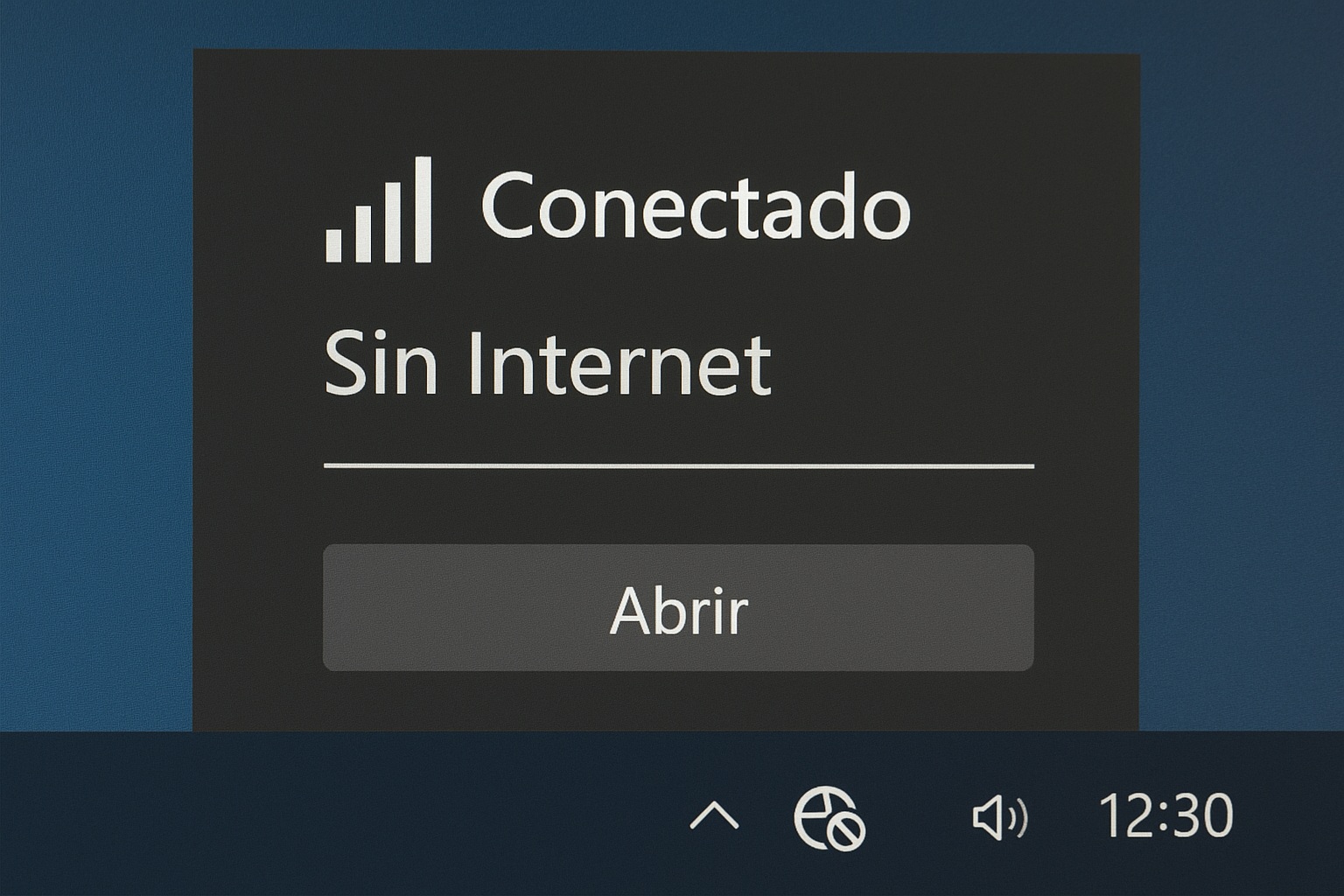
Ese icono de Wi-Fi con el triángulo amarillo y el mensaje «Conectado pero sin acceso a Internet» es una de las cosas más cabronas que te puede pasar en pleno 2026. Da igual si usas Windows 10, 11 o un portátil viejo con Windows 7: el error sigue apareciendo y sigue jodiendo el teletrabajo, las clases online y las partidas de madrugada. Aquí no vengo con milagros de foro barato, vengo con lo que de verdad funciona.
Qué significa realmente «conectado pero sin internet» en Windows
Cuando ves ese mensaje, tu PC sí está enlazado al router. Obtiene IP, autentica la contraseña y todo eso. El problema llega después: Windows hace una prueba automática contra un servidor de Microsoft (el famoso NCSI) y si no recibe respuesta, pinta el aviso. No es que no haya internet, es que tu equipo no logra validar que lo hay.
Por eso el clásico «conectado pero sin internet en Windows 2026» suele venir de tres frentes: un driver de red corrupto, una pila TCP/IP dañada tras una actualización, o un conflicto con la IP que te asigna el DHCP del router. El cable Ethernet suele funcionar porque salta la capa inalámbrica, lo que confirma que el problema es de configuración, no del proveedor.
Hay un matiz que muchos ignoran: si solo falla tu portátil y el móvil va perfecto, el router está bien. No pierdas tiempo apagándolo como un loco. El fallo está dentro de Windows.
El truco de Reddit que arregla el error conectado pero sin internet
En Reddit y Microsoft Answers hay un hilo clásico donde un usuario contaba exactamente esto: Zoom cancelado, teletrabajo parado y el resto de dispositivos de casa navegando sin problema. Lo que le sacó del agujero fue una combinación de dos pasos, y te los cuento tal cual porque a mí me ha salvado más de una vez.
Primero, abrir CMD como administrador (botón derecho sobre el menú Inicio) y ejecutar en este orden: netsh winsock reset, luego netsh int ip reset, después ipconfig /release y ipconfig /renew. Reinicias y pruebas. Este combo restaura la pila de protocolos TCP/IP y limpia la corrupción que dejan algunas actualizaciones de Windows.
Si con eso no se va el mensaje de «conectado pero sin acceso a internet», el segundo paso es el que a él le funcionó: desactivar IPv6 en las propiedades del adaptador de red. Suena a chino, pero hay routers y drivers que se lían con el handshake de IPv6 y bloquean la validación online. Al desmarcarlo, el triángulo amarillo desapareció al instante.
Ojo: desactivar IPv6 no te va a romper la conexión. Hoy casi todo va por IPv4 y, si tu operador usa IPv6, puedes volver a activarlo cuando se arregle.
Pasos ordenados para quitar el aviso sin ser técnico
El error de «conectado pero sin internet» no se resuelve a lo loco. Hay un orden lógico que evita perder horas. Te lo dejo en lista para que no te saltes ninguno.
- Reinicia el router solo si TODOS los dispositivos fallan. Si no, sáltalo.
- Olvida la red Wi-Fi y vuelve a conectarte con la contraseña. A veces el perfil guardado se corrompe.
- Actualiza el driver de red desde el Administrador de dispositivos o la web del fabricante. Un driver viejo es la causa número uno.
- Ejecuta los comandos CMD que te he puesto arriba. Sin miedo, son seguros.
- Desactiva IPv6 en las propiedades del adaptador si lo anterior no funciona.
- Cambia el DNS a 8.8.8.8 y 8.8.4.4 (Google) o 1.1.1.1 (Cloudflare). A veces el DNS del operador se cae y Windows lo interpreta como falta de internet.
- Restablece la red completa desde Configuración > Red e Internet > Restablecimiento de red. Es el botón nuclear, pero funciona.
Si después de todo esto sigue el mensaje de «conectado pero sin internet», el problema puede ser del propio adaptador Wi-Fi (hardware). Prueba con un pincho USB WiFi barato: si con ese navegas, toca cambiar la tarjeta interna.
Por qué Windows 11 sigue dando este error en 2026
Mucha gente cree que con Windows 11 esto ya no pasa. Mentira. En 2026 seguimos viendo el mismo aviso, sobre todo tras actualizaciones acumulativas que tocan los controladores de red. Microsoft lo sabe, pero su solución oficial suele ser «ejecuta el solucionador de problemas», que no arregla nada porque no toca la raíz.
La clave está en entender que el estado «conectado pero sin acceso a internet» es un falso negativo. Tu red funciona, pero Windows no puede confirmarlo. Por eso los comandos de reset y el cambio de DNS son tan efectivos: fuerzan al sistema a revalidar la conexión desde cero.
Un detalle que poca gente comenta: si usas una VPN o un antivirus con firewall propio, desactívalo un momento. Hay casos donde el filtro de red bloquea la petición NCSI y provoca el error. No es lo más común, pero existe.
Cuándo el problema no es tu PC sino el router o el ISP
Aunque el 80% de los casos de «conectado pero sin internet» se arreglan en el PC, hay un porcentaje que viene de fuera. Si el router tiene el DHCP saturado o el firmware viejo, puede asignar IPs conflictivas. Entra en el panel del router (normalmente 192.168.1.1) y revisa que el rango DHCP no esté lleno.
También puede ser que tu operador esté haciendo mantenimiento y el cable siga dando señal por rutas alternativas. En ese caso, ni IPv6 ni comandos: toca esperar o llamar. Pero antes de llamar, haz la prueba del cable Ethernet. Si por cable va y por Wi-Fi no, el problema es tuyo, no del ISP.
Y un consejo de calle: no reinstales Windows a la primera. He visto a gente formatear el portátil por este error y seguir igual, porque el fallo estaba en el router. Prueba siempre lo barato antes de lo drástico.
Resumen rápido para cuando te pase otra vez
El error «conectado pero sin internet» es un clásico de Windows que tiene solución. No es una sentencia ni significa que tu PC esté roto. Con los comandos de reset, el cambio de DNS y, si hace falta, desactivar IPv6, vuelves a navegar en minutos.
Lo importante es no ir dando palos de ciego. Sigue el orden, prueba uno por uno y no te saltes los pasos técnicos por miedo. Son seguros y están documentados en foros oficiales. La próxima vez que veas el triángulo amarillo, ya sabes por dónde empezar.