

WhatsApp op je tablet gebruiken zonder dat je telefoon de hele dag aan moet staan: het kan, en het is eenvoudiger dan veel mensen denken. De officiële functie Gekoppelde apparaten is allang geen bèta-trucje meer, maar een volwaardige oplossing die wereldwijd werkt. Ik gebruik hem zelf dagelijks op een Android-tablet zonder SIM-kaart en het verschil met de oude browser-oplossing is enorm.
Het belangrijkste om te snappen: je tablet wordt een extra apparaat, geen tweede telefoon. Dat betekent dat je hetzelfde nummer houdt, dezelfde gesprekken ziet en gewoon kunt chatten vanaf je tablet. Je mobiel hoeft niet in de buurt te zijn, niet aan te staan en hoeft zelfs geen internet te hebben op het moment dat je op de tablet typt.
Waarom gekoppelde apparaten beter werkt dan WhatsApp Web
De meeste mensen kennen alleen web.whatsapp.com. Dat werkt, maar er zit een grote maar aan: je telefoon moet aan blijven staan en verbonden zijn met internet. Zodra je telefoon uitvalt, in vliegtuigmodus gaat of de batterij leegraakt, klapt de verbinding op je tablet eruit. Dat is precies de reden waarom WhatsApp op je tablet zonder SIM-kaart via de officiële koppelfunctie zoveel fijner is.
Bij gekoppelde apparaten krijgt je tablet een eigen, onafhankelijke sessie. Je kunt chatten, bellen en bestanden sturen vanaf de tablet, ook als je telefoon thuis in de la ligt. Beide apparaten ontvangen meldingen en alles blijft gesynchroniseerd. Dat is de schoonste manier die er op dit moment bestaat.
Wat je nodig hebt voordat je begint
- Een tablet met Android of iPad met de nieuwste WhatsApp-versie.
- Je mobiel met WhatsApp waarop je jouw nummer al hebt geverifieerd.
- Een stabiele internetverbinding op beide apparaten tijdens het koppelen.
Op een iPad kun je WhatsApp sinds een tijdje gewoon uit de App Store halen. Op sommige Android-tablets verschijnt de app niet in de Play Store omdat Google hem niet als tablet-app aanmerkt. In dat geval kun je de officiële APK downloaden via de website van WhatsApp. Blijf weg van willekeurige APK-sites, want daar zit malware tussen.
Stap voor stap: WhatsApp op je tablet koppelen
Het proces kost je nog geen twee minuten en je hebt geen technische kennis nodig. Dit is precies hoe je het doet:
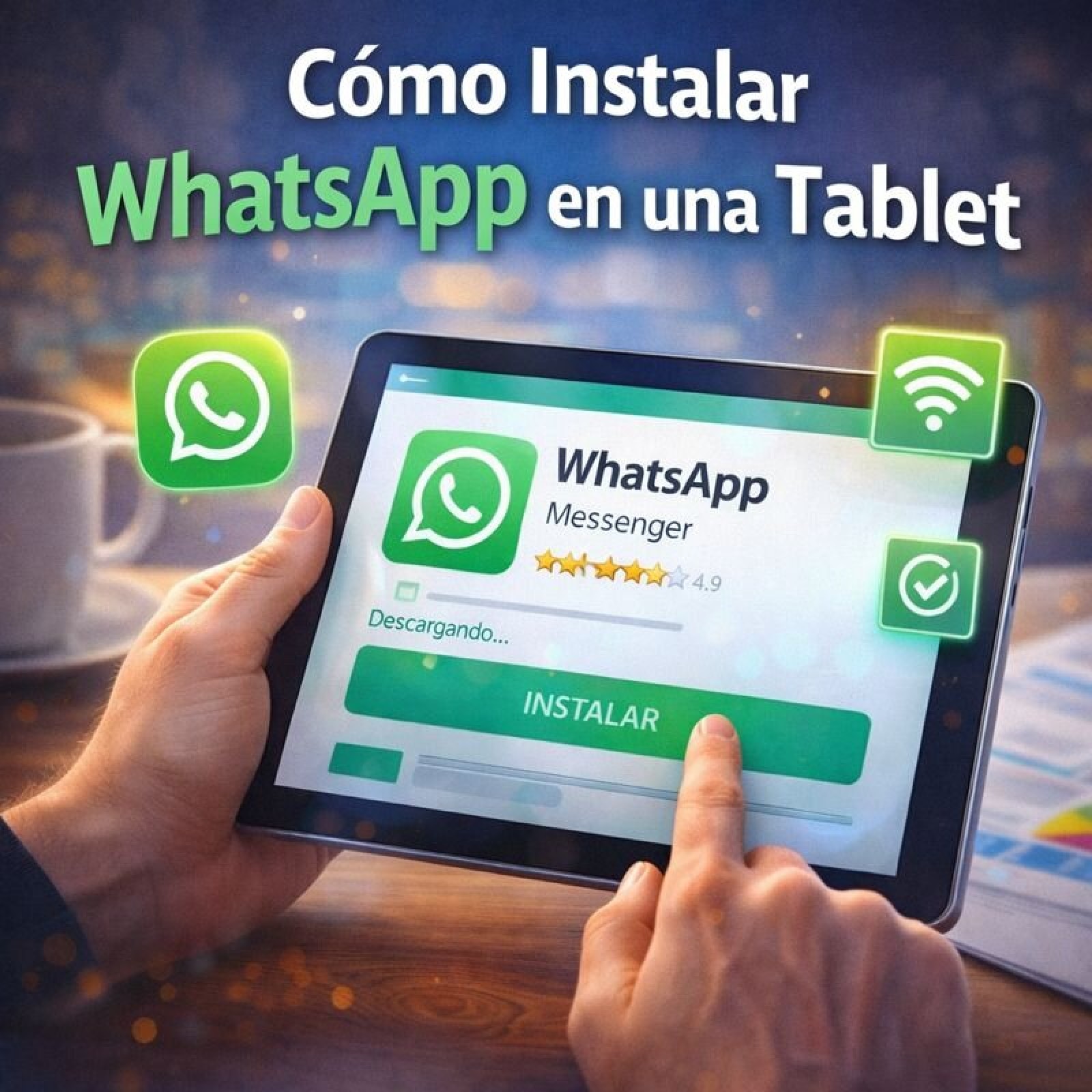
- Installeer de officiële WhatsApp-app op je tablet (Play Store, App Store of de officiële APK).
- Open de app. Je ziet meteen een groot QR-code-scherm. Laat dat openstaan.
- Pak je mobiel, open WhatsApp en tik rechtsboven op de drie puntjes ⋮.
- Ga naar Instellingen > Gekoppelde apparaten > Een apparaat koppelen.
- Richt de camera van je mobiel op de QR-code op je tablet.
- Wacht een paar seconden. De gesprekken worden geladen. Heel oude berichten kunnen even op zich laten wachten.
Klaar. Vanaf dat moment werkt WhatsApp op je tablet met hetzelfde nummer als een volwaardige chat-app. Je kunt gewoon typen, foto’s sturen, spraakberichten opnemen en bellen.
Wat gebeurt er met oude berichten?
WhatsApp laadt bij het koppelen een deel van je geschiedenis, maar niet altijd alles. Heel oude gesprekken of grote mediabestanden kunnen ontbreken. Dat is normaal en geen fout. Nieuwe berichten komen wel direct op beide apparaten binnen.
Wat je beter niet kunt doen (en waarom)
Er circuleren allerlei trucs op internet, maar de meeste zijn een slecht idee. Ik zet ze even op een rij zodat je niet in de val trapt.
1. WhatsApp Web in de browser
Je kunt web.whatsapp.com openen in Chrome of Safari op je tablet. Het probleem: je mobiel moet aan blijven en online zijn. Valt je telefoon uit of raakt hij zijn netwerk kwijt, dan stopt de verbinding op je tablet. Voor een tablet die je los wilt gebruiken is dit gewoon onhandig.
2. WhatsApp als hoofdapp op de tablet installeren
Dit betekent dat je een ander telefoonnummer op de tablet verifieert. Je krijgt dan een apart account, niet je bestaande account op twee plekken. En als je toch je eigen nummer probeert te gebruiken, wordt WhatsApp op je mobiel uitgelogd. Niet doen dus.
3. Apps van derden zoals “Dual App” of kloon-apps
Deze beloven je WhatsApp te klonen, maar het zijn geen officiële apps. Ze vormen een serieus risico voor je privacy en veiligheid, en WhatsApp kan je account permanent blokkeren als je ze gebruikt. Blijf er ver van weg, hoe verleidelijk de belofte ook klinkt.
Problemen oplossen als het koppelen niet lukt
Werkt het niet? Meestal zit het probleem in een verouderde app-versie. Zorg dat je op je mobiel de nieuwste versie van WhatsApp hebt geïnstalleerd. De optie “Een apparaat koppelen” ontbreekt namelijk in oudere versies.
Andere veelvoorkomende oorzaken:
- Je mobiel heeft geen stabiel internet tijdens het scannen.
- De QR-code op de tablet is verlopen; sluit de app en open hem opnieuw.
- Je tablet heeft een te oude Android- of iOS-versie.
- Je hebt al het maximum aantal gekoppelde apparaten bereikt (meestal vier).
Je kunt op elk moment een apparaat loskoppelen. Dat doe je op de tablet zelf via de instellingen van de app, of op afstand via Gekoppelde apparaten op je mobiel. Handig als je tablet kwijtraakt of als je hem weggeeft.
Is het veilig om WhatsApp op een tablet te gebruiken?
Ja, zolang je de officiële app gebruikt en de koppeling via je eigen telefoon maakt. De verbinding tussen je telefoon en tablet is end-to-end versleuteld, net als bij normale WhatsApp-gesprekken. Wat je niet moet doen, is je account koppelen op een tablet die je met anderen deelt zonder slotje. Iedereen die toegang heeft tot dat apparaat leest mee in je chats.
Zet dus altijd een pincode, patroon of vingerafdrukslot op je tablet. En log uit via “Gekoppelde apparaten” zodra je het apparaat niet meer gebruikt. Dat is dezelfde logica als bij je bank-app: gemak mag nooit ten koste gaan van je veiligheid.
Mijn conclusie: gewoon doen
De officiële koppelfunctie is in 2026 de enige verstandige manier om WhatsApp op je tablet te hebben zonder SIM-kaart. Je telefoon hoeft niet in de buurt te zijn, je houdt je eigen nummer en je gesprekken blijven gesynchroniseerd. De alternatieven zijn omslachtig, onveilig of allebei.
Het enige waar je op moet letten: gebruik altijd de officiële app en koppel alleen apparaten die je zelf in de hand hebt. Doe je dat, dan heb je in twee minuten een tablet die net zo goed werkt als je telefoon, maar met een groter scherm en een toetsenbord waar je tenminste fatsoenlijk op kunt typen.


