

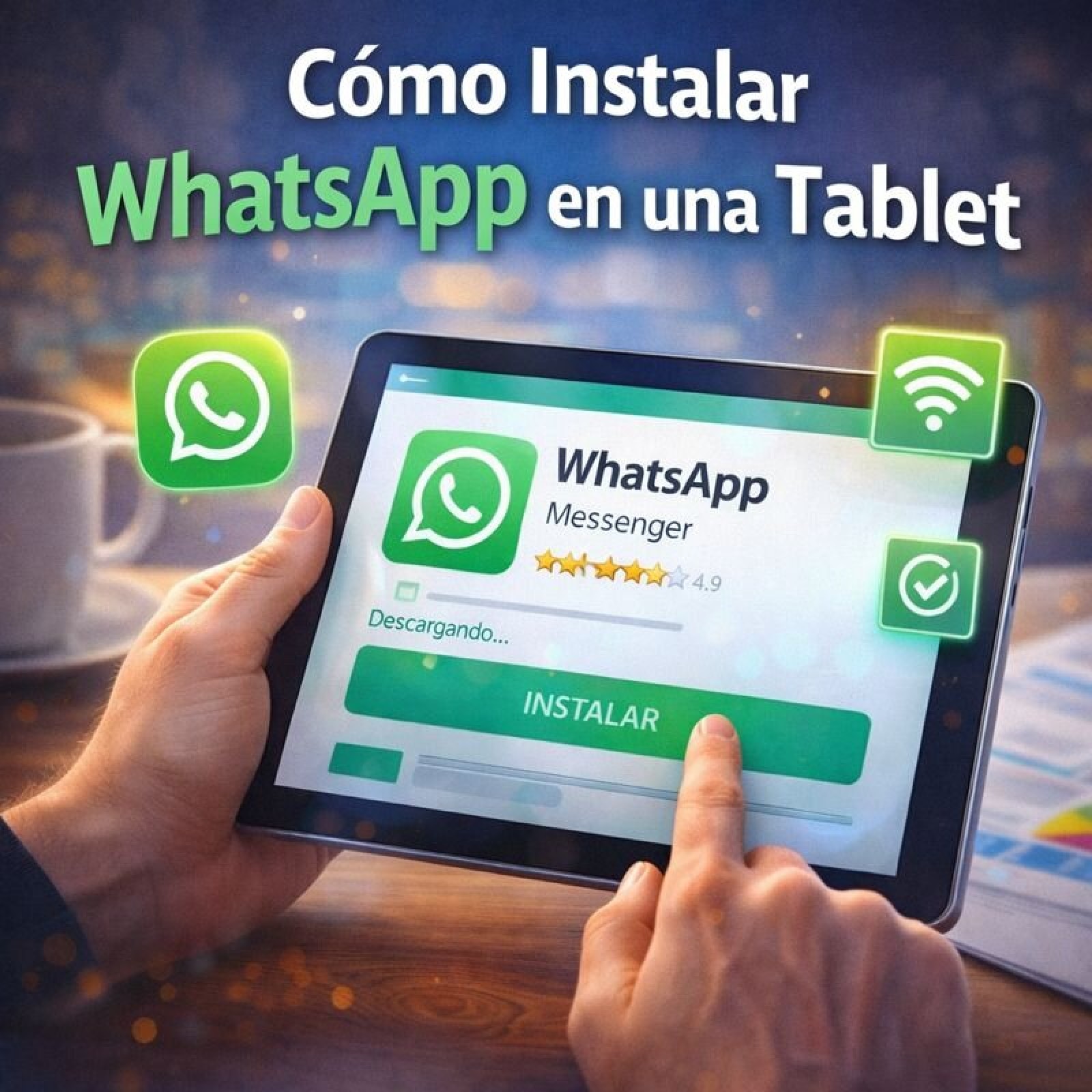
Die Zeiten, in denen du dein Handy neben das Tablet legen musstest, nur um WhatsApp auf dem größeren Display zu lesen, sind vorbei. Mit WhatsApp auf dem Tablet nutzen über die Funktion „Verknüpfte Geräte“ läuft der Messenger komplett unabhängig – dein Smartphone darf ausgeschaltet sein, im Flugmodus hängen oder in der Schublade liegen. Das ist kein Beta-Trick mehr, sondern offizieller Standard.
Verknüpfte Geräte: der einzige Weg, den ich wirklich empfehle
WhatsApp erlaubt seit einiger Zeit bis zu vier verknüpfte Geräte pro Account. Das Tablet zählt als eines davon, nicht als Haupttelefon. Der entscheidende Unterschied zur alten Web-Version: Die Verbindung läuft direkt zwischen Tablet und WhatsApp-Servern, nicht über dein Handy als Relais.
Das bedeutet konkret: WhatsApp auf dem Tablet ohne SIM-Karte funktioniert, solange das Tablet irgendwo WLAN hat. Du brauchst keine eigene Nummer, keine zweite Verifizierung, keinen Klon. Deine gewohnte Nummer bleibt überall die gleiche.
Was viele nicht wissen: Beide Geräte empfangen Benachrichtigungen gleichzeitig. Du kannst vom Tablet aus antworten, während das Handy in der Küche liegt, und umgekehrt. Die Chats synchronisieren sich in Echtzeit, inklusive gelesen/ungelesen-Status und Tippanzeige.
Schritt für Schritt: WhatsApp auf Tablet einrichten
Die Einrichtung dauert keine zwei Minuten, wenn du die Reihenfolge einhältst. Wichtig: Beginne auf dem Tablet, nicht auf dem Handy.
- WhatsApp auf dem Tablet installieren. Im Play Store findest du die App bei vielen Tablets nicht direkt, weil Google sie für große Displays teils ausblendet. Dann lädst du die offizielle APK direkt von whatsapp.com/android herunter. Finger weg von APK-Spiegelseiten – die sind ein Einfallstor für Schadsoftware.
- App öffnen und QR-Code stehen lassen. Beim ersten Start zeigt WhatsApp einen großen QR-Code. Nicht wegtippen, nicht überspringen. Der Bildschirm muss offen bleiben.
- Auf dem Handy: Einstellungen → Verknüpfte Geräte → Gerät verknüpfen. Bei iOS heißt der Punkt „Verknüpfte Geräte“ ebenfalls so, erreichbar über das Zahnrad-Symbol unten rechts. Bei Android tippst du auf die drei Punkte ⋮ oben rechts.
- QR-Code scannen. Handy-Kamera auf das Tablet richten, bis der Code erkannt wird. Halte ruhig, das dauert manchmal zwei, drei Sekunden.
- Warten. Die Chats laden jetzt auf dem Tablet. Bei sehr alten Verläufen kann das ein paar Minuten dauern – das ist normal und kein Fehler.
Danach ist nichts weiter zu tun. Wenn du WhatsApp auf dem Tablet abmelden willst, geht das entweder direkt in den App-Einstellungen auf dem Tablet oder remote über „Verknüpfte Geräte“ auf dem Handy. Letzteres ist der sauberere Weg, falls das Tablet verloren geht oder verkauft wird.
Warum die Web-Version keine echte Alternative ist
Ja, du kannst web.whatsapp.com in Chrome oder Safari öffnen. Aber der Haken ist gravierend: Dein Handy muss dafür eingeschaltet und online bleiben. Sobald es ausgeht, in den Energiesparmodus fällt oder das WLAN verliert, bricht die Verbindung auf dem Tablet ab. Für ein Gerät, das eigentlich unabhängig sein soll, ist das ein Rückschritt.
Für den gelegentlichen Blick auf den Desktop ist die Web-Version okay. Für dauerhafte WhatsApp-Nutzung auf dem Tablet taugt sie nicht.
Tablet als Hauptgerät? Lass es.
Manche raten, WhatsApp einfach als Haupt-App auf dem Tablet zu installieren und dort eine andere Nummer zu verifizieren. Das ist kein „Konto an zwei Orten“, sondern ein komplett separates Konto mit eigener Nummer. Deine Chats, Gruppen und Kontakte vom Handy sind dort nicht vorhanden. Und wenn du versuchst, dieselbe Nummer zu nutzen, wirft WhatsApp die App auf dem Handy raus.
Es gibt Ausnahmen: Wenn du ein Tablet mit LTE und eigener SIM-Karte hast und bewusst eine zweite Nummer für berufliche Zwecke willst, kann das sinnvoll sein. Für den Normalfall ist es unnötig kompliziert.
Dual-Apps und Klone: Finger weg
Apps wie „Dual App“, „Parallel Space“ oder ähnliche Kloner versprechen, WhatsApp doppelt laufen zu lassen. Ich rate dringend ab. Sie sind nicht offiziell, greifen tief in deine Daten ein und WhatsApp erkennt sie. Die Folge kann eine Kontosperre sein – und die bekommst du nur schwer wieder aufgehoben.
Der Datenschutz ist hier kein theoretisches Risiko: Solche Apps leiten Nachrichteninhalte teils über eigene Server. Wer seine Chats privat halten will, sollte einen großen Bogen darum machen. Das gilt auch für gemoddete WhatsApp-Versionen wie GBWhatsApp.
Wenn „Gerät verknüpfen“ fehlt
Die Option findest du nur in aktuellen WhatsApp-Versionen. Prüfe im Play Store oder App Store, ob ein Update verfügbar ist. Bei sehr alten Android-Versionen (unter Android 5) kann die Funktion fehlen – dann hilft nur ein neueres Gerät.
Ein weiterer Stolperstein: Manche Tablets mit stark angepasstem Android (etwa ältere Amazon Fire-Modelle) haben keinen Play Store. Dort musst du die APK manuell installieren und in den Einstellungen „Unbekannte Quellen“ erlauben. Das ist machbar, aber du solltest die Datei ausschließlich von whatsapp.com beziehen.
Was du realistisch erwarten kannst
Die verknüpfte Verbindung läuft stabil, solange das Tablet WLAN hat. Nach etwa 14 Tagen ohne Nutzung kann WhatsApp das verknüpfte Gerät automatisch trennen – dann musst du neu scannen. Das ist ein Sicherheitsfeature, kein Bug.
Anrufe funktionieren auf verknüpften Geräten inzwischen ebenfalls, zumindest auf den meisten aktuellen Tablets. Videoanrufe können je nach Modell ruckeln, weil die Kamera-Hardware schwächer ist. Für Sprachnachrichten und Chats ist die Sache aber absolut alltagstauglich.
Wer WhatsApp auf dem Tablet mit der gewohnten Nummer nutzen will, kommt an „Verknüpfte Geräte“ nicht vorbei. Alles andere ist Bastelei mit Risiko.


