

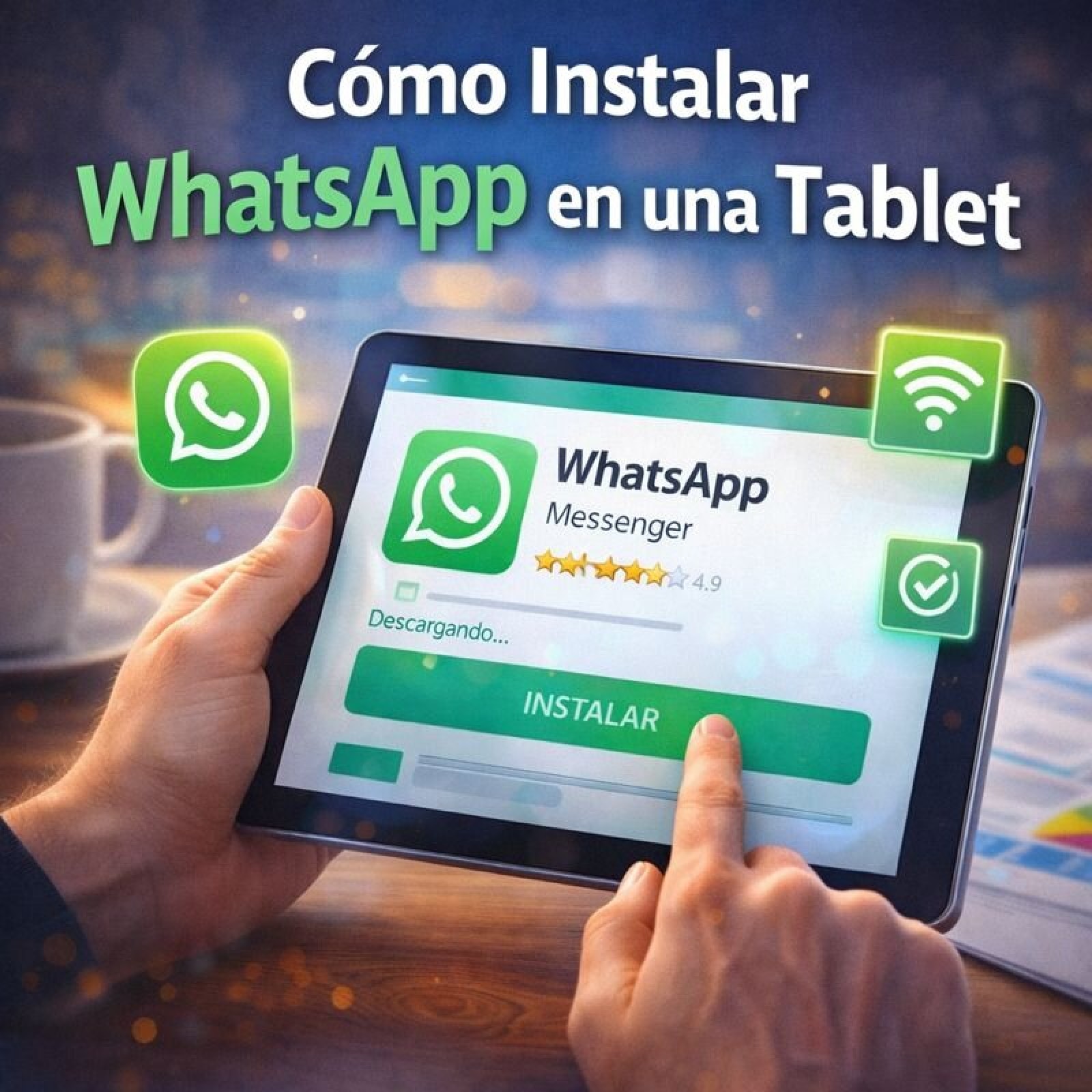
Avoir WhatsApp sur ta tablette sans carte SIM, avec ton numéro habituel, c’est possible depuis que la fonction « Appareils liés » est sortie du mode bêta et s’est généralisée partout dans le monde. Et non, tu n’as pas besoin de bricolage douteux ni de rooter quoi que ce soit. La méthode officielle existe, elle est stable, et elle prend deux minutes.
Le principe est simple : ta tablette devient un appareil secondaire, pas un téléphone principal. Ton compte reste ancré sur ton téléphone, mais la tablette reçoit les messages et les notifications en direct. Point important que beaucoup ignorent : ton téléphone n’a même pas besoin d’être allumé ou à côté pour que la tablette fonctionne. Les deux appareils vivent leur vie, synchronisés via les serveurs de WhatsApp.
Pourquoi la méthode des « Appareils liés » est la seule à utiliser
Avant, lier un appareil secondaire était limité à la version bêta et à quelques chanceux. En 2026, c’est une fonction officielle accessible à tous, et c’est de loin la façon la plus propre d’avoir WhatsApp sur ta tablette sans carte SIM.
Ce que tu fais concrètement : tu lies la tablette comme un appareil supplémentaire. Tu gardes ton numéro habituel, ton historique de conversations se synchronise, et tu peux discuter depuis la tablette ou le téléphone de manière instantanée. Aucune duplication de compte, aucune ligne supplémentaire à payer.
La limite à connaître : WhatsApp autorise jusqu’à quatre appareils liés simultanément (hors téléphone principal). Si tu as déjà lié un PC, un deuxième téléphone et un navigateur, il te reste de la place, mais garde cette limite en tête.
Comment installer WhatsApp sur une tablette sans carte SIM, étape par étape
D’abord, installe l’application officielle de WhatsApp sur la tablette. Si le Play Store de ta tablette refuse l’installation (ce qui arrive sur certaines tablettes Wi-Fi uniquement), télécharge le fichier APK depuis la page officielle de WhatsApp. Ne va pas le chercher sur un site tiers, c’est le meilleur moyen de choper un malware.
À l’ouverture, l’appli affiche un grand code QR. Laisse-le affiché, ne touche à rien.
Ensuite, sur ton téléphone : ouvre WhatsApp, appuie sur les trois petits points ⋮ en haut à droite, puis va dans Paramètres > Appareils liés > Lier un appareil. Si tu ne trouves pas cette option, mets à jour WhatsApp : les vieilles versions ne l’affichent pas.
Scanne le code QR affiché sur la tablette avec l’appareil photo de ton téléphone. Attends quelques secondes. Les conversations commencent à se charger. Les messages très anciens peuvent mettre un peu plus de temps à apparaître, c’est normal, la synchronisation se fait progressivement.
Une fois liée, c’est terminé. Tu as WhatsApp sur ta tablette sans carte SIM, avec ton numéro habituel.
Comment délier la tablette si tu changes d’avis
Tu peux fermer la session à tout moment. Deux options : depuis les paramètres de l’appli sur la tablette elle-même, ou à distance depuis la section « Appareils liés » de ton téléphone. La déconnexion à distance est pratique si tu perds la tablette ou si tu la revends.
Petit détail que peu de gens vérifient : quand tu délies un appareil, l’historique des messages récents peut rester stocké localement sur la tablette. Si tu t’en sépares, pense à effacer les données de l’appli, pas juste à te déconnecter.
Les alternatives que je te déconseille (et pourquoi)
Il existe d’autres méthodes pour avoir WhatsApp sur une tablette, mais elles ont toutes un défaut majeur. Voici le détail pour que tu ne perdes pas ton temps.
WhatsApp Web dans le navigateur
Tu peux ouvrir web.whatsapp.com dans Chrome ou Safari sur la tablette. Le problème : ton téléphone doit obligatoirement être allumé et connecté à internet pour que ça marche. S’il s’éteint, tombe en panne de batterie ou perd le réseau, la connexion sur la tablette se coupe net. Pour un usage occasionnel, pourquoi pas. Pour un usage quotidien, c’est fragile.
Installer WhatsApp comme application principale sur la tablette
Ça implique de vérifier un numéro de téléphone différent sur la tablette. Ce n’est pas « avoir ton compte à deux endroits », c’est créer un second compte totalement séparé. Et si tu tentes d’utiliser ton propre numéro, l’appli se fermera automatiquement sur ton téléphone. Tu perds ton compte principal au profit de la tablette. Aucun intérêt.
Les applis tierces type « Dual App » ou clones
Elles promettent de cloner WhatsApp. N’y touche pas. Elles ne sont pas officielles, elles représentent un risque réel pour ta vie privée et ta sécurité, et WhatsApp peut bloquer définitivement ton compte si tu les utilises. Le jeu n’en vaut pas la chandelle, surtout quand la méthode officielle fonctionne gratuitement.
Ce qu’il faut retenir si tu veux WhatsApp sur tablette sans carte SIM
La fonction « Appareils liés » est la seule méthode propre, officielle et durable pour avoir WhatsApp sur ta tablette sans carte SIM en gardant ton numéro habituel. Elle ne dépend pas de ton téléphone allumé, elle synchronise tes conversations, et elle se délie en deux clics.
Le seul vrai prérequis : une tablette connectée au Wi-Fi et une version récente de WhatsApp sur ton téléphone. Si l’option « Lier un appareil » n’apparaît pas, c’est presque toujours un problème de mise à jour, pas un problème de matériel.
Et si tu tombes sur un tutoriel qui te parle d’APK modifié, de clone d’appli ou de « WhatsApp Plus », passe ton chemin. La méthode officielle est plus simple, plus sûre, et elle ne risque pas de te faire bannir.


