Hacer una captura de pantalla no debería ser un drama, pero la verdad es que cada sistema operativo tiene su propio laberinto de atajos. Y no, no basta con apretar Impr Pant y rezar. Si querés dominar las capturas de pantalla en PC, Mac y móvil de una vez por todas, acá va todo lo que necesitás saber, con los trucos que casi nadie usa y los que te van a salvar en el trabajo o en una partida.
Mac: más allá del Command + Shift + 3
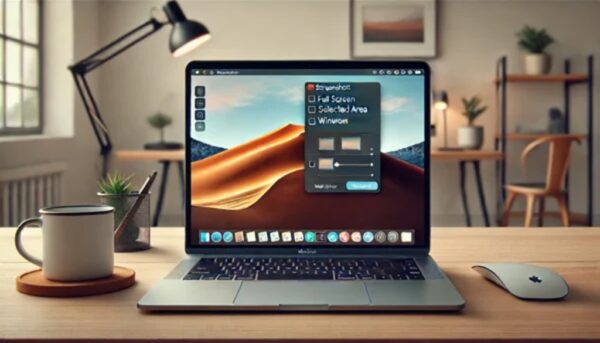
Si tenés una Mac, el atajo clásico Command + Shift + 3 captura la pantalla completa al instante. Para seleccionar un área concreta, Command + Shift + 4 y arrastrás el cursor. Eso lo sabe cualquiera, pero el verdadero poder está en Command + Shift + 5.
Ese atajo abre una barra de herramientas que muy poca gente usa. Desde ahí podés poner un temporizador (ideal para capturar menús desplegables que desaparecen si tocás otra tecla), elegir si querés que salga el puntero del mouse, y hasta grabar video de la pantalla. Si querés que la captura vaya directo al portapapeles para pegarla en un chat, agregá Control a cualquiera de esos atajos: Control + Command + Shift + 4 y listo.
Por defecto, las capturas se guardan como PNG, que pesan una barbaridad. Si querés JPG para que ocupen menos, hay que abrir Terminal y escribir un comando, pero se hace una sola vez y te olvidás. Eso sí, si sos de los que capturan todo el día, ese cambio te ahorra gigas en el disco.
Windows: del PrtSc al Recorte de pantalla
En Windows, la tecla PrtSc (Impr Pant) sigue funcionando, pero es básica: copia todo lo que ves, incluso si tenés dos monitores. Un atajo mucho más útil es Windows + Shift + S. Eso abre el Recorte de pantalla (antes Snip & Sketch), que te deja seleccionar un área libre, una ventana específica o un recorte rectangular.
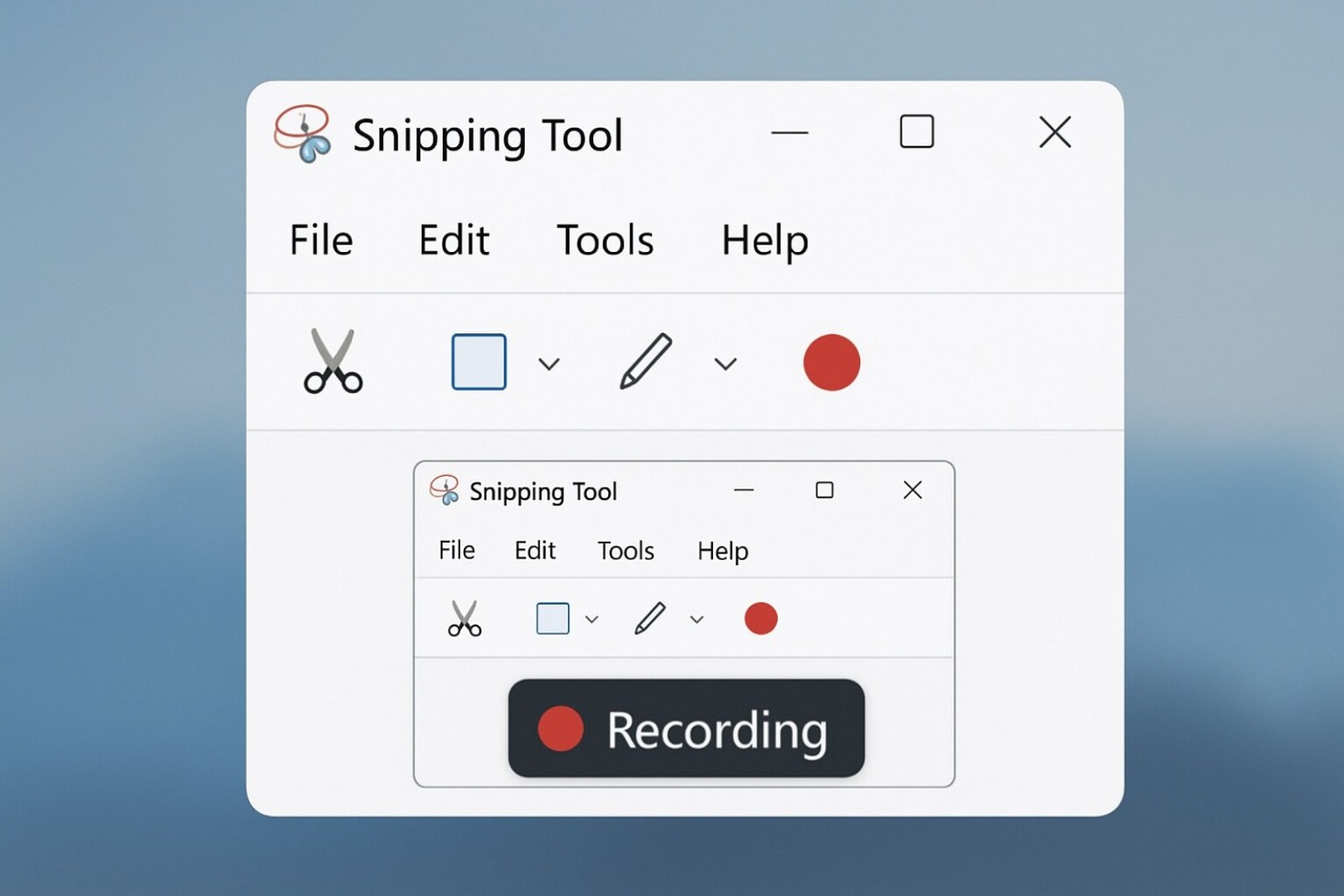
Windows 11 le dio más vida a la vieja Herramienta de recortes. Ahora podés poner un retardo de hasta 30 segundos, perfecto para capturar un tooltip que se esconde o un menú contextual. Si jugás, el Game Bar (Windows + G) sirve para sacar capturas y se guardan automáticamente en una carpeta dentro de «Vídeos».
Un detalle que muchos ignoran: en Windows 11, la Herramienta de recortes permite grabar video de una región concreta, algo que antes solo lograbas con programas externos. Para tutoriales rápidos, es una mano de santo.
iPhone: botón lateral y volumen, pero con trucos
En el iPhone, desde que quitaron el botón de inicio, la combinación es siempre la misma: botón lateral + subir volumen. La captura aparece como una miniatura en la esquina. Si la tocás, entrás al editor al instante para recortar o dibujar.
Un detalle clave es que en Safari podés capturar toda la página web, no solo lo que se ve en pantalla. Tocás la miniatura y seleccionás la pestaña «Página completa» para guardar todo como un PDF. Esto es oro para guardar artículos largos o confirmaciones de compra.
Si una app (como la de tu banco) te bloquea hacer capturas, podés usar la opción Grabar pantalla desde el Centro de Control. Grabás un par de segundos de video y después sacás un fotograma. Es un rodeo, pero funciona cuando las capturas de pantalla en móvil parecen imposibles.
Android: caos de fabricantes, pero con solución
En Android, la cosa es más caótica porque cada fabricante le pone su giro. El método casi universal es bajar volumen + botón de encendido. En teléfonos Samsung, podés deslizar el lado de la mano por la pantalla como si la estuvieras cortando. Suena ridículo, pero una vez que le agarrás la mano, es rapidísimo.
Algunas marcas, como los Google Pixel, tienen un toque rápido en la parte trasera que podés configurar para sacar capturas. En muchos también hay un botón en el panel de notificaciones rápidas. Si tu móvil no tiene ninguno de estos, instalá una app de terceros, pero antes revisá los ajustes porque casi siempre hay una opción escondida.
Aplicaciones de terceros que valen la pena
Si las herramientas nativas se te quedan cortas, ahí entran las apps externas. No las necesitás para todo, pero para trabajos específicos son la única opción.
Para grabar la pantalla con audio y cámara web, herramientas como ScreenPal o Loom son imbatibles. ScreenPal es gratuito, no le pone marca de agua a los videos y te deja grabar tanto la pantalla como tu cara en una ventanita, dibujar sobre la marcha y hasta hacer GIFs animados. Loom es similar y se integra muy bien con Slack. Ambas son más sencillas y están mejor pensadas para tutoriales o reportar bugs que el grabador integrado de Mac o Windows.
Para capturas rápidas con edición al instante, Lightshot es una bestia. La instalás, asignás un atajo de teclado y en dos clics seleccionás un área, la editás (flechas, texto, difuminados) y la subís a internet para compartir el enlace. Es mucho más ágil que abrir Paint o Vista Previa para hacer un recorte simple.
Capturar la pantalla del móvil en la computadora
Un caso especial es cuando necesitás capturar algo del teléfono en la computadora. Aplicaciones como AirDroid Cast o Screen Cast te permiten espejar la pantalla de tu Android en la PC a través de WiFi o cable USB. Una vez que la imagen está en tu monitor, podés usar cualquier método de captura de la computadora.
Esto es vital para hacer guías o tutoriales donde necesitás mostrar la interfaz del móvil en alta calidad. Algunas, como AirDroid Cast, incluso te dan control remoto del teléfono desde la PC. La aplicación gratuita Screen Cast va un paso más allá: solo necesitás un navegador web en la PC para ver lo que pasa en el celular, lo que la hace útil para soporte técnico remoto.
Eso sí, ojo con la privacidad: cuando espejás la pantalla, cualquier notificación que llegue se va a ver en el monitor. Silenciá el teléfono antes de empezar.
Errores comunes y cómo evitarlos
Uno de los errores más tontos es capturar con el brillo al máximo y que la imagen salga quemada. Bajá un poco el brillo antes de capturar, sobre todo si vas a compartir la imagen en un documento.
Otro fallo típico es olvidar que en Windows, si tenés dos monitores, PrtSc captura ambos. Para evitarlo, usá Windows + Shift + S y seleccioná solo lo que querés. En Mac, si capturás una ventana con Command + Shift + 4 y luego apretás Espacio, el cursor se convierte en una cámara y podés capturar solo esa ventana con su sombra. Un detalle estético que marca la diferencia.
Y si trabajás con capturas a diario, acostumbrate a guardarlas en una carpeta con fecha. Suena obvio, pero después de 200 capturas sin nombre, encontrar la que necesitás es un infierno. Las capturas de pantalla en PC, Mac y móvil son herramientas del día a día, así que vale la pena tener un sistema.