Hace unos días me topé con un hilo en un foro donde un tipo contaba que había comprado un cable HDMI, lo había enchufado y no pasaba nada. Cero. Pantalla negra. Y no era el único: cientos de respuestas con el mismo drama. La mayoría se pierde en tecnicismos, pero la verdad es que ver el escritorio en varias pantallas en PC con Windows es más simple de lo que parece, siempre que hagas un par de cosas en el orden correcto.
Lo primero que aprendí es que Windows 10 y 11 no son tontos, pero tampoco adivinos. Si conectas un monitor y esperas magia, vas mal. Hay que decirle explícitamente qué hacer. Y eso se hace con un atajo que casi nadie usa: Windows + P.
El paso que todos se saltan al conectar monitores en Windows
El error número uno es no comprobar el hardware antes de tocar software. Antes de enredarte con configuraciones, asegúrate de que el cable esté bien metido, el monitor encendido y, si es posible, usa otro cable para descartar. Un HDMI defectuoso o un puerto muerto puede volverte loco.
Si el monitor tiene varios puertos, prueba con DisplayPort si tu tarjeta gráfica lo soporta. En mi experiencia, DisplayPort da menos guerra que HDMI cuando trabajas con configurar múltiples monitores en Windows 11, sobre todo si buscas más de 60 Hz.
Una vez conectado, pulsa Windows + P. Se abre un menú lateral con cuatro opciones: Solo pantalla del PC, Duplicar, Extender y Solo segunda pantalla. Para extender pantalla en PC con Windows y aprovechar los dos monitores de verdad, elige «Extender». Si duplicas, verás lo mismo en ambos y no ganas espacio de trabajo.
Configuración de pantalla: el centro de control real
El menú de Windows + P es rápido, pero para ajustar bien necesitas ir a Configuración de pantalla. Haz clic derecho en el escritorio y entra. Ahí verás dos rectángulos numerados. Puedes arrastrarlos para que coincidan con la posición física de tus monitores. Si el segundo está a la izquierda, arrastra el «2» a la izquierda del «1». Esto evita que el cursor salte de forma antinatural.
Aquí también ajustas la resolución y la escala de cada monitor por separado. Si tienes un monitor 4K y otro 1080p, no te vuelvas loco: pon la resolución nativa en cada uno y ajusta la escala para que el tamaño de los textos sea similar. En Windows 11 esto se hace mejor que en Windows 10, pero sigue teniendo sus rarezas.
Un detalle que casi nadie menciona: si tu tarjeta gráfica es antigua, puede que no soporte dos monitores a resoluciones altas simultáneamente. Ahí toca bajar la resolución o actualizar la GPU. No hay milagros.
Beneficios reales de trabajar con dos pantallas (no es marketing)
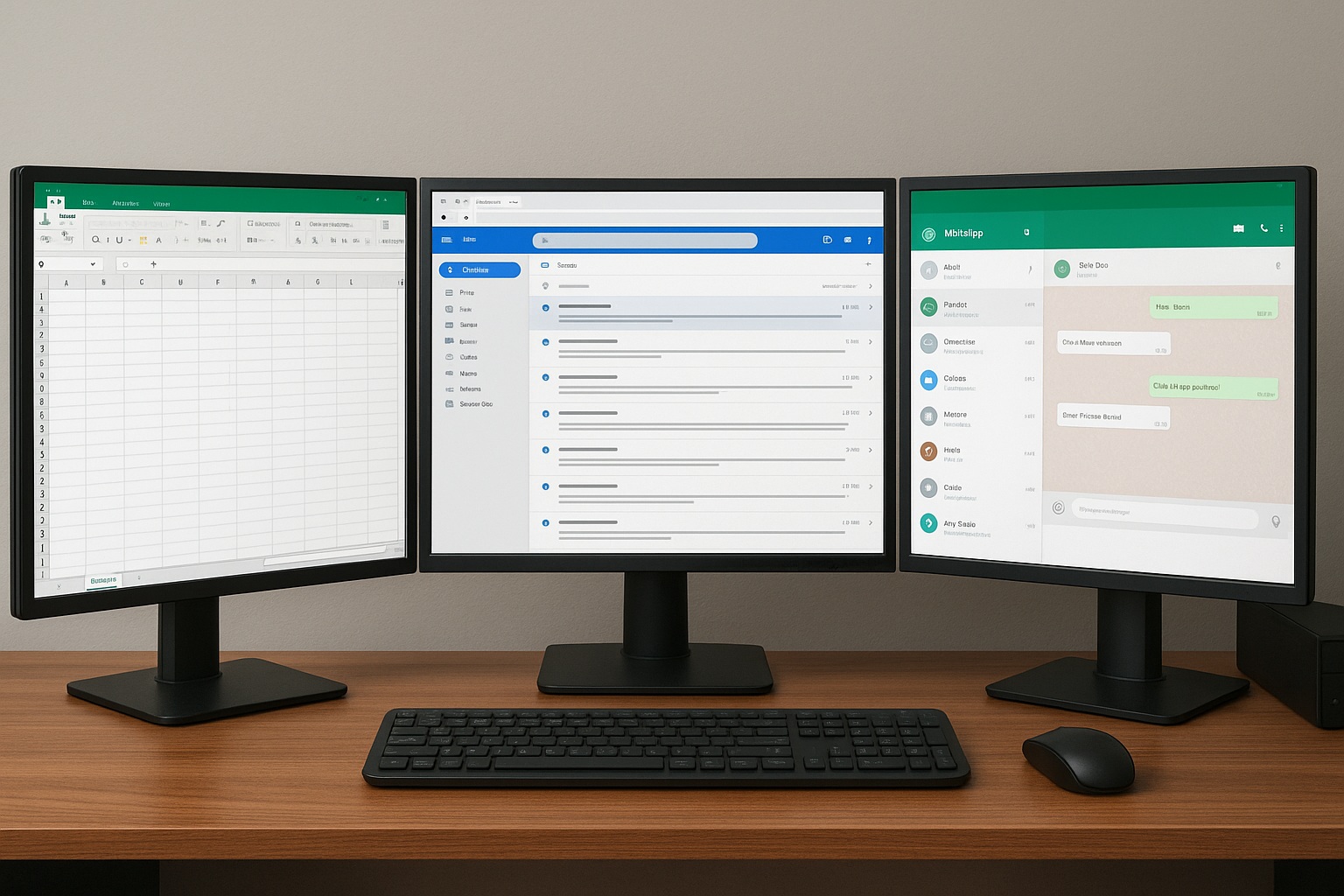
Te lo digo claro: desde que configuré dos monitores, mi forma de trabajar cambió. Ya no vivo minimizando ventanas como un poseso. En una pantalla tengo el Excel o el Word principal, y en la otra el correo, el Teams o la documentación. El cambio constante de contexto, que es el verdadero asesino de la concentración, se reduce una barbaridad.
Para edición de vídeo o foto es un salto brutal. Timeline y herramientas en un monitor, vista previa limpia en el otro. Los programadores pueden tener el código en una pantalla y la terminal o la documentación en la segunda. Extender pantallas en PC con Windows es, sin exagerar, la mejora más costo-efectiva que puedes hacer en tu setup de home office.
No necesitas el monitor más caro del mercado. Con uno viejo que tengas guardado o uno básico de 24 pulgadas ya notas la diferencia. Eso sí, procura que tengan alturas y densidades de píxeles similares para no acabar con dolor de cuello.
Problemas frecuentes al configurar múltiples monitores y cómo resolverlos
Windows no detecta el segundo monitor: lo primero es revisar conexiones y probar otro cable. Si sigue igual, actualiza los controladores de la GPU. En NVIDIA, AMD o Intel, baja el driver de la web oficial. No uses los genéricos de Windows Update, que a veces dan problemas.
La imagen se ve borrosa o mal: ve a Configuración de pantalla > Resolución y elige la recomendada. A veces Windows pone una resolución que no es la nativa. También revisa la frecuencia de actualización en Configuración avanzada de pantalla.
El menú Windows + P no aparece: suele ser un conflicto de software o una función desactivada. Reinicia el PC. Si persiste, revisa que no tengas activado el modo de proyección inalámbrica o algún programa de captura de pantalla que secuestre el atajo.
El monitor se apaga solo o parpadea: puede ser falta de potencia en el puerto USB-C si usas un hub. Prueba a conectar directamente a la torre o usa un hub con alimentación externa.
Más allá de lo básico: consejos de alguien que ya pasó por esto
Si tu tarjeta gráfica solo tiene un HDMI y un DisplayPort, no te lies: usa el DisplayPort para el monitor principal y el HDMI para el secundario. Si necesitas tres pantallas, mira si tu GPU soporta MST (Multi-Stream Transport) o si necesitas una dock station.
En portátiles, ojo con el consumo. Tener dos pantallas externas chupa batería que da gusto. Si trabajas desconectado, baja el brillo y la frecuencia de refresco.
Y un truco que aprendí: usa fondos de pantalla distintos o pon una barra de tareas solo en el monitor principal para no volverte loco. En Windows 11 puedes configurar que la barra de tareas se muestre solo en la pantalla que quieras.
Al final, el chaval del foro terminó actualizando los drivers de su NVIDIA y todo funcionó. Su frustración se convirtió en alivio. Ver escritorio en varias pantallas en PC con Windows es un proceso con final feliz para casi todos, pero requiere que dejes de esperar a que Windows haga magia y le digas tú lo que quieres.