¿Tu almacenamiento EXPLOTA? Descubre Cómo Sincronizar Google Fotos PASO A PASO y la Solución DEFINITIVA para Dejar de Sincronizar y evitar problemas. ¡GUÍA 2025!
Te recomiendo ver este artículo que es interesante: ¿Qué es branding content? 🧐.
Cómo Sincronizar Google Fotos
Índice del Contenido
Si quieres guardar tus fotos automáticamente en la nube, la sincronización de Google Fotos es esencial. Solo necesitas una cuenta de Google y la app instalada en tu móvil.
Al activar la sincronización, todas tus imágenes se subirán a la nube, liberando espacio en tu dispositivo. Puedes elegir entre almacenamiento en alta calidad (gratis) o original (ocupa espacio en Google Drive).
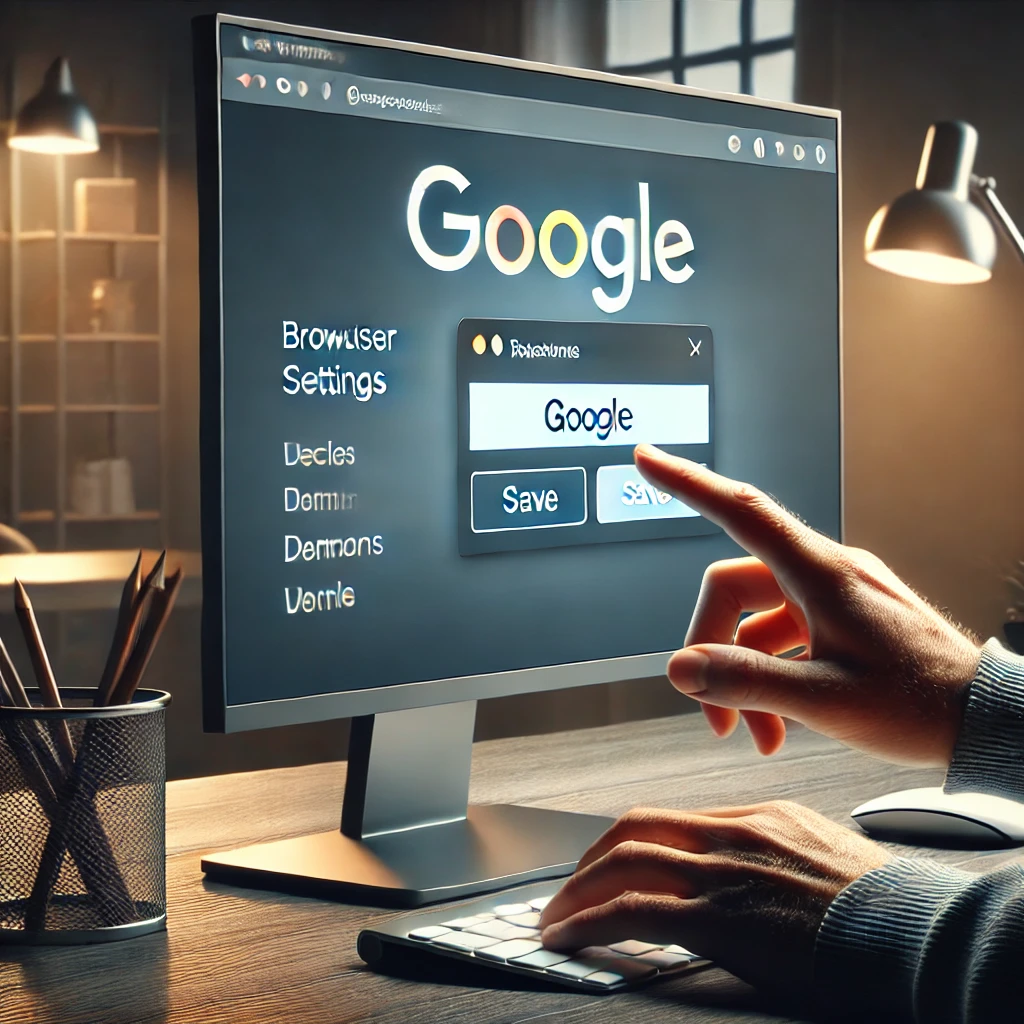
Para empezar, abre la app, ve a Ajustes > Copia de seguridad y activa la opción. Asegúrate de tener conexión a Wi-Fi para evitar consumir tus datos móviles.
Si cambias de móvil, no perderás tus fotos, ya que estarán respaldadas. Además, podrás acceder a ellas desde cualquier dispositivo con tu cuenta.
No Sincronizar Google Fotos
¿Prefieres no subir tus fotos a la nube? Puedes desactivar la sincronización fácilmente. Esto es útil si no quieres que ciertas imágenes se guarden en Google.
Ve a Ajustes > Copia de seguridad dentro de la app y desactiva la opción. Tus fotos nuevas ya no se subirán automáticamente, pero las anteriores seguirán en la nube.
Si solo quieres evitar que se sincronicen ciertas carpetas, puedes seleccionar qué álbumes excluir. Así mantienes el control sobre qué contenido se respalda.
Otra opción es usar el modo «Solo dispositivo», que evita que las fotos se guarden en la nube sin desactivar por completo la copia de seguridad.
Cómo Dejar de Sincronizar Google Fotos
Si ya no quieres que Google Fotos guarde tus imágenes, puedes detener la sincronización por completo. Esto no borrará las fotos ya subidas, pero evitará nuevas copias.
Entra en la app, ve a Ajustes > Copia de seguridad y desactívala. Si lo prefieres, también puedes borrar las copias de seguridad desde Google Fotos en la web.
Si usas varios dispositivos, repite este paso en cada uno para asegurarte de que no se sigan subiendo fotos. Recuerda que puedes reactivarlo cuando quieras.
Una alternativa es eliminar la app, pero ten en cuenta que tus fotos ya guardadas seguirán en la nube a menos que las borres manualmente.
Solución a Problemas de Sincronización
¿Google Fotos no se sincroniza correctamente? Puede deberse a conexión lenta, espacio insuficiente o ajustes incorrectos.
Primero, revisa tu conexión a Internet. Si usas datos móviles, la app podría estar configurada para sincronizar solo con Wi-Fi. También verifica que tengas espacio en Google Drive.
Si el problema persiste, prueba reiniciar la app o desinstalarla y volver a instalarla. Asegúrate de tener la última versión disponible.
En casos extremos, borra la caché de la app desde los ajustes de tu teléfono. Si nada funciona, el soporte de Google puede ayudarte a resolverlo.
Conclusión
Ahora sabes cómo activar o desactivar la sincronización de Google Fotos según tus necesidades. Ya sea para ahorrar espacio, mantener privacidad o solucionar errores, tienes el control total.
¿Tienes dudas? ¡Déjalas en los comentarios! 👇😊