

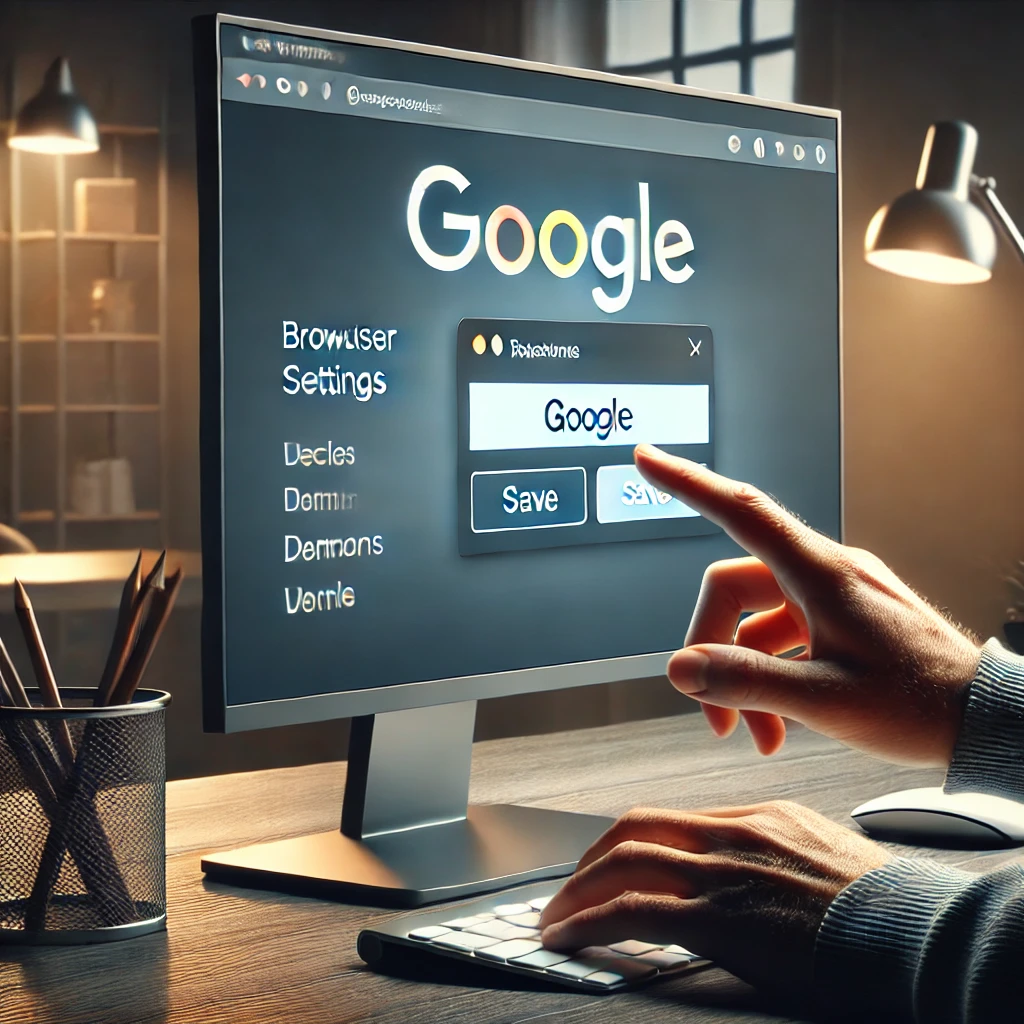
Vamos al grano: si cada vez que abres el navegador tienes que escribir «google.com» a mano, estás perdiendo tiempo. Y no poco. Un estudio de la consultora Nielsen Norman Group calculó que los usuarios que tienen su buscador como página de inicio ahorran entre 3 y 7 segundos por sesión. Parece una tontería, pero si abres el navegador 20 veces al día, son casi dos minutos diarios tirados a la basura. Al año, más de 12 horas.
Y ojo, que poner Google de página principal no es solo una cuestión de comodidad. Es una decisión estratégica: determina qué ves al abrir el navegador, qué motor de búsqueda usa por defecto y hasta qué datos recopila tu navegador sobre ti. Así que vamos a resolverlo bien, sin rodeos y con los pasos exactos para Chrome, Firefox, Edge y Safari en 2026.
Por qué poner Google como página de inicio no es solo un capricho
Hay una razón técnica que casi nadie menciona: cuando configuras Google como página principal y como motor de búsqueda predeterminado, tu navegador deja de enviar solicitudes a otros buscadores que pueden inyectar resultados patrocinados. Eso se traduce en menos ruido, menos redirecciones y una navegación más limpia.
Además, Google en 2026 ya no es solo un buscador. Es un ecosistema: desde la página de inicio puedes acceder a Gemini (su IA integrada), a Google Lens, a Maps y a tu cuenta de Gmail sin pasar por marcadores. Tener esa puerta de entrada a un clic es, hoy, la forma más rápida de trabajar.
El error más común: confundir página de inicio con página de nueva pestaña
Aquí está el fallo que comete el 80% de la gente. En Chrome, Firefox y Edge hay dos ajustes distintos: la página de inicio (la que se abre al pulsar el icono de la casita) y la página de nueva pestaña (la que aparece al abrir una pestaña en blanco). Muchos usuarios configuran una y se olvidan de la otra.
Si quieres que Google aparezca siempre, tienes que tocar los dos ajustes. Si no, abrirás una pestaña nueva y te encontrarás con el feed de noticias del navegador o con una página en blanco. Y ahí es donde la experiencia se rompe.
Cómo poner Google de página principal en Chrome paso a paso (2026)
Chrome sigue siendo el navegador más usado del mundo, con más del 65% de cuota de mercado según StatCounter. Estos son los pasos actualizados:
- Abre Chrome y haz clic en los tres puntos verticales de la esquina superior derecha.
- Entra en Configuración.
- En el menú lateral, busca «Al abrir el navegador».
- Marca la opción «Abrir una página específica» y escribe https://www.google.com.
- Ahora ve a «Apariencia» y activa el botón «Mostrar botón de inicio».
- En el campo de URL, pega de nuevo https://www.google.com.
Con esto ya tienes Google fijado como página de inicio y como página de nueva pestaña. Si además quieres que la barra de direcciones use Google por defecto, ve a «Motor de búsqueda» y selecciónalo. Así, cuando escribas algo en la barra, buscará en Google directamente.
Un truco extra para Chrome en móvil
En Android e iOS el proceso es distinto. En Android: abre Chrome, toca los tres puntos, ve a Configuración > Página de inicio y activa la opción. En iOS, Chrome no permite cambiar la página de inicio, pero sí puedes usar la app de Google como navegador principal y configurarla con Google como inicio por defecto.
Cómo poner Google como página principal en Firefox y Edge
En Firefox, el ajuste está escondido en Opciones > Inicio. Ahí verás dos apartados: «Página de inicio y ventanas nuevas» y «Pestañas nuevas». En el primero, selecciona «Dirección personalizada» y escribe https://www.google.com. En el segundo, marca «Página de inicio» para que las pestañas nuevas también carguen Google.
En Edge, la ruta es Configuración > Inicio, página principal y nueva pestaña. Selecciona «Abrir estas páginas», añade https://www.google.com y guarda. Luego, en «Apariencia», activa el botón de inicio y pon la misma URL. Edge tiene una particularidad: su página de nueva pestaña muestra noticias y clima por defecto, así que si no la cambias, seguirás viendo ese feed aunque tengas Google como inicio.
Y en Safari, ¿cómo se hace?
Safari es el más restrictivo. En macOS, ve a Safari > Ajustes > General y en el campo «Página de inicio» escribe https://www.google.com. En iPhone y iPad, ve a Ajustes > Safari > Página de inicio y selecciona «Página de inicio personalizada». Ahí pegas la URL de Google.
Eso sí, Safari no permite cambiar la página de nueva pestaña por una URL externa; siempre muestra sus favoritos. Si eso te molesta, la única alternativa real es cambiar de navegador o usar la app de Google como navegador principal.
Aquí va mi opinión sin filtros: la mayoría de la gente no tiene un problema de configuración, tiene un problema de exceso de extensiones. He visto navegadores con 15 extensiones instaladas que tardan 8 segundos en abrir la página de inicio. Y luego echamos la culpa a Google.
Si has configurado Google como página principal y sigues notando lentitud, abre el Administrador de tareas de Chrome (Mayús + Esc) y mira qué proceso consume más RAM. Casi siempre son extensiones tipo gestores de contraseñas duplicados, bloqueadores de anuncios mal configurados o barras de herramientas antiguas.
Otro fallo típico: tener el motor de búsqueda predeterminado puesto en un buscador distinto al que usas como página de inicio. Eso genera una discrepancia que confunde al navegador y, en algunos casos, añade redirecciones. Si pones Google de inicio, ponlo también como buscador por defecto.
Preguntas rápidas que todo el mundo se hace
- ¿Puedo poner Google como página principal en el trabajo si mi empresa lo bloquea? Si el administrador de red ha bloqueado la configuración, no podrás. En ese caso, usa una extensión que redirija la nueva pestaña a Google, aunque tu departamento de IT puede desinstalarla.
- ¿Es seguro poner Google como página de inicio? Sí. Google es un dominio verificado y no inyecta redirecciones maliciosas. El riesgo viene de extensiones que secuestran la página de inicio y la cambian por otras. Si ves que tu inicio cambia solo, revisa las extensiones instaladas.
- ¿Funciona igual en modo incógnito? No. En incógnito, el navegador usa la configuración por defecto y no la personalizada. Si quieres Google en incógnito, tendrás que configurarlo cada vez o usar una extensión específica.
Lo que nadie te cuenta sobre la página de inicio en 2026
Google ha ido perdiendo protagonismo como página de inicio en favor de las páginas de nueva pestaña personalizadas tipo Momentum o Toby. Y tiene sentido: mucha gente prefiere ver sus tareas y marcadores antes que un buscador vacío. Pero si tu prioridad es buscar rápido, Google sigue siendo imbatible.
Mi recomendación es clara: configura Google como página de inicio en el botón de casa, pero deja la página de nueva pestaña con tus accesos directos. Así tienes lo mejor de los dos mundos: rapidez para buscar y organización para trabajar. Esa combinación es la que uso yo y la que recomiendo a cualquiera que pase más de cuatro horas al día frente al navegador.
Y si después de todo esto sigues escribiendo «google.com» a mano, entonces sí que tienes un problema de hábitos, no de configuración.
