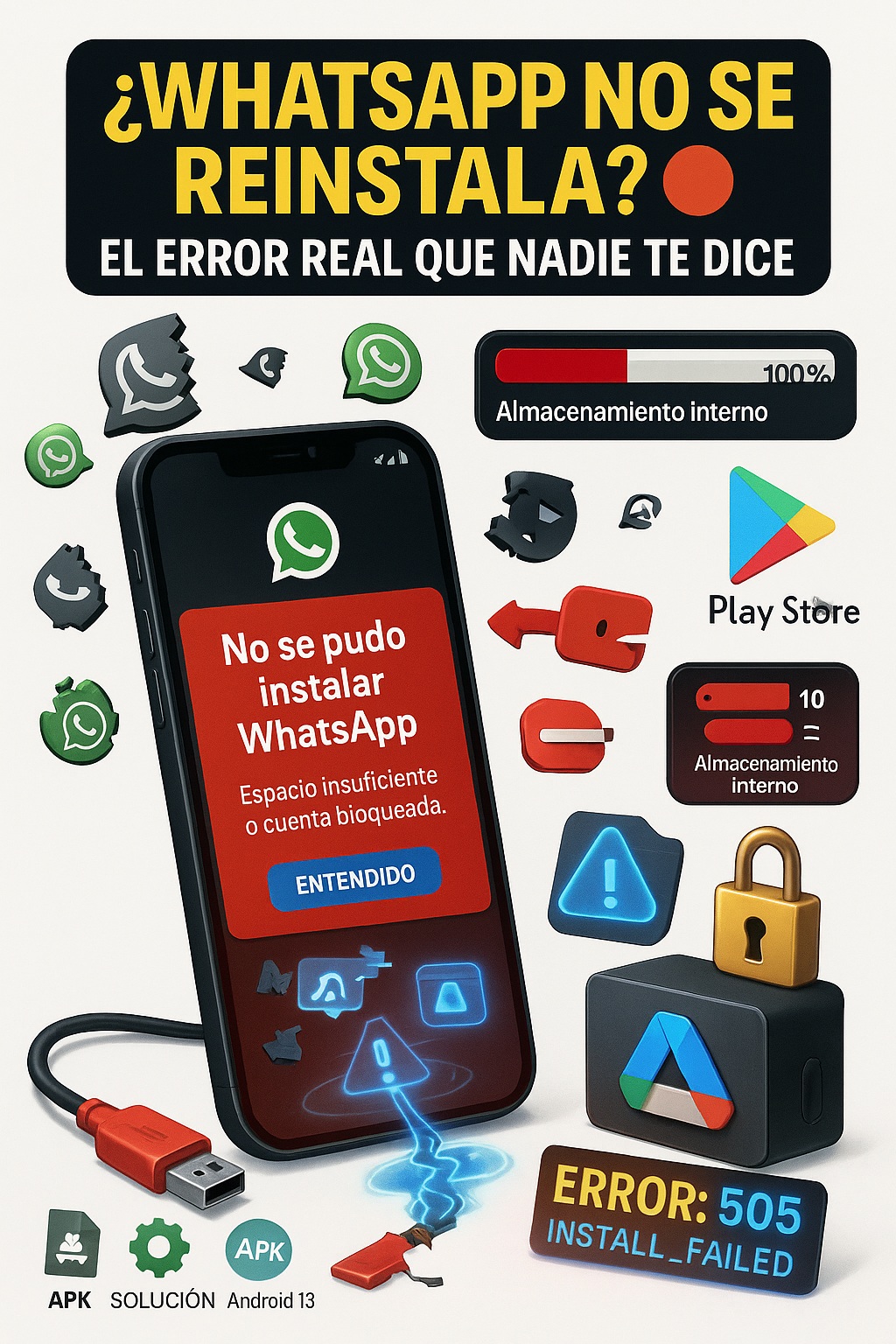
Si has borrado WhatsApp y ahora no hay manera de volver a instalarlo, respira. No eres el único al que le sale un error raro, se le queda la pantalla en «verificando» o directamente le dice que su dispositivo no es compatible. La buena noticia: casi siempre tiene arreglo, y no hace falta ser ingeniero.
Lo primero que tienes que entender es que WhatsApp no se instala por cuatro motivos muy concretos: espacio, cuenta, sistema operativo o un archivo de instalación corrupto. Cuando descartas esos cuatro, el problema desaparece. Te lo cuento sin rodeos.
Por qué no te deja instalar WhatsApp: las causas reales en 2026
Olvídate de teorías conspiranoicas. En 2026 los bloqueos más habituales vienen de estos frentes:
- Sistema operativo obsoleto. WhatsApp exige Android 5.0 o superior e iOS 15.1 o superior. Si tu móvil se quedó en Android 4.4 o iOS 12, la tienda directamente no te muestra la app o te dice que no es compatible.
- Espacio insuficiente. No basta con que la tienda diga que tienes 200 MB libres. WhatsApp necesita instalar, crear base de datos y cachear. Si el almacenamiento está al 98%, la instalación falla a mitad.
- Cuenta de Google o Apple desincronizada. Un token caducado en Play Store o App Store bloquea la descarga como si estuvieras en otro país.
- Cambio de región. Si te mudaste o usas VPN con IP de otro país, la tienda puede ocultar la app por restricciones regionales.
- APK modificado o descargado de webs raras. Los WhatsApp Plus, GBWhatsApp y similares suelen dejar restos que impiden instalar la versión oficial. Y sí, WhatsApp puede banear tu cuenta por usarlos.
Un detalle que casi nadie menciona: si tenías WhatsApp instalado en la tarjeta SD y la sacaste, Android sigue buscando rutas antiguas y bloquea la nueva instalación. Revisa eso antes de volverte loco.
Cómo saber si el problema es tu móvil o es WhatsApp
Haz esta prueba de 30 segundos: intenta instalar otra app del mismo peso, por ejemplo Telegram o Instagram. Si tampoco se instalan, el problema es tu teléfono o la tienda. Si esas sí se instalan y WhatsApp no, el fallo está en la app, en tu cuenta o en restos de una instalación anterior.
En Android, limpia la caché de Play Store desde Ajustes > Aplicaciones > Google Play Store > Almacenamiento y borra datos. Luego reinicia. En iPhone, entra en Ajustes > tu cuenta > iTunes y App Store y comprueba que la descarga de apps está activa. Si todo está bien, prueba a descargar otra app para confirmar que el sistema responde.
El error de «dispositivo no compatible» en 2026 suele aparecer también en tablets sin ranura SIM o en móviles con la ROM rooteada. WhatsApp detecta el root y bloquea la instalación por seguridad.
Error «No se puede instalar WhatsApp»: solución paso a paso
Este es el clásico. Suele deberse a archivos corruptos de una instalación anterior o a un fallo temporal de la tienda. La solución que funciona en el 90% de los casos:
- Abre el gestor de archivos y busca cualquier carpeta llamada «WhatsApp». Bórrala entera, incluida la carpeta oculta .WhatsApp si aparece.
- Limpia caché y datos de Google Play Store o App Store.
- Reinicia el dispositivo.
- Instala solo desde la tienda oficial. Nada de APKs externos.
Si después de esto sigue sin instalarse, revisa que no tengas activado un perfil de trabajo o una cuenta infantil que restrinja la instalación de apps. Eso bloquea silenciosamente y la gente se vuelve loca buscando el motivo.
Se queda en «Verificando…» o el código no llega
Aquí el problema ya no es la instalación, sino la verificación del número. Las causas típicas: VPN activa, firewall, mala cobertura o demasiados intentos seguidos que hacen que WhatsApp te bloquee temporalmente.
Prueba esto en orden:
- Desactiva cualquier VPN o app que filtre conexiones.
- Cambia de WiFi a datos móviles o al revés.
- Usa la opción de «Llamarme» en lugar del SMS.
- Espera 10-15 minutos si has pedido el código muchas veces. El bloqueo temporal se levanta solo.
Si el código nunca llega ni por llamada, contacta con tu operador. A veces tienen bloqueados los SMS internacionales o los mensajes cortos de servicios automáticos, y eso afecta directamente a la verificación de WhatsApp.
Reinstalar WhatsApp sin perder chats: lo que de verdad importa
Si desinstalaste sin copia de seguridad, los chats locales se van. Punto. Solo se recuperan si tenías activada la copia automática en Google Drive o iCloud antes de borrar la app.
Para reinstalar sin perder nada necesitas tres cosas: la copia hecha, el mismo número de teléfono y la misma cuenta de Google o Apple. Con eso, al iniciar sesión WhatsApp te ofrecerá restaurar. Si la copia tiene más de un año o es de otro número, olvídate.
Mi consejo: activa la copia diaria en Google Drive con WiFi y enchufado a la corriente. Es gratis y te salva de disgustos. La gente solo se acuerda de esto cuando ya ha perdido todo.
¿Puedo usar WhatsApp sin instalarlo en el móvil?
Solo con WhatsApp Web o la versión de escritorio, pero necesitas una sesión activa en un teléfono. Si no puedes instalar WhatsApp en el móvil, tampoco vas a poder vincular el ordenador. No hay atajo real.
Lo que sí puedes hacer es usar WhatsApp Business como alternativa temporal si el problema es de cuenta personal, o pedir a alguien de confianza que te preste un dispositivo solo para verificar y luego cerrar sesión. Pero ojo, eso tiene riesgos de seguridad y no lo recomiendo si manejas datos sensibles.
Cuándo toca cambiar de móvil (y cuándo no)
Si tu teléfono tiene Android por debajo de 5.0 o iOS por debajo de 15.1, no hay milagro. WhatsApp actualiza sus requisitos cada año y en 2026 los dispositivos muy antiguos quedan fuera. Forzar la instalación con APKs viejos solo te traerá fallos, baneos y problemas de seguridad.
Antes de comprar otro móvil, comprueba si tu operador te ofrece un terminal básico por poco dinero o si puedes actualizar el sistema operativo. Muchos bloqueos de instalación se resuelven con una simple actualización de Android o iOS que tenías pendiente desde hace meses.
Y si ya has probado todo lo anterior y sigue sin dejarte, el último recurso es restablecer el dispositivo de fábrica. Antes haz copia de todo. Es drástico, pero elimina restos corruptos que ni el gestor de archivos ve.