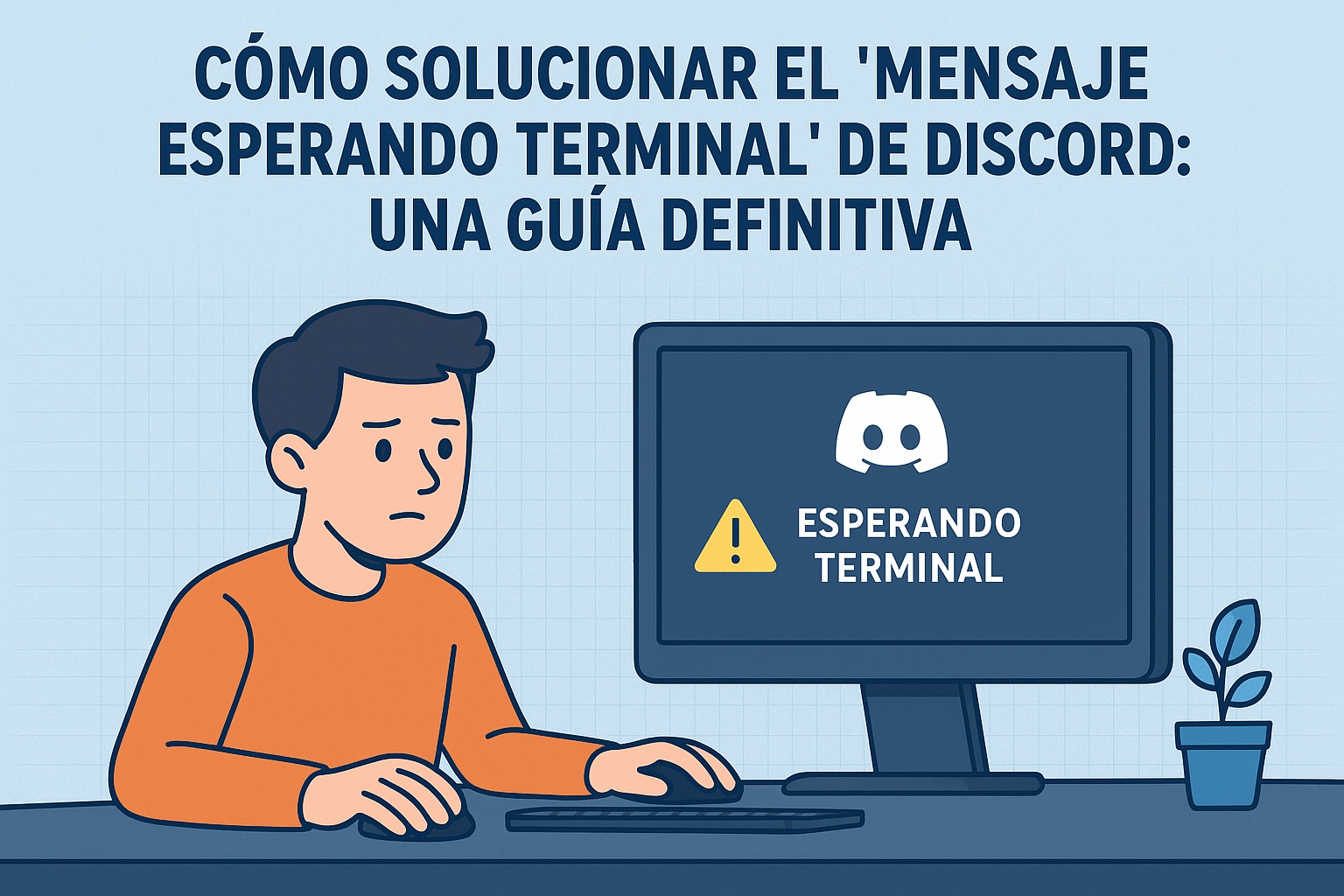
Si eres usuario de Discord, es probable que en algún momento te hayas topado con un mensaje un tanto críptico y frustrante: «Mensaje esperando terminal». No eres el único. Navegando por foros de ayuda y comunidades técnicas, es un tema que surge con frecuencia, acompañado de la confusión de quienes no saben qué hacer. Este artículo no lo escribe un experto, sino alguien que, tras ver la recurrente pregunta en internet, decidió recopilar y estructurar toda la información disponible para ayudar a cualquiera que se enfrente a este problema. .
Te recomiendo ver este artículo que es interesante: Como desautorizar enlaces en Google Search Console: Lo que nadie te cuenta.
Este fenómeno no es un error grave, sino más bien un estado temporal que indica un fallo en la comunicación entre tu cliente de Discord y sus servidores. A continuación, desglosaremos las causas y te guiaremos, paso a paso, con soluciones probadas que han funcionado para otros usuarios.
¿Qué Significa Realmente el Mensaje Esperando Terminal?
Índice del Contenido
- ¿Qué Significa Realmente el Mensaje Esperando Terminal?
- Causas Principales del Error de Mensaje Esperando Terminal
- Verifica el Estado de los Servidores de Discord
- Soluciones Rápidas para el Mensaje Esperando Terminal
- Limpiar la Caché de Discord para Resolver el Problema
- Cómo Reinstalar Discord Correctamente
- Configurar el Firewall y Antivirus para Discord
- Mensaje Esperando Terminal en Discord Móvil
Antes de lanzarnos a solucionar el problema, es fundamental entender a qué nos enfrentamos. El término «terminal» en este contexto no se refiere a la ventana de comandos de tu sistema operativo, sino al «extremo» o «destino» de una conexión. En la jerga técnica de redes, un servidor o un dispositivo puede ser un «terminal».
Cuando Discord muestra el «mensaje esperando terminal», esencialmente te está diciendo: «He preparado tu mensaje, pero no puedo establecer una conexión estable con el servidor de destino para entregarlo». Tu mensaje queda en una especie de limbo, esperando a que la aplicación logre reconectarse y enviarlo. Es un estado de fallo de conexión que suele ser temporal, pero que a veces requiere una intervención manual para resolverse.
Puedes encontrar una explicación más técnica sobre los estados de conexión en la documentación oficial de la API de Discord, que aunque está orientada a desarrolladores, ayuda a entender los procesos de fondo.
Causas Principales del Error de Mensaje Esperando Terminal
Este problema no tiene una sola causa, sino que es la suma de varios factores potenciales. Identificar cuál es el más probable en tu caso te ayudará a aplicar la solución correcta más rápidamente. Basándonos en los reportes de la comunidad, estas son las causas más comunes:
- Problemas de Conexión a Internet: La razón más frecuente. Una intermitencia en tu Wi-Fi, un fallo momentáneo de tu proveedor de internet (ISP) o una red inestable pueden interrumpir el «apretón de manos» que Discord necesita para enviar el mensaje.
- Problemas con el Cache del Cliente: La aplicación de Discord (tanto la de escritorio como la móvil) almacena datos temporalmente en una «caché» para un funcionamiento más rápido. Si estos archivos se corrompen, pueden causar todo tipo de comportamientos extraños, incluido el famoso mensaje.
- Fallos en los Servidores de Discord: Aunque es menos común, a veces el problema no está en tu extremo, sino en el de Discord. Puede haber una interrupción parcial del servicio en tu región o a nivel global. Es la primera causa que debes descartar.
- Software de Seguridad en Conflicto: Tu firewall o antivirus, en su afán por protegerte, podría estar bloqueando parcialmente la conexión de Discord, interpretando erróneamente su tráfico como sospechoso.
- Una Aplicación Desactualizada: Usar una versión obsoleta del cliente de Discord puede generar incompatibilidades y bugs que ya han sido solucionados en versiones más recientes.
Verifica el Estado de los Servidores de Discord
Lo primero que debes hacer cuando te aparece el «mensaje esperando terminal» es comprobar si el problema es generalizado. No tiene sentido pasar horas reiniciando tu router o reinstalando la aplicación si el fallo es del lado de Discord.
Para ello, la propia compañía ofrece una página web oficial donde muestra el estado de todos sus sistemas. Visita Discord Status. Esta página te mostrará en tiempo real el estado de la API, la pasarela de mensajes, la gestión de medios y otros servicios críticos. Si ves que algún indicador está en amarillo o rojo, el problema es de ellos y solo te queda esperar a que lo solucionen. Suelen ser interrupciones breves que se resuelven en minutos u horas.
Mientras tanto, puedes usar la versión web de Discord (discord.com/app) en tu navegador, ya que a veces esta conexión es más estable que la de la aplicación de escritorio cuando hay problemas específicos del cliente.
Soluciones Rápidas para el Mensaje Esperando Terminal
Si el estado de los servidores es completamente operativo (todo en verde), entonces el problema está en tu lado. Afortunadamente, hay una serie de soluciones rápidas y sencillas que resuelven el problema en la gran mayoría de los casos.
- Reinicia la Aplicación de Discord: Parece obvio, pero es lo más efectivo. Cierra Discord completamente (asegúrate de que no quede ningún proceso en segundo plano en el administrador de tareas) y vuélvelo a abrir. Esto restablece la conexión desde cero.
- Reinicia tu Router y Módem: Desconecta el router de la corriente eléctrica, espera 30 segundos y vuelve a conectarlo. Esto limpia la caché de tu red local y solicita una nueva IP pública, lo que puede eliminar cualquier bloqueo de ruta que se haya producido.
- Comprueba tu Conexión a Internet: Intenta cargar otras páginas web o servicios en línea. Si todo lo demás va lento o no carga, el problema es claramente de tu conexión a internet.
Estos tres pasos, en este orden, son tu primera línea de defensa. Si el problema persiste, es hora de pasar a soluciones un poco más técnicas.
Limpiar la Caché de Discord para Resolver el Problema
Como mencionamos, los datos corruptos de la caché son una causa común. Limpiarlos fuerza a la aplicación a descargar toda la información de nuevo, de forma fresca. El proceso es ligeramente diferente dependiendo de tu sistema operativo.
En Windows:
- Cierra Discord por completo.
- Presiona
Tecla Windows + Rpara abrir el cuadro de Ejecutar. - Escribe
%appdata%y pulsa Enter. Esto te llevará a la carpeta AppData/Roaming. - Encuentra y abre la carpeta
Discord. - Dentro de ella, borra las carpetas
Cache,Code CacheyGPUCache. - Reinicia Discord.
En macOS:
- Cierra Discord.
- Abre el «Finder» y en la barra de menú, haz clic en «Ir» mientras mantienes presionada la tecla
Opción. Verás que aparece la carpeta «Biblioteca». - Entra en ella y navega a
Application Support > discord. - Borra las carpetas
Cache,Code CacheyGPUCache. - Reinicia la aplicación.
Limpiar la caché no afecta a tus ajustes, cuentas o mensajes, ya que esta información se almacena en otro lugar. Es una solución segura y muy eficaz.
Cómo Reinstalar Discord Correctamente
Si limpiar la caché no funcionó, puede que los archivos principales de la aplicación estén dañados. En este caso, una reinstalación limpia es la mejor opción. No se trata solo de arrastrar la aplicación a la papelera, sino de asegurarse de que se borran todos sus rastros.
- Desinstala Discord: Usa el panel de control de Windows o simplemente arrástralo fuera de la carpeta de Aplicaciones en macOS.
- Borra las Carpetas Residuales: Este es el paso clave. Ve a la carpeta
%appdata%(en Windows) o~/Library/Application Support/(en macOS) y elimina por completo la carpetaDiscord. También, en Windows, ve a%localappdata%y borra la carpetaDiscordque encuentres allí. Esto asegura un borrado completo. - Descarga la Versión Más Reciente: Ve al sitio oficial de Discord y descarga el instalador nuevo. No uses un instalador viejo que tengas guardado.
- Instala y Inicia Sesión: Ejecuta el instalador y configura tu cuenta de nuevo.
Este proceso te garantiza que estás empezando desde cero, con todos los archivos nuevos y sin conflictos por datos antiguos.
Configurar el Firewall y Antivirus para Discord
En ocasiones, una actualización de tu software de seguridad o del propio Discord puede hacer que las reglas de firewall preexistentes dejen de funcionar correctamente. Lo que necesitas es asegurarte de que Discord tenga permiso para comunicarse tanto en redes privadas como públicas.
Para el Firewall de Windows:
- Ve al «Panel de control» y busca «Firewall de Windows».
- Haz clic en «Permitir una aplicación o característica a través del Firewall de Windows».
- Busca «Discord» en la lista. Si está, asegúrate de que las casillas de «Privada» y «Pública» estén marcadas.
- Si no está, haz clic en «Permitir otra aplicación…», navega hasta la carpeta de instalación de Discord (normalmente
C:Users[TuUsuario]AppDataLocalDiscordapp-[versión]Discord.exe) y añádela, marcando ambas casillas.
Si usas un antivirus de terceros (como Norton, McAfee, Kaspersky, etc.), consulta su documentación oficial para saber cómo añadir una aplicación a la lista de exclusiones o permitidas. Buscar en internet «[Nombre de tu Antivirus] allow an application» te dará la respuesta directa.
Mensaje Esperando Terminal en Discord Móvil
El problema no es exclusivo de la versión de escritorio. En dispositivos Android e iOS, el «mensaje esperando terminal» también puede aparecer. Las soluciones aquí son paralelas, pero adaptadas al sistema operativo móvil.
- Cierra y Reinicia la App: No solo minimices, sino que cierra la aplicación completamente desde el menú de aplicaciones recientes.
- Reinicia tu Dispositivo Móvil: Un simple reinicio soluciona multitud de problemas de software.
- Comprueba tu Conexión Móvil: Cambia temporalmente de Wi-Fi a datos móviles (o viceversa) para ver si el problema está relacionado con una red específica.
- Actualiza la App: Ve a la Google Play Store o a la App Store y asegúrate de que tienes la última versión de Discord instalada.
- Limpia la Caché de la App (Android): Ve a Ajustes > Aplicaciones > Discord > Almacenamiento y pulsa «Borrar caché». Nota: Esto no borra tus datos de inicio de sesión.
- Reinstala la App: Como último recurso, desinstala Discord y vuelve a instalarlo desde la tienda oficial. Asegúrate de recordar tu contraseña.
Preguntas Frecuentes (FAQ)
¿Qué significa ‘mensaje esperando terminal’ en Discord?
Significa que la aplicación de Discord ha preparado tu mensaje pero no puede establecer una conexión estable con sus servidores para entregarlo. Es un estado de fallo de conexión temporal.
¿El mensaje esperando terminal significa que me han baneado?
No, este mensaje en particular no está relacionado con baneos o restricciones de cuenta. Es un problema puramente técnico de conectividad entre tu cliente y los servidores de Discord.
¿Se pierden los mensajes con el error ‘esperando terminal’?
Generalmente, no. Discord intentará enviar el mensaje de forma persistente una vez que la conexión se restablezca. En la mayoría de los casos, el mensaje se enviará automáticamente después de unos segundos o minutos. Si la aplicación se cierra forzosamente antes de que se envíe, existe la posibilidad de que se pierda.
¿Cómo puedo evitar que vuelva a aparecer el mensaje esperando terminal?
Mantén tu aplicación de Discord actualizada, asegúrate de tener una conexión a internet estable y realiza una limpieza periódica de la caché de la aplicación cada cierto tiempo para prevenir corruptelas de datos.
En resumen, el «mensaje esperando terminal» es un contratiempo molesto pero casi siempre tiene una solución sencilla. Comienza por lo más simple: verificar el estado del servidor y reiniciar todo. Si el problema persiste, avanza por las soluciones más técnicas como limpiar la caché o revisar el firewall. Siguiendo esta guía de manera ordenada, es muy probable que puedas resolverlo rápidamente y volver a chatear con normalidad.