

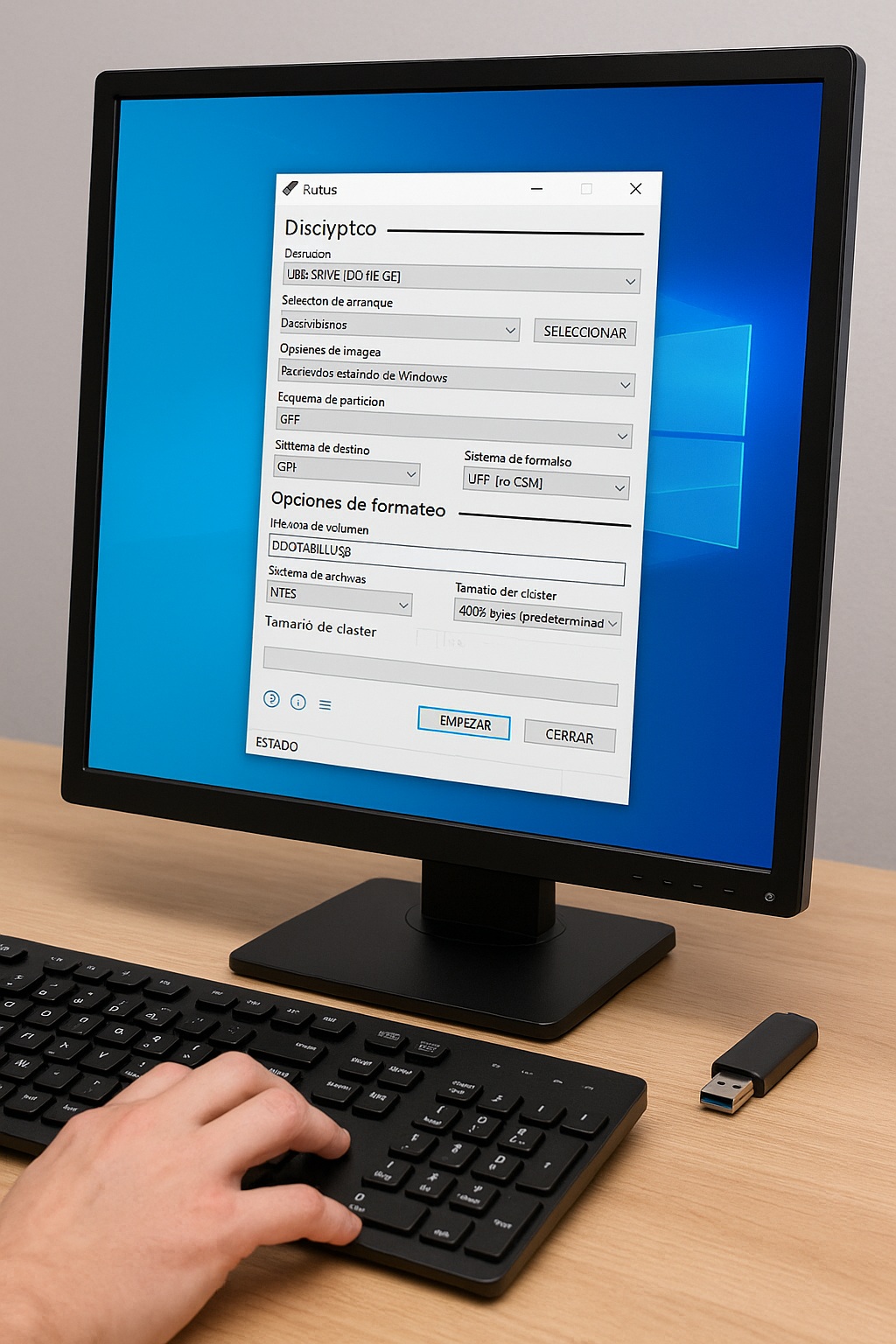
Rufus is dat ene progje dat je op je pc wilt hebben als je ooit een USB-stick opstartbaar moet maken. Geen gezeik met ingewikkelde software, geen installatie, gewoon dubbelklikken en klaar. En het mooiste: het is nog gratis ook. In deze gids lees je precies hoe je Rufus gratis downloadt in de nieuwste versie, compatibel met 32 en 64 bits, en hoe je er in een paar klikken een bootable USB van maakt.
Wat is Rufus precies en waarom zou je het gebruiken?
Rufus is een klein maar krachtig programma dat een USB-stick omtovert tot een opstartbaar medium. Denk aan het installeren van Windows 11 vanaf een USB-stick, het repareren van een pc die niet meer opstart, of het uitproberen van een Linux-distributie in live-modus. Allemaal zonder dat je ook maar iets op je systeem hoeft te installeren.
Het programma is al jaren de standaard voor het maken van USB-opstartmedia. De reden is simpel: het is snel, het werkt met bijna elke ISO en het ondersteunt zowel BIOS als UEFI. Geen wonder dat Rufus gratis downloaden een van de meest gezochte termen is onder pc-gebruikers.
In 2026 is Rufus nog steeds relevant. De nieuwste versie ondersteunt Windows 11 24H2 en 25H2, evenals de nieuwste Linux-distributies. Het is een van de weinige tools die regelmatig updates krijgt en dus altijd compatibel blijft met de nieuwste ISO’s.
Rufus 2026: compatibel met 32 en 64 bits
De nieuwste versie van Rufus ondersteunt Windows 11, 10, 8 en zelfs 7. Of je nu een oude laptop hebt met 32-bits architectuur of een moderne machine met 64 bits, je kunt Rufus downloaden in de versie die bij jouw systeem past. De 64-bits versie is aan te raden voor de meeste moderne pc’s, terwijl de 32-bits variant nog steeds werkt op oudere hardware.
Wat Rufus zo bijzonder maakt, is de automatische detectie van het partitieschema. Het programma kiest zelf of MBR of GPT nodig is, afhankelijk van je ISO en je systeem. Dat scheelt een hoop uitzoekwerk en voorkomt fouten.
Belangrijkste kenmerken van Rufus:
- Ondersteuning voor ISO- en DD-imagebestanden
- Automatische detectie van MBR/GPT-partitieschema
- Werkt met FAT32, NTFS, UDF en exFAT
- Draagbaar (portable) – geen installatie nodig
- Volledig gratis en open source
Hoe download je Rufus gratis en veilig?
Het downloaden van Rufus is kinderlijk eenvoudig, maar je moet wel opletten dat je de officiële versie pakt. Er zijn namelijk genoeg sites die een aangepaste versie aanbieden met advertenties of erger. Gelukkig is de echte Rufus altijd te vinden via de officiële website of via GitHub.
Volg deze stappen:
- Ga naar de officiële downloadpagina van Rufus.
- Kies de juiste versie: 32 bits of 64 bits.
- Download het .exe-bestand. Je hoeft niets te installeren.
- Start het programma op en je kunt direct aan de slag.
De portable versie is ideaal als je Rufus op meerdere computers wilt gebruiken zonder steeds te installeren. Je stopt het bestand op een USB-stick en je hebt je gereedschap altijd bij de hand.
Een opstartbare USB maken met Rufus: stap voor stap
Nu je Rufus hebt gedownload, is het tijd om er een bootable USB van te maken. Het proces is verrassend simpel en duurt meestal maar een paar minuten.
- Steek een lege USB-stick in je computer (minimaal 8 GB voor Windows 11).
- Open Rufus. Het programma herkent je USB-stick automatisch.
- Selecteer het ISO-bestand van het besturingssysteem dat je wilt installeren.
- Kies het bestandssysteem: NTFS voor Windows-installaties groter dan 4 GB, anders FAT32.
- Klik op ‘Starten’ en wacht tot het proces voltooid is.
Binnen enkele minuten heb je een opstartbare USB die je op elke pc kunt gebruiken. Vergeet niet om na het maken van de USB de stick veilig te verwijderen.
Veelgestelde vragen over Rufus
Is Rufus gratis?
Ja, Rufus is volledig gratis en open source. Je hoeft nergens voor te betalen en er zit geen advertentie in.
Welke versie van Rufus heb ik nodig?
Gebruik de 64-bits versie voor moderne systemen. Heb je een oudere pc met 32-bits processor, dan kies je de 32-bits versie.
Kan ik Rufus op Mac of Linux gebruiken?
Nee, Rufus is exclusief voor Windows. Je kunt er wel Linux-ISO’s mee op een USB-stick zetten, maar het programma zelf draait alleen op Windows.
Is Rufus veilig?
Zolang je Rufus downloadt van de officiële bron, is het 100% veilig. Vermijd websites die je een ‘aangepaste’ versie willen aansmeren.
Waarom Rufus beter is dan veel alternatieven
Er zijn best wat tools die hetzelfde doen als Rufus, maar geen enkele is zo licht en tegelijk zo compleet. Programma’s zoals Ventoy zijn handig voor multiboot, maar Rufus is ongeëvenaard als het gaat om snelheid en betrouwbaarheid bij het maken van een enkele bootable USB.
Bovendien is Rufus een van de weinige tools die regelmatig updates krijgt. De laatste versie is van januari 2026 en ondersteunt de nieuwste Windows 11 ISO’s. Dat betekent dat je geen gedoe hebt met compatibiliteitsproblemen.
Tips voor het gebruik van Rufus
Hoewel Rufus bijna vanzelf werkt, zijn er een paar dingen die je kunt doen om problemen te voorkomen. Gebruik altijd een USB-stick van goede kwaliteit; een goedkope stick kan tijdens het proces vastlopen. Controleer ook of je ISO-bestand niet beschadigd is. En als je een Windows 11-installatie maakt op een pc zonder TPM 2.0, kun je in Rufus de optie aanvinken om die vereisten te omzeilen.
Vergeet niet dat Rufus ook handig is voor het flashen van BIOS-updates of het maken van een DOS-opstartdiskette. Het is echt een Zwitsers zakmes voor alles wat met opstarten te maken heeft.
Conclusie: Rufus is en blijft de nummer 1
Of je nu een nieuwe Windows-installatie wilt doen, een Linux-distributie wilt testen of een vastgelopen pc wilt repareren, Rufus is je beste vriend. Het is gratis, het is snel en het werkt altijd. Download de nieuwste versie van 2026 en maak binnen enkele minuten je eigen opstartbare USB.
Heb je vragen of wil je meer van dit soort tools? Laat het weten in de reacties en deel dit artikel met anderen die er iets aan hebben.


