

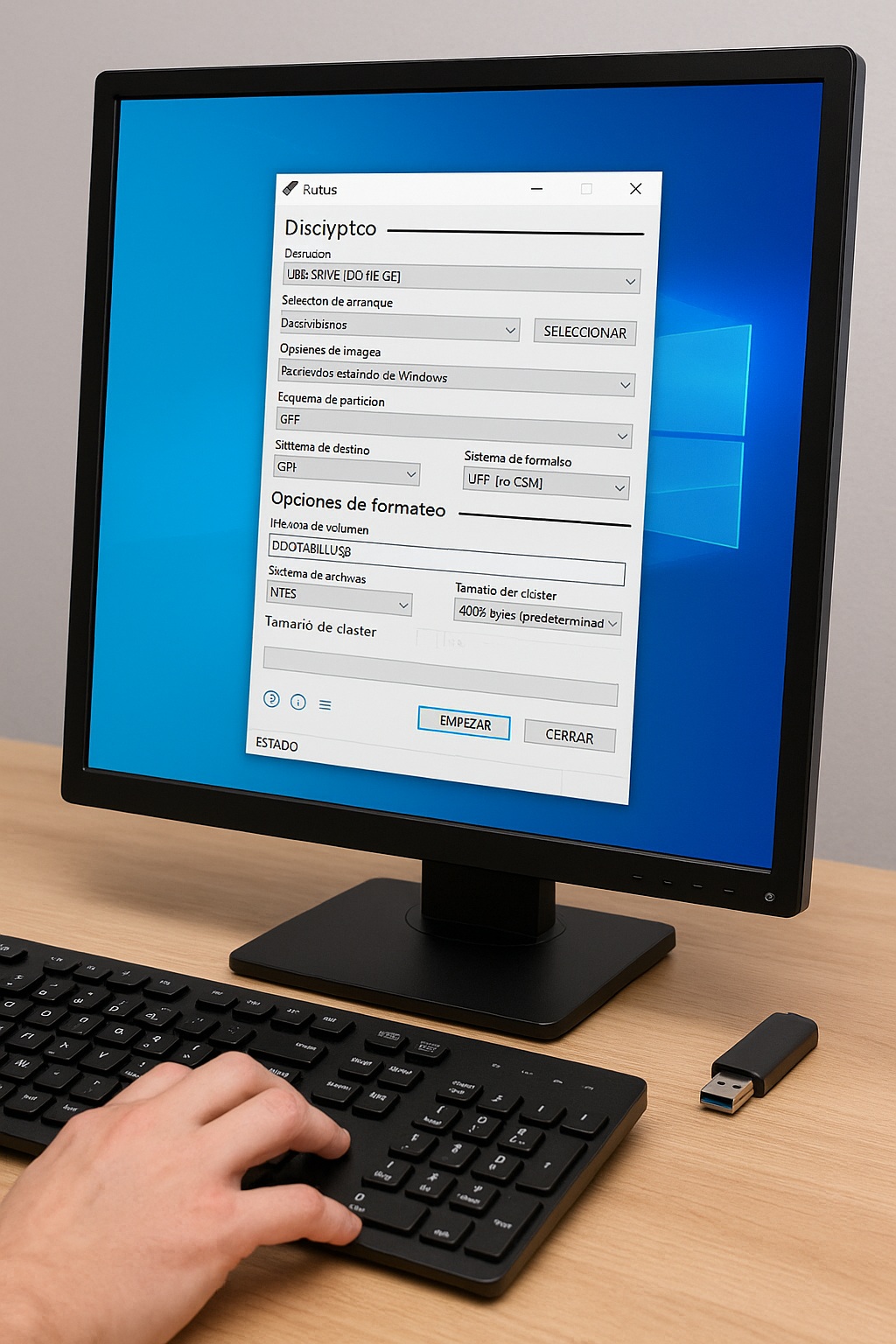
Rufus, c’est le genre de logiciel qu’on installe une fois et qu’on garde à vie sur une clé. Sérieux : si tu galères encore avec des clés USB bootables qui refusent de démarrer, c’est probablement parce que tu utilises l’outil intégré de Windows. Mauvaise idée. Rufus fait le même boulot en trois fois moins de temps, avec dix fois moins d’erreurs. Et en 2026, la version actuelle reste une petite merveille d’efficacité.
Je l’utilise depuis des années pour installer Windows 11 sur des machines soi-disant “non compatibles”, flasher des BIOS, tester des distros Linux. Jamais déçu. Alors on va décortiquer ça ensemble, sans blabla inutile.
Rufus, c’est quoi et pourquoi tout le monde en parle ?
Rufus est un utilitaire Windows open source qui transforme n’importe quelle clé USB en support de démarrage bootable. Le fichier pèse à peine 1,5 Mo. Pas d’installation, pas de pub, pas de barre d’outils douteuse. Tu le lances, tu l’utilises, tu le supprimes.
Ce qui le rend indispensable, c’est sa capacité à gérer automatiquement le schéma de partition. Il détecte si ta machine est en UEFI (GPT) ou en BIOS legacy (MBR) et te propose le bon système de fichiers : FAT32, NTFS, exFAT ou UDF. Fini les erreurs de formatage à la con.
Autre truc que très peu d’outils savent faire : flasher un firmware BIOS depuis une clé DOS. Rufus le fait. C’est old school, mais quand ta carte mère est briquée, ça te sauve la mise.
Télécharger Rufus dernière version : 32 ou 64 bits en 2026 ?
La question revient sans arrêt. Réponse cash : prends la version 64 bits. Si ton PC a moins de 10 ans, c’est celle qu’il te faut. La version 32 bits ne sert que pour de vieilles machines sous Windows 7 ou des tablettes à processeur Atom. Autant dire une niche.
Pour télécharger Rufus, va sur le site officiel rufus.ie ou sur le dépôt GitHub de Pete Batard. Évite comme la peste les sites tiers qui ajoutent des toolbars ou des installateurs déguisés. La version actuelle pèse environ 1,5 Mo. Si tu tombes sur un fichier de 50 Mo, c’est louche. Supprime.
Petit rappel : Rufus est 100 % gratuit. Pas de version premium, pas de donation obligatoire. Pete Batard maintient le projet depuis 2011, et ça force le respect.
Créer une clé USB bootable avec Rufus : le guide pas à pas
Voici la méthode que j’applique, sans fioritures :
- Branche ta clé USB (8 Go minimum pour Windows 11, 16 Go conseillé).
- Lance Rufus. Aucune installation nécessaire.
- Dans “Périphérique”, sélectionne ta clé.
- Clique sur “SÉLECTIONNER” et choisis ton fichier ISO.
- Laisse Rufus gérer le schéma de partition (GPT pour UEFI, MBR pour BIOS legacy).
- Système de fichiers : FAT32 si l’ISO fait moins de 4 Go, sinon NTFS. Rufus te prévient si ça coince.
- Clique sur “DÉMARRER”. Une fenêtre propose des options (supprimer l’exigence TPM pour Windows 11, créer un compte local, etc.). Coche ce dont tu as besoin.
- Attends 5 à 10 minutes. C’est prêt.
Détail crucial : Rufus formate la clé. Sauvegarde tes données avant. Et si tu as une erreur “accès refusé”, ferme ton antivirus ou lance Rufus en mode administrateur.
Les fonctions cachées de Rufus que 90 % des gens ignorent
Rufus ne se contente pas de graver des ISO. Il fait bien plus :
- Vérifier l’intégrité d’une ISO avant gravure via MD5, SHA1 ou SHA256.
- Créer une clé avec persistance pour Linux (si l’ISO le permet).
- Contourner les prérequis Windows 11 : TPM 2.0, Secure Boot, compte Microsoft obligatoire.
- Formater une clé en NTFS avec support UEFI, ce que Windows ne fait pas nativement.
- Créer une clé bootable FreeDOS ou flasher un BIOS.
Ces options sont accessibles en cliquant sur la petite flèche à côté de “DÉMARRER”. Beaucoup les ratent et se compliquent la vie pour rien.
Rufus est-il compatible Mac et Linux ?
Non. Rufus est exclusivement Windows. Si tu es sous Linux, utilise Ventoy ou la commande dd. Sous macOS, balenaEtcher fait le job correctement. Mais pour créer une clé bootable Windows depuis Windows, Rufus reste le roi incontesté. Et il grave sans problème des ISO Linux, ce qui dépanne bien.
Questions fréquentes sur Rufus (réponses cash)
Rufus est-il vraiment gratuit ? Oui, totalement. Pas de version premium, pas de donation obligatoire. Le développeur, Pete Batard, le maintient depuis 2011.
Quelle version choisir entre 32 et 64 bits ? 64 bits pour tout PC moderne. 32 bits seulement si ton processeur est un vieil Intel Atom ou une machine sous Windows 7.
Peut-on utiliser Rufus pour flasher un BIOS ? Oui, en mode DOS. Tu crées une clé bootable avec l’utilitaire du fabricant, puis tu démarres dessus. C’est old school mais efficace quand ta carte mère refuse de démarrer.
Rufus est-il sûr ? Oui, à condition de le télécharger depuis le site officiel. Des versions modifiées circulent sur des sites tiers. Méfiance absolue.
Rufus fonctionne-t-il avec Windows 11 24H2/25H2 ? Oui, la version actuelle gère parfaitement les ISO récentes de Windows 11, y compris les builds 24H2 et 25H2. Elle contourne aussi les restrictions matérielles si besoin.
Mon avis sans filtre sur Rufus
J’ai testé des dizaines d’outils : UNetbootin, YUMI, WinToUSB, balenaEtcher. Rufus les surclasse tous en rapidité et en fiabilité. Son interface minimaliste peut dérouter au début, mais elle va droit au but. Pas de fioritures, pas de fonctions inutiles.
Le seul reproche : pas de version Mac ou Linux. Mais pour Windows, c’est l’outil indispensable. Si tu dois installer Windows 11 sur un PC non compatible, Rufus est même la solution la plus simple pour bypasser TPM et Secure Boot. En 2026, ça reste la référence.
Alors, prêt à créer ta clé bootable ? Télécharge Rufus, garde-le dans un coin de ta clé USB, et tu ne seras plus jamais bloqué.


