

Se stai perdendo tempo con programmi che installano toolbar e pubblicità solo per creare una chiavetta USB avviabile, Rufus è quello che ti serve. Non è l’ennesimo tool gonfio di schifezze: è un programma open source, portatile e leggero che fa una cosa sola, ma la fa dannatamente bene. Scaricare Rufus gratis nel 2026 significa avere tra le mani lo strumento numero uno per formattare e creare supporti di avvio USB, senza installazioni strane e senza rischiare virus.
La versione più recente la trovi direttamente sul sito ufficiale rufus.ie, dove gli sviluppatori pubblicano sia la variante per sistemi a 32 bit che quella a 64 bit. Scaricare Rufus ultima versione è questione di secondi: un file .exe di pochi megabyte, zero dipendenze, zero account da creare.
Perché Rufus batte tutti gli altri tool per USB avviabili
Ci sono decine di programmi che promettono di creare USB di avvio, ma la maggior parte ti riempie il PC di porcherie. Rufus no. È nato nel 2011 come progetto open source e da allora è diventato lo standard de facto per chi deve installare Windows 11, Windows 10 o una distro Linux da zero.
La cosa che lo rende superiore è la gestione automatica dello schema di partizione: rileva da solo se ti serve MBR o GPT, se il tuo PC usa BIOS legacy o UEFI. Tu non devi sapere nulla di partizionamento, ci pensa lui. E se sei uno smanettone, puoi comunque forzare manualmente ogni parametro.
Supporta immagini ISO e DD, file system FAT32, NTFS, UDF ed exFAT. Funziona con qualsiasi ISO di Windows, Linux, e persino con firmware DOS per aggiornare il BIOS della scheda madre. È compatibile con Windows 11, 10, 8 e 7, e non richiede installazione: lo lanci e parte.
Rufus 2026: le novità che contano davvero
Nelle ultime release gli sviluppatori hanno aggiunto il supporto nativo per le ISO di Windows 11 24H2 e 25H2, quelle che di default richiedono TPM 2.0 e Secure Boot. Con Rufus puoi creare una USB avviabile che bypassa questi requisiti, una manna per chi ha un PC non compatibile ma vuole comunque aggiornare.
Hanno anche migliorato la velocità di scrittura: su una USB 3.0 decente, un’immagine Windows da 5 GB si scrive in meno di 4 minuti. E la versione portable non lascia tracce nel registro di sistema.
Un’altra chicca poco pubblicizzata: Rufus ora gestisce meglio le ISO ibride e i file system exFAT per partizioni superiori ai 4 GB, cosa che prima era un collo di bottiglia per chi preparava chiavette con più sistemi operativi.
Come scaricare Rufus gratis (32 e 64 bit) senza rischi
Il modo sicuro per scaricare Rufus è andare sul sito ufficiale e cliccare il link “Download”. Troverai due opzioni: la versione standard (installer) e la versione portable. Per la maggior parte degli utenti la portable è la scelta migliore, perché non tocca il sistema operativo.
Attenzione ai siti di terze parti che offrono “Rufus download gratis” ma ti rifilano installer pieni di adware. L’unica fonte affidabile è rufus.ie. Se il tuo antivirus ti avvisa che il file è sospetto, è un falso positivo noto: il programma modifica il settore di avvio delle USB, quindi alcuni antivirus si allarmano. Puoi verificare l’hash SHA-256 pubblicato sulla pagina ufficiale per essere certo che il file non sia stato manomesso.
Per quanto riguarda 32 bit o 64 bit: se hai un PC con più di 10 anni, probabilmente ti serve la versione a 32 bit. Per tutti gli altri, la 64 bit è più veloce. In ogni caso, la versione a 64 bit funziona benissimo anche su sistemi a 64 bit, ovviamente.
Creare una USB avviabile con Rufus: guida passo passo
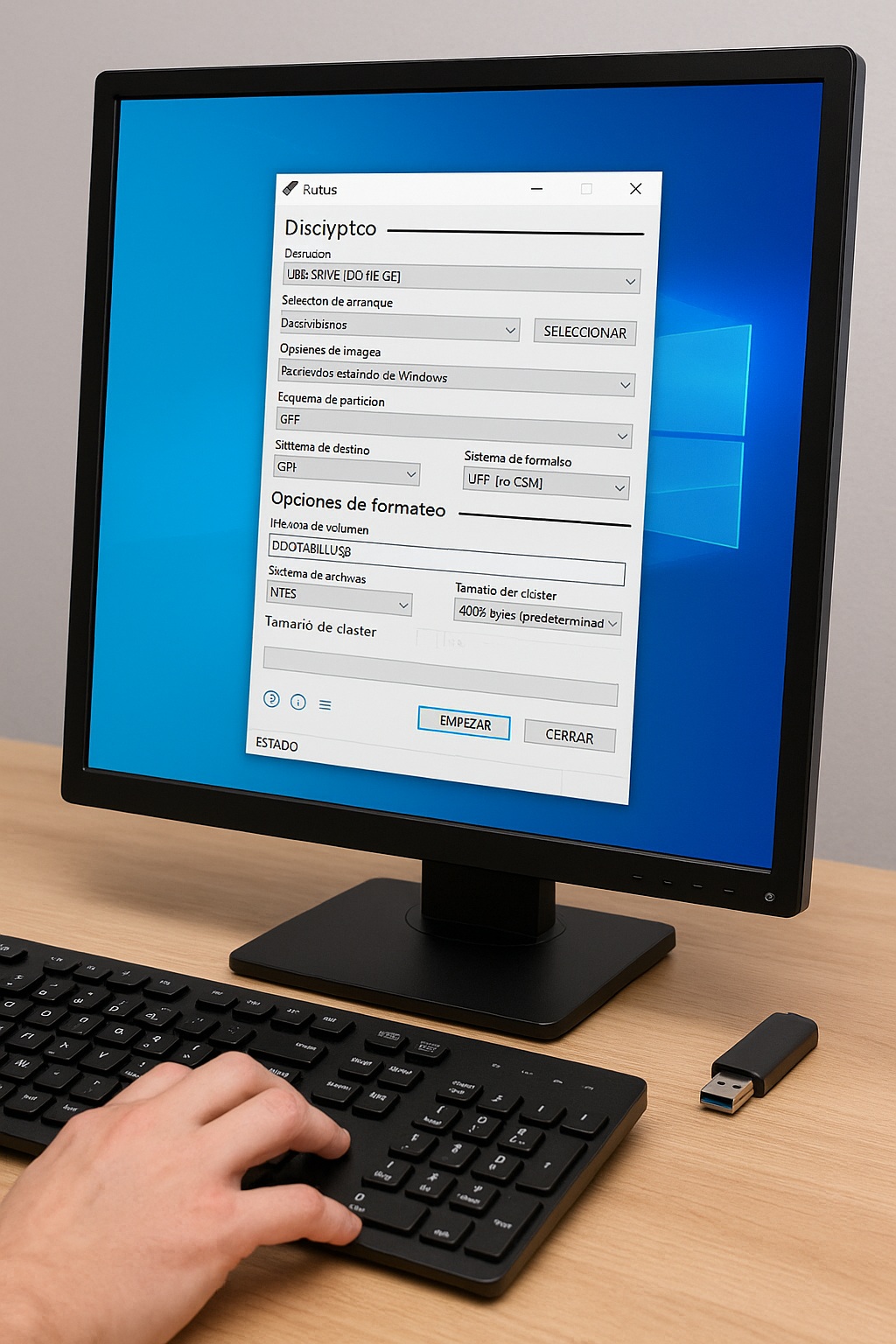
Una volta scaricato Rufus, aprilo. Non serve installarlo: doppio clic e parte. Inserisci la chiavetta USB (almeno 8 GB per Windows 11, 4 GB per Linux), e vedrai che Rufus la riconosce subito.
- Dispositivo: seleziona la tua USB dal menu a tendina. Controlla bene di non scegliere il disco rigido, altrimenti cancelli tutto.
- Selezione avvio: clicca su “SELEZIONA” e carica il file ISO del sistema operativo.
- Schema partizione: lascia “GPT” se il PC è UEFI (quasi tutti i PC moderni), altrimenti “MBR” per BIOS legacy.
- File system: per Windows 11 usa NTFS, per Linux va bene FAT32. Rufus ti suggerisce quello giusto in automatico.
- Avvia: clicca su “AVVIA” e aspetta. Ti chiederà conferma che tutti i dati sulla USB verranno cancellati. Accetta.
In pochi minuti la tua USB di avvio sarà pronta. Se stai installando Windows 11 su un PC non compatibile, apparirà una schermata extra di Rufus che ti chiede se vuoi rimuovere i requisiti TPM, Secure Boot e account Microsoft. Seleziona tutte le opzioni e vai avanti: il bypass è automatico.
Rufus su Mac o Linux? No, e va detto chiaramente
Rufus è esclusivo per Windows. Non esiste una versione per macOS o Linux, e non ci sono piani per farla. Se usi Mac, puoi creare USB avviabili con il comando dd da terminale o con BalenaEtcher. Se usi Linux, hai dd, Ventoy o GNOME Disks.
Questo non significa che Rufus non serva su Linux: puoi comunque usarlo per creare ISO di Linux da Windows. Anzi, è uno dei modi più puliti per preparare una chiavetta con Ubuntu, Fedora o Debian.
Errori comuni quando si scarica Rufus
Uno degli errori più frequenti è scaricare la versione sbagliata: molti prendono la 32 bit su un PC a 64 bit e poi si chiedono perché va lenta. Un altro errore è usare una USB di bassa qualità: se la chiavetta è lenta, la scrittura può durare 20 minuti e il boot può fallire. Usa una USB 3.0 di marca.
Infine, non formattare la USB con file system esotici se non sai cosa stai facendo. Per Windows 11, NTFS è la scelta obbligata se vuoi un’installazione con file più grandi di 4 GB. Per Linux, FAT32 va benissimo.
Domande frequenti su Rufus
Rufus è gratis? Sì, completamente gratuito e open source. Non ci sono versioni premium né abbonamenti.
Quale versione di Rufus mi serve? Se hai un PC moderno, scarica la 64 bit. Se hai un PC vecchio, la 32 bit. Se non sai, la 64 bit funziona nella maggior parte dei casi.
Si può usare su Mac o Linux? No, Rufus è solo per Windows. Su Mac e Linux usa alternative come BalenaEtcher o Ventoy.
Rufus è sicuro? Sì, se lo scarichi dal sito ufficiale rufus.ie. Evita i siti di download di terze parti che aggiungono adware.
Se ti serve uno strumento affidabile per creare USB avviabili, Rufus è la scelta che ti fa risparmiare tempo e mal di testa. Scaricalo, tienilo in una cartella e usalo ogni volta che devi reinstallare un sistema operativo o riparare un PC che non parte.


