Screenshot: el gesto más común que casi todos hacen mal
La mayoría de la gente pulsa PrtScn y se queda mirando la pantalla como si esperara un milagro. Y no, no funciona así en la mayoría de portátiles modernos. El screenshot es una herramienta básica, pero está llena de trampas que te pueden costar información valiosa. Aquí te cuento lo que realmente importa en 2026.
Si eres de los que aún guarda capturas en el portapapeles y luego no sabe dónde pegarlas, estás perdiendo tiempo y datos. Vamos a arreglarlo.
Por qué tu tecla de screenshot no responde (y no es culpa tuya)
En muchos portátiles, la tecla PrtScn está escondida detrás de la función Fn. Tienes que pulsar Fn + PrtScn para que haga algo. Y lo que hace, en el mejor de los casos, es copiar la pantalla al portapapeles. Luego tienes que abrir Paint y pegar. Un rollo.
Otros modelos directamente no tienen tecla física y usan combinaciones como Fn + Espacio. Si no encuentras la tecla, no te frustres: hay atajos mucho mejores.
Atajos que salvan vidas en Windows
- Windows + PrtScn: la pantalla parpadea y la captura se guarda automáticamente en Imágenes > Capturas de pantalla. Es el método más rápido y fiable.
- Alt + PrtScn: captura solo la ventana activa. Perfecto cuando tienes mil pestañas abiertas.
- Windows + Shift + S: abre la herramienta de recortes directamente. Puedes seleccionar un área concreta y luego pegarla donde quieras.
Estos atajos funcionan en Windows 10 y Windows 11, y en 2026 siguen siendo los mismos. No necesitas instalar nada.
La herramienta de recortes: el tesoro escondido de Windows
Muchos ni saben que existe. La Herramienta de recortes (Snipping Tool) permite seleccionar una parte de la pantalla, añadir anotaciones con lápiz o subrayador, y guardar como JPG o PNG. Es ideal para señalar errores o compartir instrucciones.
En Windows 11 se ha renovado y ahora incluye grabación de pantalla. Puedes capturar vídeo de una zona concreta, algo que antes requería programas externos.
Si haces Windows + Shift + S, se abre directamente el modo de recorte. Luego puedes pegar la captura en cualquier aplicación o guardarla desde el editor.
Screenshot en Mac: olvídate de PrtScn
En un MacBook no existe la tecla Impr Pant. Aquí los atajos son distintos y muy cómodos:
- Cmd + Shift + 3: captura toda la pantalla. Se guarda en el escritorio por defecto.
- Cmd + Shift + 4: el cursor se convierte en una cruz para seleccionar un área. Al soltar, se guarda.
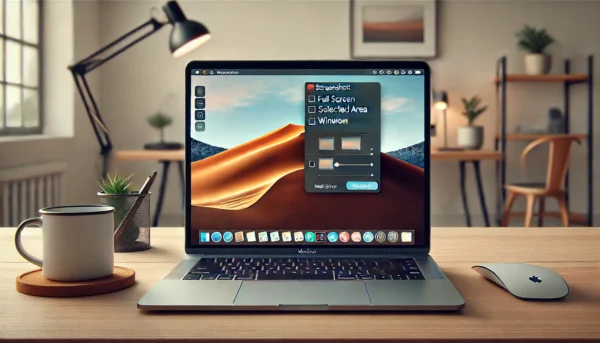
- Cmd + Shift + 5: abre una barra con opciones avanzadas, incluyendo grabación de pantalla y temporizador.
Si quieres que las capturas no se acumulen en el escritorio, puedes cambiar la ubicación en las preferencias de la herramienta de captura.
Linux también existe: atajos según distribución
En Linux depende del entorno de escritorio, pero lo más común es:
- PrtScn: captura toda la pantalla.
- Alt + PrtScn: solo la ventana activa.
- Shift + PrtScn: seleccionar un área manualmente.
En Ubuntu, al pulsar PrtScn te pregunta si quieres guardar o copiar al portapapeles. En otras distribuciones como Fedora o Mint, el comportamiento es similar pero puede variar.
Errores que te hacen perder información (y cómo evitarlos)
El primer error es no saber dónde se guardan las capturas. En Windows, por defecto van a Imágenes > Capturas de pantalla, pero si usas el portapapeles, desaparecen al reiniciar. Si no las pegas en algún sitio, las pierdes.
El segundo error es capturar con el cursor en medio. Espera medio segundo antes de disparar el atajo; así el puntero no sale en la foto.
El tercero es guardar todo en PNG. Los PNG ocupan mucho espacio. Para capturas que no necesitan transparencia, usa JPG. Ahorrarás disco y tiempo al compartir.
Consejo extra: capturas oscuras en pantallas HDR
Si tu captura sale negra o muy oscura, es por el HDR. Desactívalo temporalmente desde la configuración de pantalla y vuelve a capturar. Es un fallo conocido en Windows 11 con monitores HDR.
¿Merece la pena usar apps externas?
Para el 90% de los usuarios, las herramientas nativas son suficientes. Pero si necesitas edición rápida, Lightshot es genial: seleccionas, editas y subes a la nube en segundos. Greenshot es más completo, con exportación a múltiples formatos y flujos de trabajo.
Eso sí, instalar software de terceros siempre conlleva riesgos. Si solo haces capturas ocasionales, quédate con lo que ya trae tu sistema.
Graba la pantalla sin programas adicionales
En Windows, Win + G abre la barra de juegos, que permite grabar la pantalla y el audio. En Mac, Cmd + Shift + 5 incluye la opción de grabar vídeo. En Linux, puedes usar Ctrl + Alt + Shift + R en GNOME para iniciar una grabación.
Estas funciones son útiles para tutoriales o para reportar errores que no se capturan bien en una imagen fija.
El futuro del screenshot: lo que viene en 2026
Con la llegada de la IA integrada en los sistemas operativos, las capturas inteligentes están empezando a despegar. Windows 11 ya permite extraer texto de una captura con PowerToys o con la propia herramienta de recortes. En Mac, Live Text hace lo mismo desde hace años.
La tendencia es que el screenshot deje de ser una simple imagen para convertirse en una herramienta de productividad: copiar texto, traducir, buscar en internet. Así que si aún haces capturas a la antigua, estás perdiendo oportunidades.
En resumen: deja de pulsar PrtScn sin más. Aprende los atajos, revisa dónde se guardan tus capturas y elige el formato adecuado. Tu información valiosa te lo agradecerá.