Cambiar la dirección IP de tu computadora no es magia ni requiere ser ingeniero de redes. Lo he hecho mil veces, tanto en Windows como en Mac, y te aseguro que con los pasos correctos lo tienes listo en menos de cinco minutos.
Aquí te cuento cómo cambiar la dirección IP de tu computadora de manera fácil y sin complicaciones, con métodos que funcionan de verdad en 2026.
Qué es realmente una dirección IP y por qué querrías cambiarla
Tu dirección IP es como el número de casa de tu conexión a internet. Cada vez que navegas, envías y recibes datos con esa etiqueta.
Si quieres cambiar la dirección IP de tu computadora, primero entiende que hay dos tipos: la IP local (la que te asigna tu router dentro de tu red) y la IP pública (la que ve internet). Cambiar una no siempre cambia la otra, y eso confunde a mucha gente.
La IP local la puedes modificar desde la configuración de red de tu sistema operativo. La IP pública depende de tu proveedor de internet (ISP) y normalmente solo cambia si reinicias el router, usas una VPN o te conectas a otra red.
Si tu objetivo es cambiar la dirección IP de tu computadora para navegar con más privacidad, lo que realmente importa es la pública.
Método 1: Cambiar la IP local en Windows paso a paso
Este es el método más directo si quieres cambiar la dirección IP de tu computadora dentro de tu red doméstica. En Windows 10 u 11, abre el Panel de control, ve a Redes e internet y entra en Centro de redes y recursos compartidos. Ahí pincha en tu conexión y luego en Propiedades.
Selecciona Protocolo de internet versión 4 (TCP/IPv4) y pulsa Propiedades. Verás dos opciones: obtener una dirección IP automáticamente o usar la siguiente dirección IP.
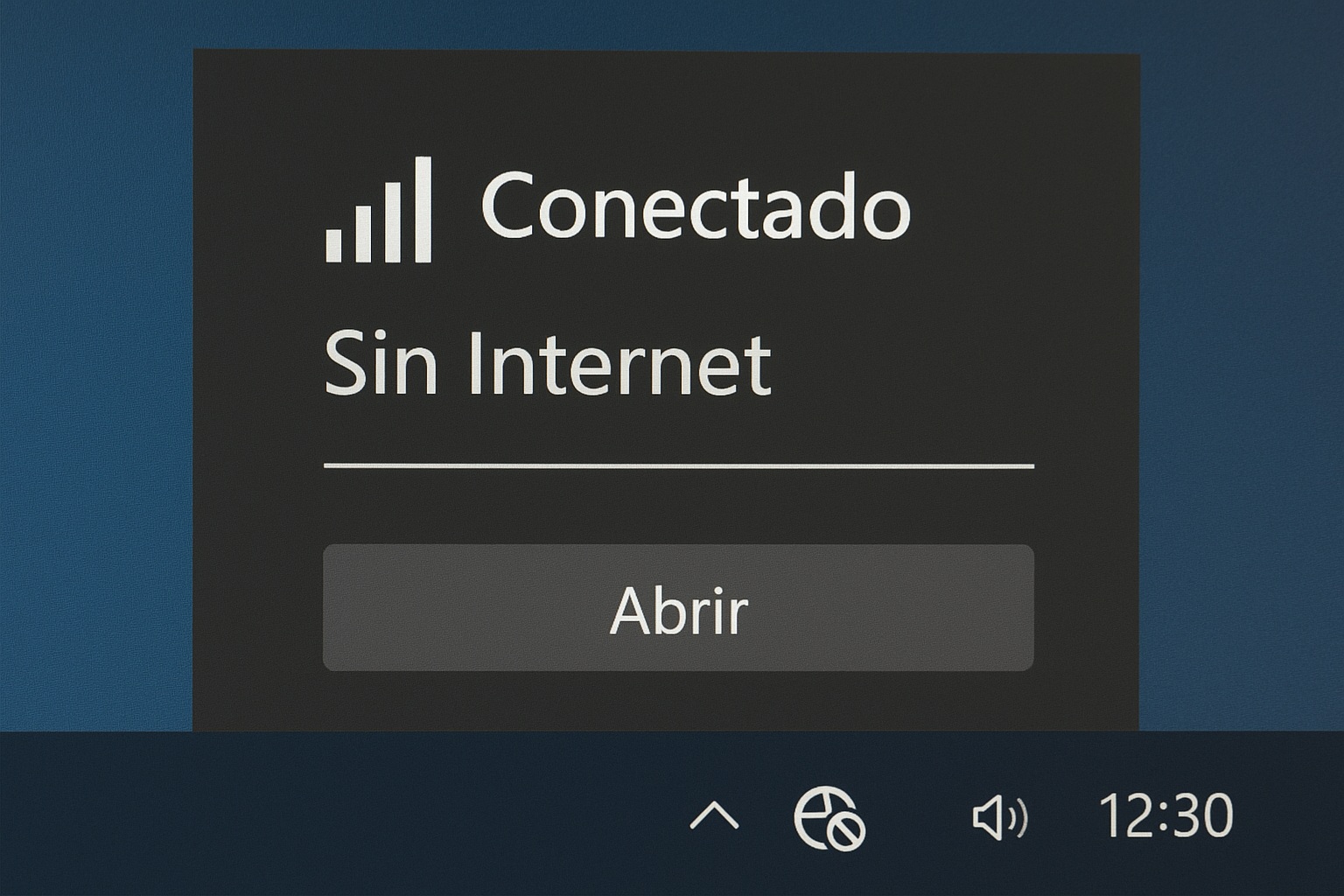
Elige la segunda y escribe algo como 192.168.1.150, con máscara 255.255.255.0 y puerta de enlace 192.168.1.1. Ojo: no pongas una IP que ya esté en uso o te quedarás sin internet.
Si te equivocas, vuelve a marcar la opción automática y listo. Para cambiar la dirección IP de tu computadora sin riesgo, apunta la configuración original antes de tocar nada.
Método 2: Renovar la IP pública desde el router
La mayoría de los ISP asignan IPs dinámicas, así que apagar el router durante 10 o 15 minutos suele bastar para que te den una nueva. No es infalible: algunos proveedores mantienen la misma IP durante días o semanas.
Si eso pasa, puedes clonar la dirección MAC de tu PC en el router o llamar al soporte y pedir un cambio.
Para cambiar la dirección IP de tu computadora de forma más fiable, lo mejor es combinar el reinicio del router con una VPN. Así cubres los dos frentes: la IP local y la pública.
Método 3: Usar una VPN, el atajo que casi nadie aprovecha
Una VPN (Red Privada Virtual) enmascara tu IP real y te asigna una de sus servidores. Es, con diferencia, la forma más rápida de cambiar la dirección IP de tu computadora. La instalas, te conectas a un servidor de otro país y en segundos tu IP pública es otra. No necesitas conocimientos técnicos.
NordVPN es de las que mejor funcionan para esto: tiene miles de servidores, interfaz sencilla y buena velocidad. Eso sí, es de pago. Si buscas algo gratis, Proton VPN tiene un plan gratuito limitado pero decente.
Evita las VPN gratuitas raras que llenan de anuncios y venden tus datos; eso es pan para hoy y hambre para mañana.
Cuándo merece la pena una VPN y cuándo no
Si quieres cambiar la dirección IP de tu computadora para acceder a contenido bloqueado por región, para protegerte en redes Wi-Fi públicas o para que tu ISP no vea lo que haces, la VPN es tu aliada.
Si solo quieres evitar un baneo en un juego o foro, quizá te baste con reiniciar el router. No pagues por algo que no vas a usar.
Método 4: Cambiar la IP en Mac y Linux
En macOS, ve a Preferencias del Sistema > Red, selecciona tu conexión y en Configurar IPv4 elige «Manualmente». Ahí introduces la nueva IP.
En Linux, depende de la distro, pero con nmcli o editando el archivo de configuración de red lo resuelves en un par de comandos.
El concepto es el mismo en todos los sistemas: para cambiar la dirección IP de tu computadora solo necesitas indicar manualmente los parámetros de red o dejar que el DHCP te asigne una nueva.
Errores comunes que te dejarán sin internet
- Poner una IP fuera del rango de tu router (por ejemplo, 192.168.0.50 cuando tu red es 192.168.1.x).
- Usar una IP ya ocupada por otro dispositivo.
- Olvidar la puerta de enlace o el DNS, y luego preguntarte por qué no carga nada.
- Confundir IP local con IP pública y pensar que has cambiado algo cuando no.
Si después de cambiar la dirección IP de tu computadora no navegas, vuelve a poner la configuración automática y respira. Casi siempre el problema es un dato mal escrito.
Consejo final: no cambies la IP por cambiar
Cambiar la dirección IP de tu computadora tiene sentido si buscas privacidad, saltarte restricciones geográficas o resolver un conflicto de red. Pero si lo haces porque sí, puedes liarla con tu router y quedarte sin conexión.
Elige el método según tu objetivo: para lo local, configuración manual; para lo público, VPN o reinicio del router. Y si usas VPN, paga una buena. Tu privacidad vale más que unos euros al mes.