Hacer una captura de pantalla en Windows 10 y 11 es más fácil de lo que parece, pero la mayoría de la gente sigue sin saber que hay un atajo que casi nadie usa. No hace falta instalar nada, ni pagar, ni ser un experto. Te lo cuento como si estuvieras delante del PC.
Cuando buscas cómo hacer capturas de pantalla en Windows 10 y 11, te salen mil tutoriales, pero muchos están desactualizados o te mandan a programas de pago. Aquí te doy la verdad: el sistema ya trae todo lo que necesitas, solo hay que saber dónde está.
El atajo olvidado que activa la tecla Impr Pant
Muchos se quejan de que la tecla Impr Pant no hace nada. Y tienen razón: en Windows 10 y 11 viene desactivada por defecto. Para activarla, abre Configuración (Windows + I), ve a Accesibilidad, luego a Teclado y enciende el interruptor que dice «Usar el botón Impr Pant para abrir Recortes».
Una vez activado, cada vez que pulses Impr Pant se abre la herramienta de recortes al instante. Esto es clave para quienes necesitan capturar la pantalla en Windows 10 y 11 sin complicarse. Y no, no hay que reiniciar ni nada.
Este ajuste lo descubrí después de ver a mucha gente en foros preguntando por qué su tecla no funcionaba. La respuesta es simple: Windows lo tiene escondido para que no captures sin querer. Pero una vez lo activas, ganas velocidad.
Las herramientas nativas que ya vienen instaladas
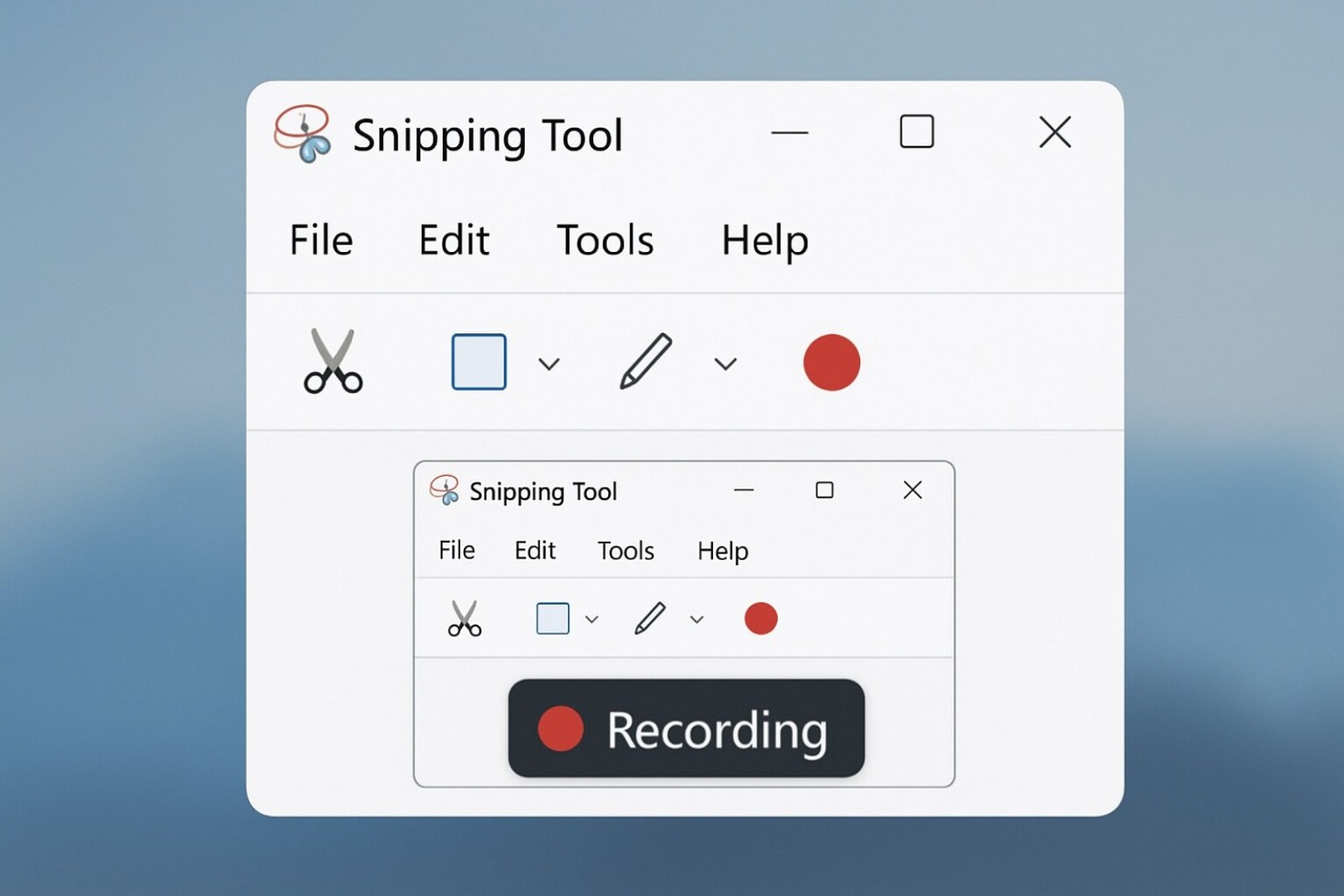
Windows 10 y 11 traen varias herramientas para capturas, y cada una sirve para cosas distintas. La clásica es Recortes (Snipping Tool), que permite capturar un área rectangular, una ventana concreta o toda la pantalla. Sigue funcionando aunque Microsoft la haya reemplazado poco a poco.
Luego está Recorte y anotación, que es más moderna y viene preinstalada. Permite hacer capturas con temporizador, editar la imagen, escribir, subrayar o marcar zonas importantes antes de guardarla. Es la que uso a diario porque no necesito nada más.
Y el atajo estrella: Windows + Shift + S. Con esta combinación se activa una barra que te deja elegir si quieres capturar un trozo, una ventana o todo el escritorio. La imagen se copia al portapapeles y la puedes pegar en Word, Paint o donde quieras. Es el método más rápido para capturas de pantalla en Windows 10 y 11.
Si quieres que se guarde directamente como archivo, usa Windows + Impr Pant. Cada vez que lo pulses, se genera un PNG en la carpeta Imágenes → Capturas de pantalla. Ideal si haces muchas seguidas.
Trucos avanzados que casi nadie te cuenta
Hay un truco que muy poca gente conoce: Alt + Impr Pant captura solo la ventana activa. Esto evita tener que recortar después y es perfecto cuando tienes varias ventanas abiertas. Yo lo uso para capturar solo el navegador o una ventana de error sin que salga todo el escritorio.
Otro truco es configurar OneDrive para que guarde automáticamente las capturas en la nube. Así, cada vez que uses Impr Pant o Windows + Impr Pant, el archivo se sincroniza y lo tienes en cualquier dispositivo. Es muy útil si trabajas en varios equipos.
Para los más técnicos, existe AutoHotKey, un programa gratuito que permite crear atajos personalizados. Puedes configurar que una sola tecla capture, guarde y renombre la imagen sin hacer nada más. Eso ya es nivel experto, pero si te gusta automatizar, merece la pena.
¿Para qué sirven realmente las capturas?
No son solo para enseñar un error a un amigo. En el trabajo remoto, compartir capturas agiliza explicaciones y evita malentendidos. En la enseñanza online, los profesores las usan para corregir tareas o señalar partes de una lección. Y en lo personal, sirven para guardar comprobantes, conversaciones o momentos de redes sociales.
Saber cómo hacer capturas de pantalla en Windows 10 y 11 se ha convertido en una habilidad básica. No es un truco de informáticos, es algo del día a día.
Diferencias entre Windows 10 y Windows 11
Windows 11 ha mejorado la herramienta de recortes con una interfaz más moderna y funciones extra como la grabación de pantalla. Sí, ahora puedes grabar vídeo de la pantalla sin instalar nada. Se llama Recortes y tiene un botón de grabación que captura vídeo y audio del sistema.
En Windows 10, la grabación de pantalla está disponible con Xbox Game Bar (Windows + G), pero está más orientada a juegos. En Windows 11, la herramienta de recortes ya incluye grabación nativa, lo que la hace mucho más versátil.
Ambos sistemas comparten los atajos básicos, pero Windows 11 ha pulido detalles como la selección de áreas y la edición rápida. Si vienes de Windows 10, notarás la diferencia.
Programas externos que valen la pena
Aunque las herramientas nativas son suficientes, hay programas externos que añaden funciones útiles. LightShot es muy ligero y permite subir la captura a internet y compartir un enlace al instante. ShareX es más avanzado: graba vídeo, GIFs y automatiza tareas. Greenshot es gratuito y fácil de usar, con edición rápida.
La ventaja de estos programas es que permiten difuminar información sensible, añadir anotaciones avanzadas o subir automáticamente cada captura de pantalla a la nube sin intervención manual, algo que las herramientas nativas de Windows todavía no hacen con la misma soltura.