Si has acabado hasta el gorro de AutoFirma y de su dichoso Java, tranquilo, no eres el único. En 2026 sigue siendo la herramienta oficial para firmar con la Administración, pero hay una serie de trucos que te ahorran cabreos y tiempo. Te cuento lo que he aprendido después de muchos años peleándome con ella.
Lo que nadie te cuenta antes de instalar AutoFirma
Antes de descargar nada, comprueba que tu certificado digital (FNMT, DNIe o el de tu comunidad) está vigente y bien instalado en el navegador. AutoFirma es solo la llave que usa ese certificado; si no lo tienes, todo lo demás sobra. La aplicación es gratuita y la desarrolla el Ministerio de Hacienda, así que descárgala siempre desde la sede electrónica oficial o el portal de firma. He visto apps en la App Store que se llaman igual y son de desarrolladores privados: no te sirven para trámites serios.
La instalación es sencilla, pero tiene un requisito oculto: Java. Aunque muchos sistemas ya no lo traen de serie, AutoFirma lo necesita para funcionar. Si al abrirla te da un error raro, instala la última versión de Java Runtime Environment (JRE). Ese es el 99% de los problemas de instalación.
El flujo para firmar rápido y a la primera
Olvídate de intentar firmar desde el navegador la primera vez. Hazlo así:
- Abre AutoFirma como una aplicación más de tu escritorio (Windows, macOS o Linux).
- Arrastra el PDF que quieras firmar directamente a su ventana o usa el botón de «Seleccionar fichero».
- La aplicación te pedirá que elijas tu certificado de una lista. Aquí mucha gente se equivoca: selecciona el correcto (si tienes varios, fíjate en la fecha de validez).
- Te pedirá el PIN o contraseña del certificado. Introdúcelo.
- El paso clave que acelera todo: antes de firmar, haz clic en «Opciones» o «Preferencias». No toques el formato de firma avanzado (XAdES, CAdES, PAdES…), pero asegúrate de que la opción «Añadir firma visible» NO esté marcada, a menos que necesites que tu firma se vea como un grafismo en el documento. Firma invisible = proceso más rápido y archivo más ligero.
Una vez firmado, guarda el documento. Ya tendrás un PDF con una firma electrónica válida. Ahora sí, súbelo a la sede electrónica que necesites.
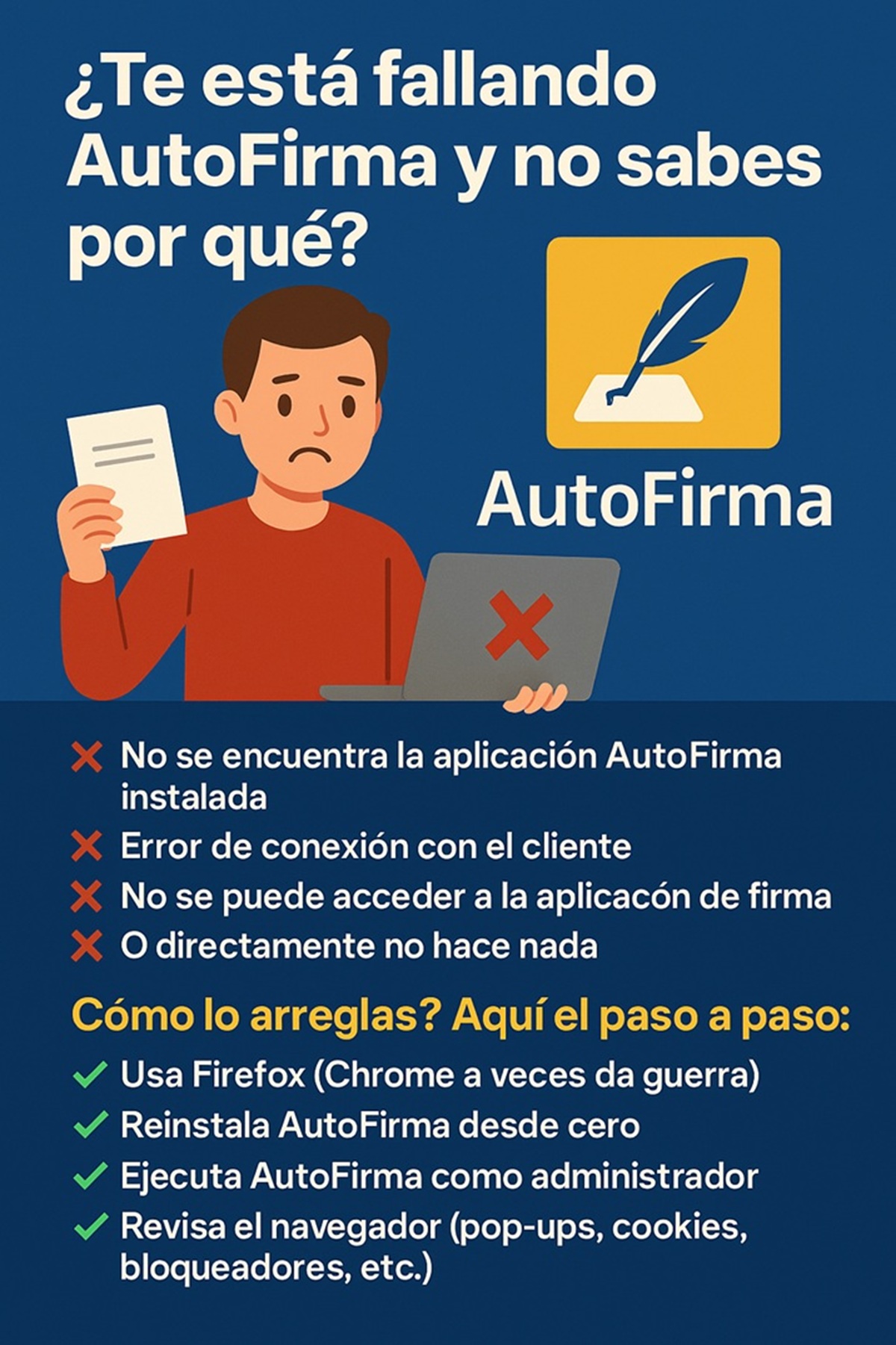
Este es el mayor dolor de cabeza. AutoFirma se comunica con Chrome, Edge, Firefox o Safari para firmar en páginas web sin descargar el archivo. A veces no se conectan. Si tu navegador no detecta la aplicación o te da un error de conexión, no pierdas tiempo reiniciando.
- La solución nuclear que casi siempre funciona: ve al menú de AutoFirma, a «Herramientas», y elige «Restaurar instalación». Marca la casilla para configurar que los navegadores confíen en la aplicación. Esto reinstala los componentes de conexión.
- Con Firefox hay problemas crónicos. La misma opción «Restaurar instalación» tiene un check específico que dice «Configurar Firefox para que confíe en los certificados raíz del sistema». Actívalo siempre.
- Mi recomendación personal: para trámites críticos, usa Chrome o Edge. Su integración suele ser más estable que con Firefox.
Cuando el trabajo es más complejo: cofirma y contrafirma
Si no solo tienes que firmar tú, sino que el documento lo deben firmar varias personas (un contrato, un informe conjunto), AutoFirma lo permite. Tienes que entender la diferencia:
- Cofirma (o firma en paralelo): varias personas firman el documento original. Es como si todos pusieran su firma en la misma página. Sirve para acuerdos donde todos son igual de responsables.
- Contrafirma (o firma en cascada): una persona firma primero, y luego la siguiente firma no solo el documento, sino también la firma de la anterior. Es una cadena, típica de aprobaciones jerárquicas (un jefe que autoriza lo que ha firmado su empleado).
AutoFirma tiene opciones para ambos casos, y los vídeos tutoriales oficiales lo explican bien. Elige con cuidado, porque una vez empezado un tipo de proceso, no puedes cambiarlo a mitad.
El último consejo: usa siempre la última versión
Es de sentido común, pero vital: usa la última versión. La Administración actualiza AutoFirma para corregir fallos de seguridad y mejorar la compatibilidad. Si tienes una versión antigua, es probable que te falle en el peor momento. Así que antes de un trámite importante, comprueba que tienes la versión más reciente.
Errores comunes que te encontrarás y cómo resolverlos
Aunque sigas los pasos, hay errores que aparecen sí o sí. El más típico es el famoso «No se ha podido conectar con AutoFirma». Suele pasar porque el navegador no tiene los certificados raíz configurados. La solución es la que te he contado: «Restaurar instalación» y marcar las casillas de confianza. Otra cosa que falla mucho es que el certificado esté caducado; revisa la fecha cada vez que firmes.
Si trabajas con documentos que llevan anexos, ojo: AutoFirma firma el PDF tal cual, pero si el documento tiene formularios o campos rellenables, puede que la firma no valide correctamente. En esos casos, aplana el PDF antes de firmar.
Alternativas a AutoFirma (por si te cansas)
Sí, hay vida más allá de AutoFirma. Algunas comunidades autónomas tienen sus propias herramientas, y también existen soluciones de pago como Adobe Acrobat o firmas en la nube. Pero para la Administración General del Estado, AutoFirma sigue siendo el estándar. Si te manejas con otros programas, asegúrate de que la firma sea válida para la sede electrónica correspondiente.
En resumen: domina AutoFirma con estos trucos y verás cómo dejas de perder tiempo en cada trámite. La clave está en preparar el certificado, instalar Java, configurar los navegadores y elegir bien el tipo de firma.