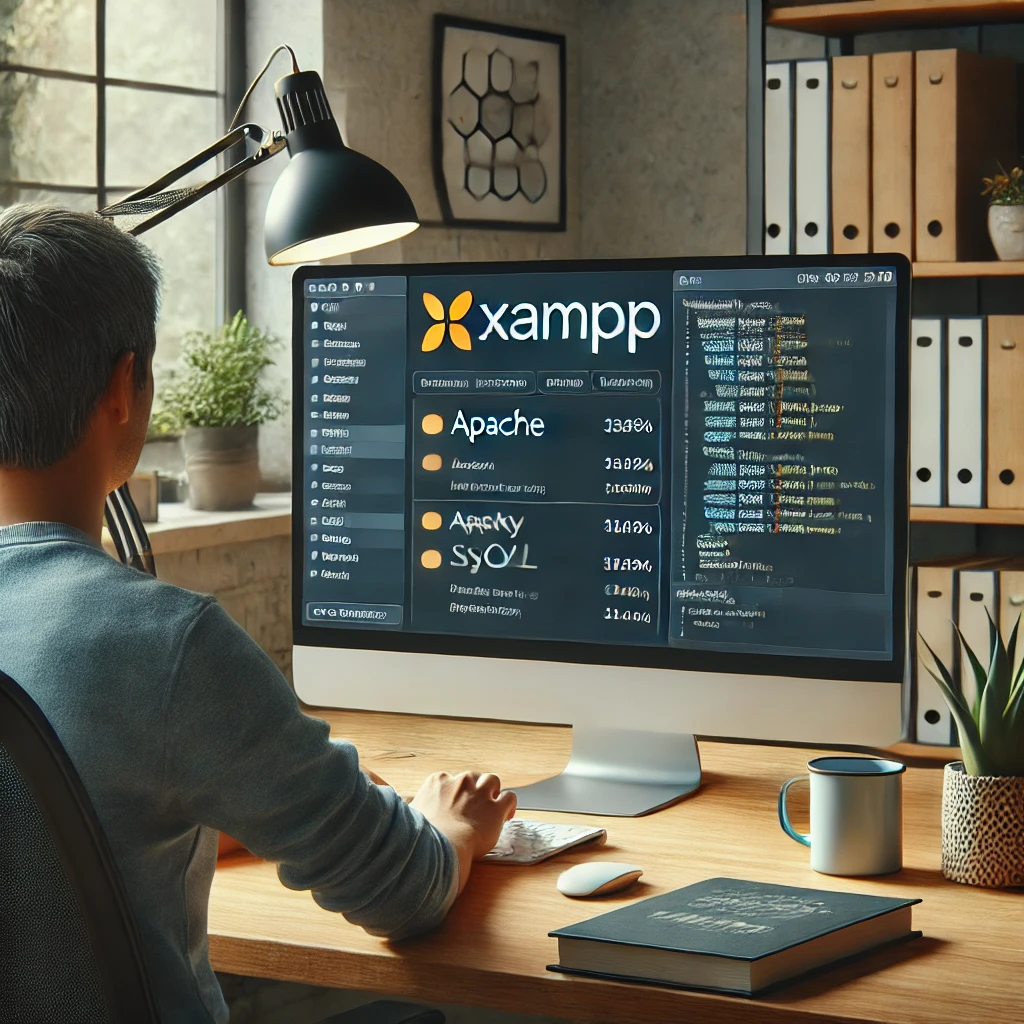
Si estás buscando cómo usar XAMPP como servidor local para probar tus webs sin liarte, has llegado al sitio correcto. XAMPP no es magia, es un paquete que te monta Apache, MySQL, PHP y Perl en tu propio ordenador. Y sí, es gratis. Pero no todo es tan bonito como lo pintan muchos tutoriales: hay puertos que chocan, servicios que no arrancan y carpetas que se llenan de basura. Aquí te lo cuento tal cual, con lo que me he encontrado estos años.
Qué es XAMPP y por qué te interesa tenerlo instalado
XAMPP es un entorno de desarrollo local que empaqueta Apache como servidor web, MySQL (o MariaDB) como gestor de bases de datos, PHP como lenguaje de programación y Perl como extra. Lo instalas y en cinco minutos tienes un servidor local XAMPP funcionando sin tocar configuraciones raras.
La gracia está en que puedes trastear con WordPress, Laravel, PrestaShop o lo que se te ocurra sin pagar hosting ni exponer nada a internet. Si rompes algo, borras la carpeta y vuelves a empezar. Eso sí, no esperes que XAMPP sea un entorno de producción: es un laboratorio, no un servidor para clientes.
Cómo instalar XAMPP en Windows, Mac o Linux sin dramas
La instalación oficial la descargas desde Apache Friends. El instalador pesa unos 150 MB y trae todo. En Windows, elige una ruta sin espacios ni acentos, tipo C:xampp. Si lo metes en
Archivos de programa, luego tendrás problemas con permisos.
En macOS, después de instalar, abre el manager desde /Applications/XAMPP/xamppfiles/manager-osx.app. En Linux, el instalador .run se ejecuta con permisos de root y te crea el directorio /opt/lampp. Ojo: en Linux, XAMPP no se integra con systemd por defecto, así que arrancarlo es manual.
Un detalle que casi nadie menciona: si tienes Skype, IIS o VMware instalados, el puerto 80 y el 443 estarán ocupados. XAMPP te lo dirá con un error rojo. Solución rápida: cambia el puerto de Apache a 8080 y accede con http://localhost:8080.
Cómo activar Apache y MySQL en el panel de control
Abres el panel de control de XAMPP y ves una lista de módulos. Apache y MySQL son los que te interesan al principio. Pulsas Start en cada uno y el indicador se pone verde. Si Apache se queda en rojo, casi siempre es conflicto de puertos.
Para MySQL, el puerto por defecto es 3306. Si tienes otro MySQL instalado (por ejemplo, el de Workbench), chocarán. Puedes cambiar el puerto editando my.ini en Windows o my.cnf en Linux/macOS.
Consejo de calle: no actives FileZilla ni Mercury si no los usas. Consumen recursos y abren puertos que no necesitas para desarrollo local.
Dónde meter tus archivos: la carpeta htdocs
Todo lo que pongas en htdocs será accesible desde el navegador. Por ejemplo, si creas C:xampphtdocsmiwebindex.php, lo verás en http://localhost/miweb. Esa carpeta es la raíz de tu servidor local con XAMPP.
No mezcles proyectos: crea una subcarpeta por cada web. Y no trabajes directamente sobre htdocs si usas control de versiones; mejor un symlink o una carpeta fuera y enlazada.
Cómo entrar a phpMyAdmin en XAMPP sin que te dé error
Con Apache y MySQL en verde, abre http://localhost/phpmyadmin. Ahí gestionas bases de datos con interfaz visual. Puedes crear una base de datos, importar un .sql o exportar una copia en segundos.
Si phpMyAdmin te da error de acceso denegado, revisa el usuario. Por defecto en XAMPP es root sin contraseña. En local vale, pero si expones el equipo a la red, cámbiala ya.
Cómo configurar XAMPP para proyectos reales
El archivo php.ini es tu amigo. Ahí subes upload_max_filesize y post_max_size si trabajas con WordPress y quieres subir temas o plugins grandes. También ajustas memory_limit si tu app se queda sin aire.
Para desarrollo con URLs limpias, activa mod_rewrite en httpd.conf y crea un VirtualHost por proyecto. Así en vez de localhost/miweb usas miweb.local. Es más limpio y evita rutas relativas rotas.
Si vas a tocar bases de datos, acostúmbrate a crear un usuario específico por proyecto en phpMyAdmin, no uses root para todo. Aunque sea local, es una buena costumbre que te ahorrará sustos cuando subas a producción.
Problemas típicos y cómo los resuelvo yo
Apache no arranca: casi siempre puerto 80 ocupado. Cambia a 8080 o mata el proceso que lo usa con netstat -ano | findstr :80 en Windows.
MySQL se cierra solo: revisa el log en xamppmysqldatamysql_error.log. Suele ser corrupción de InnoDB por apagados bruscos. Solución: copia tus bases de datos, borra ibdata1 e ib_logfile*, y reinicia. Duele, pero funciona.
No carga phpMyAdmin: comprueba que no tengas el firewall bloqueando Apache. En Windows, permite la app en el firewall privado.
Quiero cambiar la contraseña de root: entra en phpMyAdmin, pestaña Cuentas de usuario, edita root@localhost y establece una. Luego actualiza config.inc.php para que phpMyAdmin siga entrando.
Preguntas que todo el mundo hace sobre XAMPP
- ¿Qué es XAMPP exactamente? Un paquete con Apache, MySQL/MariaDB, PHP y Perl para montar un servidor local.
- ¿Es gratis? Sí, licencia GPL. Puedes usarlo en casa y en empresa sin pagar.
- ¿Sirve para producción? No. La configuración por defecto es insegura. Para producción usa un hosting o un VPS bien configurado.
- ¿Puedo tener varios proyectos a la vez? Sí, con subcarpetas en htdocs o con VirtualHosts.
- ¿Cómo desinstalo XAMPP? En Windows, usa el desinstalador y borra la carpeta. En Linux, sudo /opt/lampp/uninstall. Antes exporta tus bases de datos.
Al final, usar XAMPP como servidor local es la forma más rápida de aprender desarrollo web sin arriesgar nada. No es perfecto, pero para empezar y para probar cosas, cumple de sobra. Y si algo falla, casi siempre es un puerto ocupado o un archivo de configuración mal tocado.