Si acabas de intentar instalar XAMPP en Windows y te ha saltado el típico error de que no puede crear la carpeta en C:Program FilesXAMPP, no estás solo. Es uno de los fallos más repetidos cuando alguien monta su primer servidor local. Y la causa no es que hayas hecho algo mal: es Windows poniéndose bureaucratic con los permisos.
Por qué Windows te bloquea la carpeta de XAMPP
Windows protege las rutas del sistema como C:Program Files para que ningún programa sin privilegios escriba ahí. XAMPP, por defecto, quiere instalarse exactamente en esa ruta. Resultado: el instalador no puede crear la carpeta y te suelta el error. Es un comportamiento de seguridad de Windows, no un bug de XAMPP.
El error de carpeta XAMPP aparece sobre todo en Windows 10 y Windows 11 con cuentas de usuario estándar. Si tu cuenta no es administrador, ni siquiera verás la opción de saltarte el bloqueo. Ahí empieza el problema.
La solución más rápida: cambia la ruta de instalación
Lo primero que tienes que hacer es no instalar XAMPP en Program Files. Nunca. Ni en Windows 11 ni en versiones anteriores. Elige una ruta limpia y sin espacios:
- C:xampp (la más recomendada, sin espacios ni caracteres raros)
- D:xampp si tienes otra unidad
- C:devxampp si quieres tenerlo todo organizado
Si ya estás en medio del asistente de instalación, cancela, vuelve atrás y cambia la ruta manualmente. No dejes que el instalador decida por ti. Este paso soluciona el error de carpeta XAMPP en la mayoría de los casos.
Ojo con instalarlo en el escritorio o en carpetas con acentos o eñes. Aunque parezca inofensivo, Apache y MySQL pueden dar problemas después al leer rutas con caracteres no ASCII. Mejor una ruta sencilla.
Ejecuta el instalador como administrador (si insistes en Program Files)
Si por lo que sea quieres tenerlo en C:Program FilesXAMPP, tienes que hacer clic derecho sobre el instalador y elegir Ejecutar como administrador. Así el proceso obtiene los privilegios necesarios para crear la carpeta.
Pero aunque lo hagas así, luego tendrás que ejecutar el Panel de Control de XAMPP también como admin cada vez que lo abras. Si no, Apache o MySQL fallarán al arrancar. Es una solución incómoda y que muchos acaban abandonando. Por eso insisto: mejor instalar en C:xampp y olvidarte.
Errores posteriores: Apache no arranca o MySQL se cae
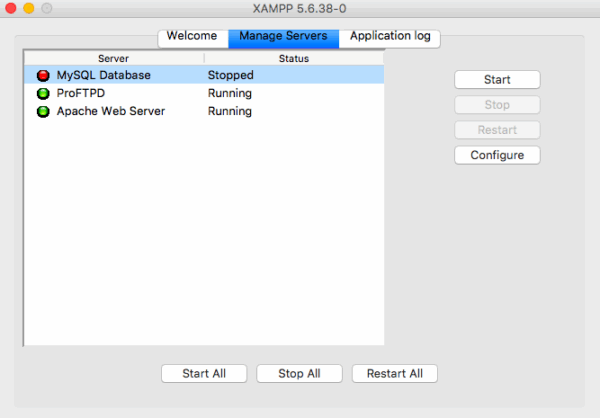
Si ya has instalado XAMPP y ahora el error de carpeta XAMPP se ha convertido en un fallo al iniciar Apache o MySQL, el problema suele ser el mismo: permisos. Ejecuta el panel de control como administrador y prueba de nuevo.
Otro clásico es el puerto 80 ocupado. Skype, IIS o incluso algunos servicios de Windows lo usan por defecto. Apache se queda sin puerto y no arranca. Solución: cierra Skype, detén IIS o cambia el puerto de Apache en la configuración de XAMPP.
Para cambiar el puerto, abre el archivo httpd.conf dentro de apacheconf y busca la línea Listen 80. Cámbiala por Listen 8080 y reinicia Apache. Luego accede a tu localhost como http://localhost:8080.
Qué hacer si el error persiste tras cambiar la ruta
Si después de instalar en C:xampp el error de carpeta XAMPP sigue apareciendo, revisa esto:
- Que tu usuario de Windows tenga permisos de escritura en la carpeta donde instalas.
- Que no haya una instalación previa de XAMPP a medias. Desinstala y borra restos.
- Que el antivirus no esté bloqueando la creación de carpetas. Algunos como Avast o Kaspersky se ponen pesados.
- Que el instalador no esté corrupto. Descárgalo de nuevo desde la web oficial de Apache Friends.
El paso 1 se resuelve yendo a las propiedades de la carpeta, pestaña Seguridad, y dando control total a tu usuario. Pero si instalas en C:xampp normalmente no hace falta.
Consejos para montar XAMPP y WordPress local sin dramas
Una vez resuelto el error de carpeta XAMPP, lo siguiente es dejar el entorno listo para WordPress o el proyecto que tengas entre manos. Aquí van varios puntos que ahorran tiempo:
- Instala XAMPP en C:xampp y ejecuta siempre el panel como administrador.
- Desactiva Skype del inicio automático o cambia su puerto para liberar el 80.
- Si usas Windows 11, revisa que el servicio World Wide Web Publishing Service (IIS) no esté activo. Consume el puerto 80 y te volverá loco.
- Configura una contraseña para el usuario root de MySQL desde phpMyAdmin. Por defecto va sin contraseña y eso es un riesgo si abres el puerto.
- Haz copias de la carpeta htdocs antes de tocar nada. Es donde vivirán tus proyectos.
Con esto, el error de carpeta XAMPP deja de ser un drama. La clave está en no pelearse con Windows: dale una ruta donde no tenga que proteger nada y ejecuta con permisos cuando toque. Lo demás es práctica.
Si te ha pasado este error, cuéntalo. Y si conoces otro truco para montar XAMPP en Windows sin sustos, suéltalo. Cuanta más info callejera, mejor.