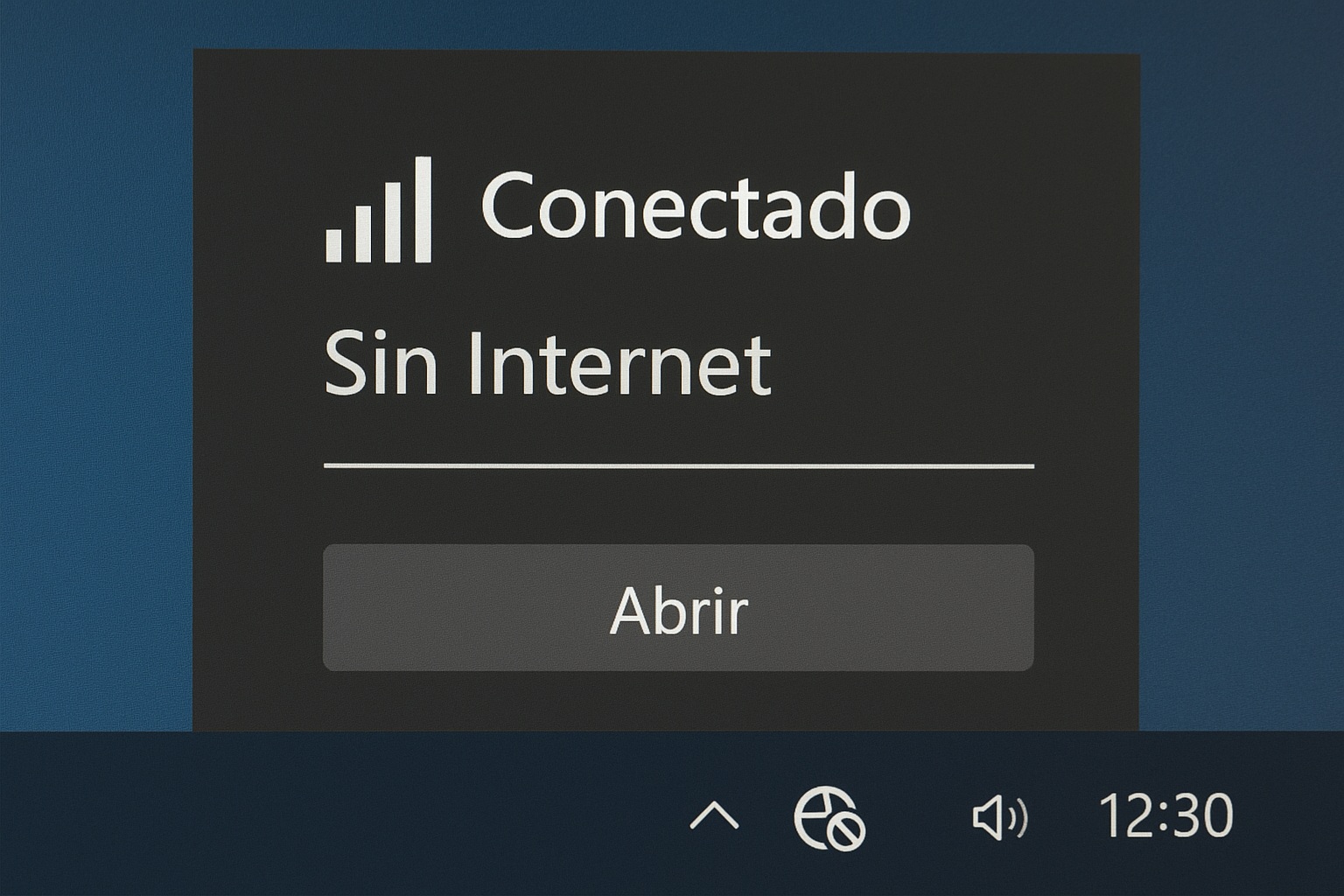
Me pasó el otro día con el portátil. La señal, ahí, bien fuerte, el símbolo del WiFi todo chulo en la esquina… pero no cargaba nada. Ni el correo, ni la web del tiempo, nada de nada. Unas ganas de tirarlo por la ventana. Resulta que es más común de lo que parece, y casi nunca es por lo primero que piensas.
La clave está en que estar conectado al WiFi no es lo mismo que tener Internet. El WiFi es solo el puente entre tu móvil o tu ordenador y el router que tienes en casa. El Internet viene de fuera, a través del cable. Si ese puente está bien pero la carretera después está cortada, no llegas a ningún lado.
Entonces, ¿dónde se corta la carretera? Por mi experiencia y lo que he visto, casi siempre es una de estas cuatro cosas.
Lo primero es lo más tonto y lo que más se pasa por alto: un problema del proveedor. Sí, a veces el fallo no está en tu casa, sino en la calle o en la centralita. Antes de volverte loco reiniciando cosas, comprueba si a tus vecinos les pasa lo mismo o mira en la web o la app de tu compañía. Suelen avisar si hay una incidencia. Si es eso, solo te queda esperar. Malas noticias, pero al menos dejas de perder el tiempo.
La segunda, la reina de las soluciones: apagar y encender. Parece una broma, pero funciona más veces de las que crees. No solo el router. A veces el problema lo trae el propio módem (la cajita que trae la línea a casa) o la combinación de ambos. Desconéctalos de la corriente, espera un buen minuto —de verdad, cuenta hasta 60—, y luego enciende primero el módem. Espera a que se le estabilicen todas las luces (puede tardar un par de minutos) y luego enciende el router. Esto les da un respiro, borra la memoria temporal y fuerza a que negocien la conexión de nuevo con la central. Es el equivalente a un café cargado para tu red.
La tercera causa suele estar en tu propio dispositivo. Puede que el router esté repartiendo Internet bien, pero tu portátil o tu móvil se hayan hecho un lío con la dirección de red. Una solución rápida es hacer que el dispositivo “olvide” tu red WiFi y se vuelva a conectar desde cero, como si fuera la primera vez. Vas a ajustes, buscas tu red, le das a “Olvidar”, y luego te conectas otra vez metiendo la contraseña. En ordenadores Windows, a veces ayuda ejecutar el solucionador de problemas de red, que está dentro de Configuración. No es magia, pero a veces detecta y arregla solo el conflicto.
La cuarta es un poco más técnica, pero común: las interferencias y el lugar del router. El WiFi es una onda de radio. Si metes el router dentro de un mueble de metal, detrás del televisor, o al lado del microondas, la señal se degrada. También le afectan las paredes muy gruesas o los acuarios grandes. Puede que tengas suficiente señal para “engancharte” a la red, pero no para que los datos viajen estables. Si te pasa solo en una habitación, prueba a acercarte al router. Si mejora, ese es tu problema. La solución es mover el router a un sitio central, alto y sin obstáculos. Si no puedes, toca pensar en un repetidor.
Hay otros fallos más raros, claro. Que si un cable coaxial suelto o dañado, que si el router es muy viejo (más de 5 años ya empieza a dar guerra), o que tienes un virus que te está bloqueando la conexión. Pero los de antes son los que cubren el 90% de los casos.
Lo que yo hago ahora es seguir este orden cuando me pasa: 1) Miramos si hay una incidencia general. 2) Reiniciamos módem y router con paciencia. 3) Hacemos que el dispositivo olvide la red. 4) Nos aseguramos de que el router está en un sitio decente. Si tras todo eso sigue sin ir, ya toca llamar a la compañía, porque lo más probable es que el problema ya no sea cosa tuya.
La próxima vez que te salga el WiFi conectado pero sin Internet, no entres en pánico. Es solo una de estas tonterías. Prueba por orden, con calma. Lo más probable es que en cinco minutos estés otra vez viendo vídeos.