
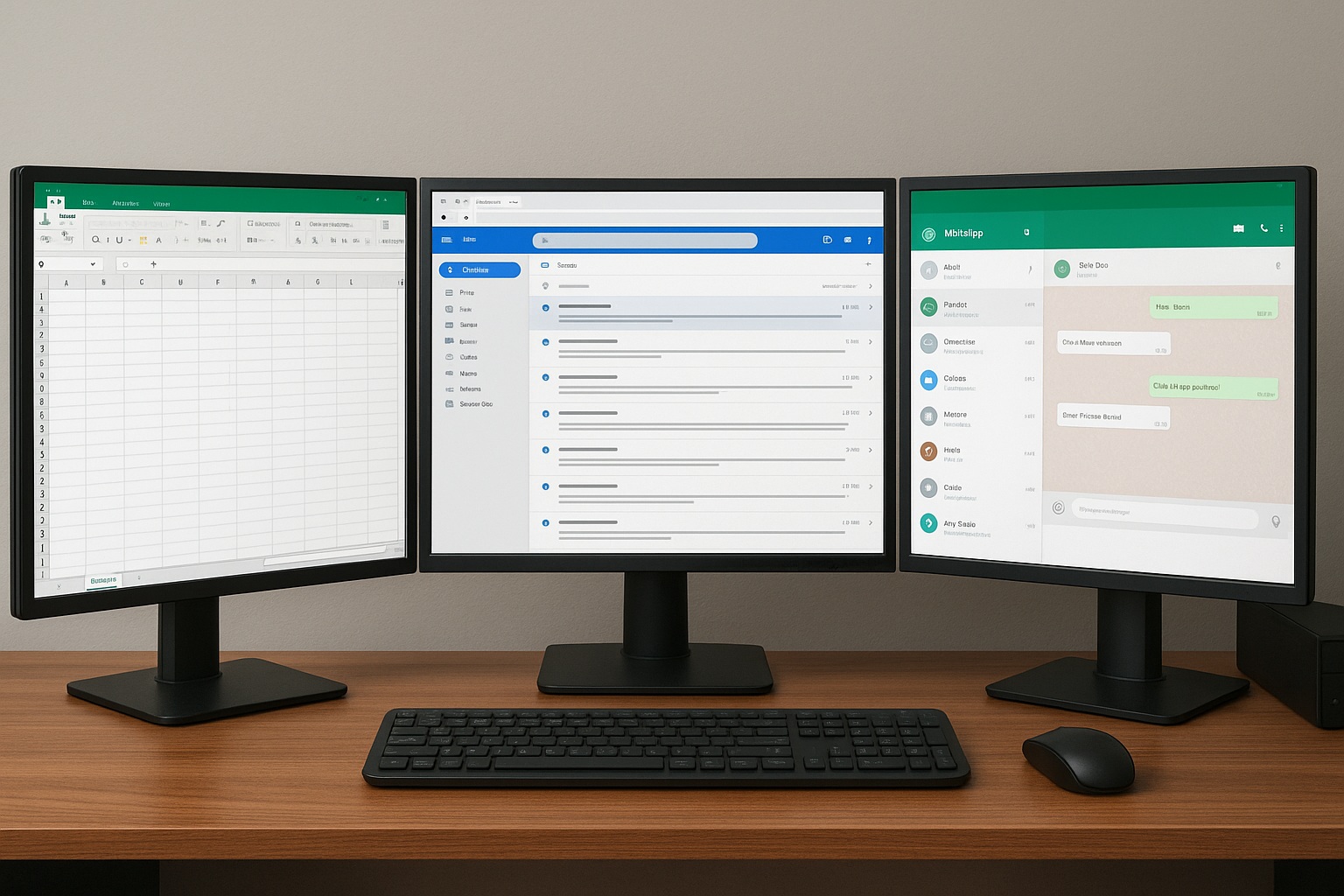
¿Cómo VER escritorio en VARIAS Pantallas en PC con Windows? configuración definitiva Windows 10/11. ¡Conectar Monitores, Extender Pantalla y Más! ⏬ ¡GUÍA!
Hace unos días, navegando por un foro de tecnología, me encontré con un hilo que tenía cientos de comentarios. La pregunta inicial era simple, pero parecía desesperada: «¿Cómo puedo ver mi escritorio en otra pantalla? Compré un cable HDMI pero no pasa nada».
La persona explicaba que trabajaba desde casa y que una sola pantalla ya no le era suficiente. Necesitaba tener su correo abierto en un monitor y los informes en otro, pero la configuración de Windows le resultaba un laberinto.
Me dio mucha curiosidad ver cómo decenas de usuarios respondían con diferentes métodos, algunos muy complicados. Esto me hizo investigar a fondo el tema para simplificarlo. Lo que aprendí es que, en realidad, es mucho más fácil de lo que parece.
La manera más fácil de ver escritorio en varias Pantallas en PC con Windows
Índice del Contenido
El proceso fundamental es siempre el mismo, pero la gente suele saltarse el primer paso, lo que causa todos los problemas. Lo primero es conectar el segundo monitor al PC con el cable correcto (HDMI, DisplayPort, etc.) y asegurarse de que esté encendido.
Una vez hecho esto, Windows 10 y 11 son bastante inteligentes. Automáticamente deberían detectar la nueva pantalla. Si no lo hace, el problema casi siempre está en el cable, el puerto o que necesitas instalar los controladores de tu tarjeta gráfica.
La magia ocurre al presionar la tecla de Windows + P en tu teclado. Esto abre un menú lateral súper útil con todas las opciones. Verás que es el corazón de toda la configuración multimonitor. Desde ahí puedes elegir cómo quieres que se comporten tus pantallas, si duplicas la imagen o la extiendes.
Cómo configurar correctamente conectar monitores adicionales en Pc con Windows
Un error común que vi en el foro es que la gente conecta el monitor y se queda esperando a que algo pase. La clave está en decirle activamente a Windows qué hacer con ese nuevo dispositivo. No es plug-and-play al 100% sin una pequeña intervención.
Después de conectar el hardware, haz clic derecho en cualquier espacio vacío de tu escritorio y selecciona «Configuración de pantalla». Esto te llevará al centro de control de todos tus monitores. Ahí verás representados con los números 1 y 2.
Puedes arrastrar y soltar estos rectángulos para que coincidan con la disposición física de tus monitores en tu escritorio real. Esto es crucial para que el cursor del mouse se mueva de forma natural entre ellos. Si tu segundo monitor está a la izquierda, asegúrate de que el rectángulo «2» esté a la izquierda del «1» en la configuración.
Baja un poco en el menú y encontrarás opciones para ajustar la resolución y la escala para cada pantalla de forma independiente, especialmente útil si tus monitores son de diferentes tamaños o marcas.
Los beneficios reales de extender Pantallas en PC con Windows para productividad
Leí el comentario de un usuario que decía que, desde que configuró dos monitores, su forma de trabajar cambió por completo. Ya no vive minimizando y maximizando ventanas todo el día. La productividad aumenta de una manera que no aprecias hasta que lo pruebas.
En una pantalla puede tener su documento de Word o Excel principal, y en la segunda, tener abiertas las investigaciones, el correo electrónico o la videollamada de Teams. El cambio constante de contexto, que es un asesino de la concentración, se reduce muchísimo.
Para los que editan video o foto, es un cambio radical. Pueden tener la línea de tiempo y las herramientas en un monitor y la vista previa limpia en el otro. Los programadores pueden tener el código en una pantalla y el resultado o la documentación en la segunda.
Realmente, es una de las mejoras más costo-efectivas que puedes hacer para tu setup de home office o entretenimiento. No necesitas el monitor más caro del mundo; con uno que tengas guardado o uno básico, la diferencia ya es abismal.
Solución de problemas al configurar múltiples monitores
Volviendo al hilo del foro, la mayoría de problemas tenían solución. El más frecuente era que Windows no detectaba el segundo monitor. La solución casi universal era: revisar las conexiones, probar con otro cable si es posible y actualizar los controladores de la GPU.
Otro problema común era que la imagen se veía mal en uno de los monitores. Esto generalmente se solucionaba yendo a Configuración de pantalla > Resolución y seleccionando la resolución nativa recomendada para ese monitor específico.
También vi casos donde el menú de Windows + P no aparecía. Esto suele pasar por un conflicto de software o una función desactivada. Un reinicio simple del PC suele ser la solución más rápida para este tipo de errores raros.
Al final, el usuario que inició el hilo respondió feliz que, después de actualizar los controladores de su tarjeta gráfica NVIDIA, todo funcionó a la perfección. Su frustración inicial se transformó en alivio y ahora no podría vivir sin sus dos pantallas. Es un proceso con un final feliz para casi todos.