Si tu Mac no arranca, se queda en el logo de Apple y se apaga, estás en el lugar correcto. No es un fallo raro: es una de las averías más comunes que veo en foros y en talleres. La buena noticia es que en la mayoría de los casos se resuelve sin pasar por caja. La mala es que la gente suele hacer lo contrario de lo que toca: darle al botón de encendido una y otra vez como si fuera un interruptor de la luz.
Voy a contarte lo que funciona de verdad, basado en casos reales y en la documentación oficial de Apple. Nada de milagros ni de «prueba a reinstalar» a la primera. Vamos al grano.
Por qué tu Mac se queda cargando y se apaga: las causas que importan
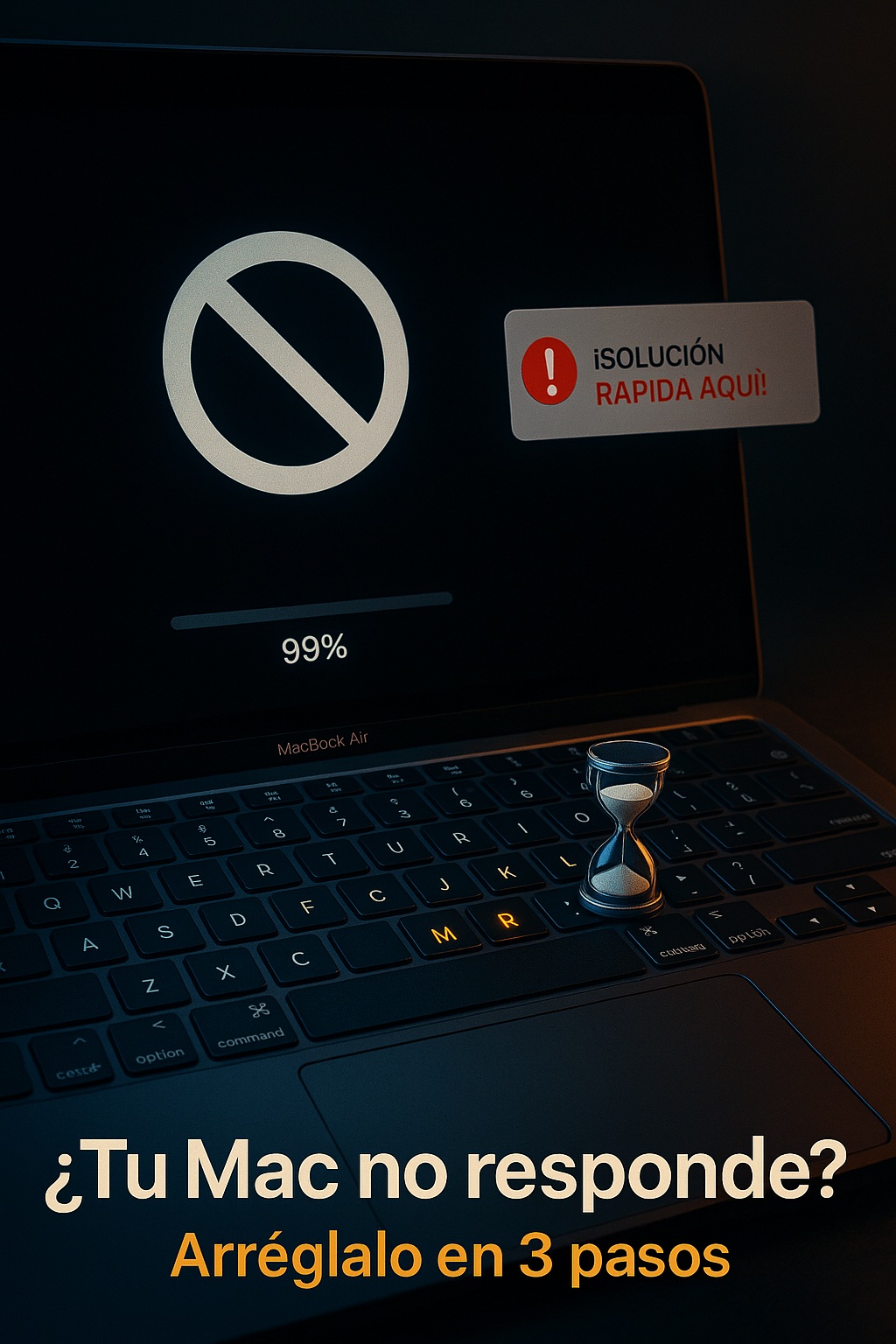
Cuando el Mac muestra la manzana, la barra de progreso avanza un poco y de repente se apaga o se reinicia, el hardware básico está vivo. El problema está en el software de arranque o en el disco. Las causas más habituales que me he encontrado son estas:
- Archivos de sistema corruptos tras una actualización interrumpida o un apagón.
- Errores en el directorio del disco que impiden montar el volumen de arranque.
- NVRAM o SMC desconfigurados, sobre todo después de cambios de hardware o batería.
- Periféricos defectuosos (un USB, un hub, incluso un cargador) que bloquean el inicio.
- Disco duro o SSD dañado físicamente. Aquí ya no hay software que lo salve.
Antes de tocar nada, desconecta todo: cables, discos externos, ratón, teclado. He visto Macs que no arrancaban por un simple lector de tarjetas SD defectuoso. Suena absurdo, pero pasa.
El botón de encendido no es solo para encender
Mucha gente no lo sabe, pero el botón de encendido del Mac tiene más funciones que un simple interruptor. Mantenerlo pulsado 10 segundos fuerza el apagado cuando el sistema está colgado. Eso es lo primero que debes hacer si el Mac se queda en la pantalla del logo y no responde.
Después, para arrancar de nuevo, prueba lo siguiente: pulsa el botón de encendido y, justo después, mantén Option + Command + P + R durante unos 20 segundos. Esto reinicia la NVRAM. No borra tus datos, solo restablece ajustes de hardware como la salida de audio o la resolución de pantalla. En muchos casos, el Mac deja de apagarse solo.
Ojo: en Macs con chip Apple Silicon (M1, M2, M3, M4) este atajo no funciona igual. Ahí la NVRAM se reinicia sola al arrancar. Si tienes uno de estos, salta directamente al modo de recuperación.
Modo de recuperación: tu mejor herramienta cuando mi Mac no arranca
Si lo anterior no resuelve el problema, toca entrar en el Modo de Recuperación. Es la herramienta más potente que trae macOS para estos casos. El proceso es sencillo, pero hay que hacerlo con precisión:
- Apaga el Mac por completo (botón de encendido pulsado hasta que se apague).
- Pulsa el botón de encendido y, sin soltarlo, mantén pulsadas Command (⌘) + R hasta que veas el logo de Apple o una barra de progreso.
- Suelta las teclas y espera. Aparecerá una pantalla con utilidades.
Dentro del Modo de Recuperación, abre Utilidad de Discos. Selecciona tu disco principal (normalmente llamado Macintosh HD), pulsa «S.O.S.» o «Primeros auxilios» y deja que repare los errores del directorio. Esto soluciona una gran parte de los casos en los que el Mac se queda cargando y se apaga.
Si la reparación termina con errores que no se pueden corregir, el disco está dañado. Ahí ya no hay vuelta atrás: toca reemplazarlo o restaurar desde una copia de seguridad.
Reinstalar macOS sin perder tus datos: el paso que casi nadie se atreve
Cuando Utilidad de Discos no arregla nada, la opción es reinstalar macOS desde el mismo Modo de Recuperación. Selecciona «Reinstalar macOS» y sigue las instrucciones. En la mayoría de los casos, no borra tus archivos personales, solo reemplaza los archivos del sistema operativo.
Eso sí, si el disco está tan dañado que no se puede montar, la reinstalación fallará. En ese escenario, la única salida es borrar el disco por completo y restaurar desde Time Machine. Por eso insisto tanto en algo que parece un cliché pero es la pura verdad: si no tienes backup, estás jugando a la ruleta rusa con tus datos.
Errores que debes evitar si tu Mac no enciende
He visto de todo. Gente que golpea el Mac, que lo mete en el congelador (sí, en serio) o que reinstala el sistema cada dos por tres. No hagas eso. Estos son los errores más comunes que empeoran la situación:
- Ignorar los periféricos: desconecta todo antes de diagnosticar.
- Forzar el apagado una y otra vez: puedes corromper más el disco.
- No probar el Modo de Recuperación: es gratis y soluciona muchos casos.
- Reinstalar sin backup: si algo sale mal, pierdes todo.
- Confundir NVRAM con SMC: en Macs Intel, el SMC se resetea con Shift + Control + Option + botón de encendido durante 10 segundos. En Apple Silicon no existe ese reset.
Cuándo llevarlo al servicio técnico sin pensarlo
Si has probado todo lo anterior y el Mac sigue apagándose solo, el problema es hardware. Puede ser la placa base, la memoria RAM soldada o el propio SSD. En Macs modernos, casi todo está integrado, así que la reparación no es barata.
Antes de pagar una fortuna, comprueba si tu modelo tiene algún programa de reparación activo por parte de Apple. A veces hay fallos reconocidos (como el de algunos MacBook Pro de 2018-2019 con el chip T2) que Apple repara gratis aunque estés fuera de garantía.
Y si el equipo tiene más de 7 u 8 años, valora si merece la pena arreglarlo. A veces el coste de la reparación supera el valor del Mac. Ahí cada uno decide, pero no te dejes llevar por el apego.
La clave: no entres en pánico y sigue un orden
Cuando mi Mac no arranca y se queda cargando, la tentación de darle vueltas a todo es alta. Pero el orden correcto marca la diferencia: primero desconecta periféricos, luego resetea NVRAM/SMC, después Modo de Recuperación, y por último reinstalación o restauración. Saltarse pasos solo hace que pierdas tiempo.
Y si nada funciona, asume que el disco o la placa están tocados. No hay vergüenza en llevarlo a un profesional. Lo que sí es un error es seguir dando palos de ciego mientras el problema se agrava. Espero que este rollo te haya servido. Si te ha pasado, cuéntame tu caso: seguro que a más de uno le ayuda.