Hacer una captura de pantalla en PC es una de esas cosas que parece fácil hasta que pulsas la tecla y no pasa nada. Y no, no eres el único al que le ha pasado.
En 2026 seguimos con el mismo lío de siempre: combinaciones distintas según el sistema, teclas que hacen cosas raras y herramientas escondidas. Así que vamos al grano, sin rodeos y con métodos que funcionan de verdad.
Windows: los atajos de captura de pantalla que uso a diario
Si estás en Windows, tienes varias formas de hacer una captura de pantalla en PC sin instalar nada. La más básica es la tecla PrtScn (Print Screen). Pulsarla copia toda la pantalla al portapapeles, pero ojo: no se guarda en ningún sitio. Tienes que pegarla en Paint, Word o donde quieras después.
El problema es que mucha gente pulsa PrtScn y se queda esperando a que aparezca algo. No aparece nada. Es normal. El portapapeles trabaja en silencio. Si quieres que se guarde directamente, usa Windows + PrtScn: la pantalla parpadea un segundo y la imagen se guarda sola en Imágenes > Capturas de pantalla.
Para capturar solo la ventana activa, el atajo es Alt + PrtScn. Esto es útil cuando no quieres que se vea todo tu escritorio lleno de iconos. Y si quieres seleccionar una zona concreta, el rey es Windows + Shift + S. Activa la herramienta de recorte y te deja arrastrar el ratón para elegir exactamente qué quieres capturar.
La clásica Snipping Tool (Herramienta de recorte) ha mejorado bastante. En Windows 11 y 10 ya viene integrada y permite hacer capturas con retardo, grabar vídeo de la pantalla y anotar con bolígrafo o subrayador. Se abre buscando «Recortes» en el menú de inicio o con el atajo Windows + Shift + S.
Una cosa que casi nadie usa y es un salvavidas: el temporizador. Puedes programar la captura a 3, 5 o 10 segundos. Perfecto para cuando necesitas abrir un menú desplegable y que aparezca en la foto. Sin esto, es imposible.
Si la captura de pantalla en PC no se guarda, revisa que la carpeta de destino exista y tengas espacio. A veces Windows se vuelve loco con los permisos y no avisa. En ese caso, abre la Herramienta de recorte manualmente y guarda con Ctrl + S.
Mac: capturas de pantalla con atajos que no fallan
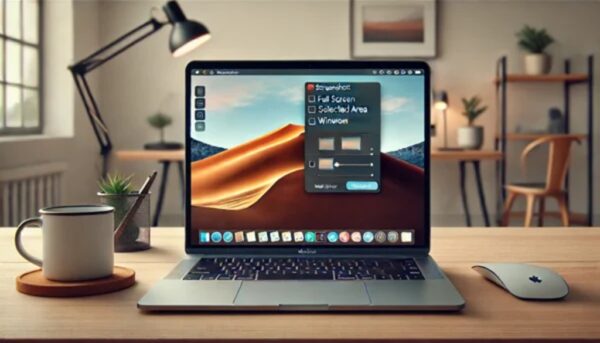
En macOS la cosa está más ordenada. Command + Shift + 3 captura toda la pantalla y la guarda en el escritorio. Command + Shift + 4 te deja seleccionar un área con el ratón. Y si después de pulsar Command + Shift + 4 pulsas la barra espaciadora, el cursor se convierte en una cámara y puedes hacer clic en una ventana concreta para capturarla sola, con su sombra incluida.
Desde macOS Mojave, Command + Shift + 5 abre una barra de herramientas completa que permite grabar la pantalla, elegir dónde guardar y hasta programar la captura. Es lo más parecido a tener una suite profesional sin instalar nada.
¿Dónde van las capturas en Mac? Por defecto al escritorio. Si quieres cambiarlo, abre Terminal y usa defaults write com.apple.screencapture location ~/Documents (o la ruta que quieras). Luego reinicia el sistema de capturas con killall SystemUIServer. Sí, es un poco friki, pero funciona.
Qué hacer cuando la tecla Impr Pant no responde
Este es el problema más común y el que más cabrea. Pulsas PrtScn y nada. Suele pasar en portátiles donde la tecla comparte función con otra. La solución rápida: mantén pulsada la tecla Fn (Function) y luego PrtScn. En muchos HP, Lenovo y Acer es obligatorio.
Si sigue sin funcionar, puede que tengas desactivada la tecla en la BIOS o que el teclado tenga un modo de bloqueo. Otra opción es que estés usando una distribución de Linux donde PrtScn no está mapeado por defecto. En ese caso, usa Shift + PrtScn o instala una herramienta como Spectacle o Flameshot.
Y si todo falla, tira de la Herramienta de recorte. No es rendirse, es ser práctico.
Programas externos que marcan la diferencia
Las opciones nativas están bien, pero si haces muchas capturas, se quedan cortas. Lightshot es gratis, ligerísimo y te deja seleccionar, anotar y subir la imagen a la nube en dos clics. Greenshot es ideal si necesitas añadir flechas, numerar pasos o difuminar datos sensibles. Y ShareX (solo Windows) es una bestia: captura ventanas con scroll, graba GIFs, sube a FTP y automatiza flujos.
En Mac, Snagit es el estándar de facto para profesionales. No es gratis, pero permite capturar ventanas largas, editar con precisión y crear tutoriales en minutos. Si te dedicas a soporte técnico o documentación, se amortiza solo.
Problemas típicos y cómo resolverlos sin perder la cabeza
- Captura en negro: casi siempre es cosa del driver de la tarjeta gráfica. Actualízalo o desactiva la aceleración por hardware en el programa que estés usando.
- La imagen no se guarda: revisa la carpeta de destino y los permisos. En Windows, a veces la carpeta Capturas de pantalla no existe y el sistema no la crea sola.
- Necesitas capturar una ventana con scroll: ni PrtScn ni los atajos básicos sirven. Usa ShareX en Windows o Snagit en Mac. También puedes hacer varias capturas y unirlas, pero es un rollo.
Trucos finales para que no se te escape nada
Si haces capturas a menudo, crea una carpeta fija y organiza por fechas. Suena aburrido, pero cuando buscas una imagen de hace tres semanas, lo agradeces. En Windows, puedes cambiar la ubicación por defecto de las capturas en Configuración > Sistema > Almacenamiento > Dónde se guardan los nuevos contenidos.
Otro consejo: usa Windows + Shift + S como atajo principal. Es rápido, te deja elegir el área y copia al portapapeles al instante. En Mac, Command + Shift + 5 es tu mejor amigo porque centraliza todo. Y si trabajas con dos monitores, prueba a capturar solo la pantalla activa con Alt + PrtScn para no arrastrar la otra.
Al final, hacer una captura de pantalla en PC no tiene misterio. El problema es que nadie te explica que hay mil variantes según el teclado, el sistema y el programa que uses. Con estos métodos, ya no hay excusa. Captura, pega, edita y sigue con tu vida.