

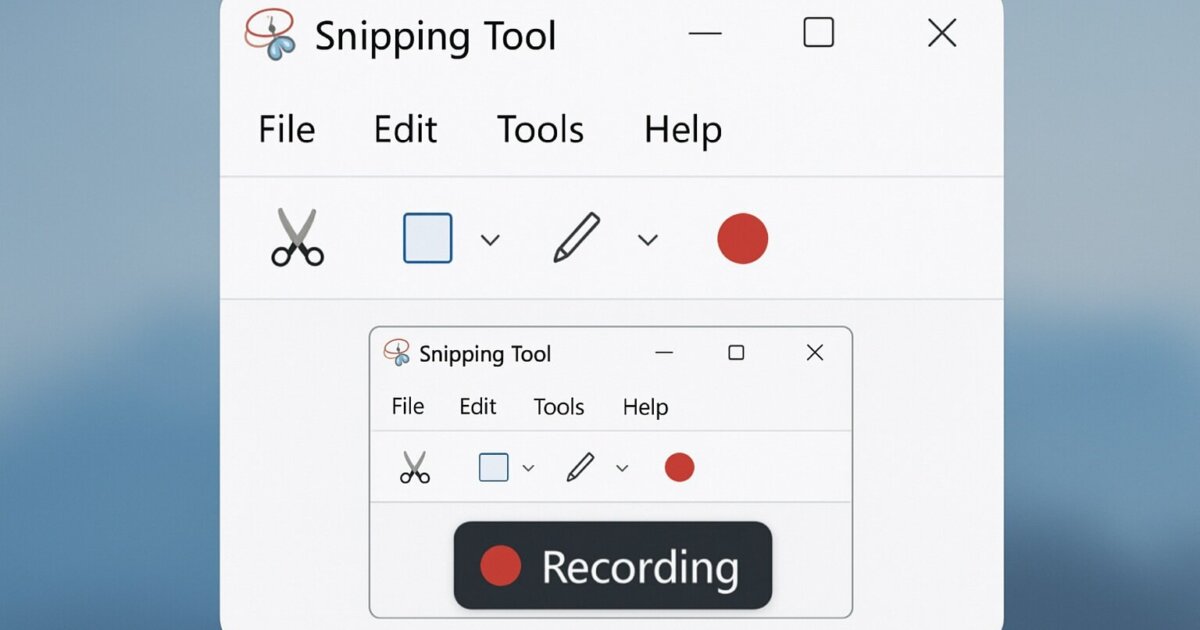
Grabar pantalla en Windows no es igual en todas las versiones. Si buscas algo rápido y sin instalar nada, tu suerte depende completamente de qué Windows tengas.
En Windows 11 y 10, tienes una opción dentro del sistema. Se llama Xbox Game Bar. La abres con la tecla de Windows + G. Sirve para grabar lo que pasa en una aplicación, como un juego o un navegador web. Lo bueno es que también puedes grabar tu voz con el micrófono mientras capturas el audio del propio juego o programa. Pero tiene truco: no puedes grabar el escritorio vacío ni el explorador de archivos. Está pensada para usarse dentro de una app abierta. Si intentas grabar algo fuera de una ventana de aplicación, no funcionará.
En Windows 11 también está Clipchamp, que viene preinstalado. Es más un editor de vídeo con función de grabación. Te permite grabar pestañas específicas del navegador (sobre todo Microsoft Edge) con el audio que suena en ellas. Para cosas simples dentro del navegador puede valer, pero no es una grabadora de pantalla de propósito general.
Para Windows 7, la historia es diferente. No hay ninguna herramienta nativa para grabar vídeo de la pantalla. La llamada «Grabadora de Pasos Problemáticos» solo hace capturas de imágenes y anotaciones, no un vídeo. Aquí sí o sí necesitas mirar otras opciones.
Una herramienta que sí tienes a mano, si tienes Office instalado, es PowerPoint. Desde la versión 2013 en adelante, en la pestaña «Insertar» está la opción «Grabación de pantalla». Puedes seleccionar un área, grabar, y guardar el vídeo aparte. Es sorprendentemente útil para crear clips cortos para una presentación, pero no es su función principal y se nota. No cuentes con ella para grabaciones largas o con ajustes avanzados.
Si las herramientas que ya tienes te limitan mucho, toca usar software de terceros. Hay de todo: gratuitos, de pago y online.
- Para lo básico y rápido (sin instalar): Un grabador online como Apowersoft o Screen Capture puede salvarte. Funcionan directamente desde el navegador. Son útiles para una grabación puntual de lo que haces en una web, como un tutorial. Pero dependen de que tu navegador tenga permiso para capturar pantalla y audio, y normalmente graban en calidad media. Para algo serio o repetido, no son lo mejor.
- Para más control y calidad (instalando software): Aquí las opciones se multiplican. Programas como OBS Studio son muy potentes y totalmente gratuitos, pero su interfaz es compleja. Si solo quieres grabar una clase, un webinar o un tutorial de software, algo como Movavi Screen Recorder, Bandicam o EaseUS RecExperts son más sencillos. Suelen tener versiones gratuitas con alguna limitación (como una marca de agua) y de pago con todas las funciones. Estos te permiten elegir exactamente qué área grabar, mezclar el audio del micrófono y del sistema, y a veces hasta programar la grabación.
Mi opinión es clara:
- Si usas Windows 10/11 y solo necesitas grabar algo rápido (como un error puntual o un clip de un juego), usa la Xbox Game Bar. Es suficiente.
- Si usas Windows 7, o si en Windows 10/11 necesitas grabar el escritorio, hacer tutoriales largos o tener más control, olvídate de las herramientas del sistema. Instala un programa dedicado. La diferencia en calidad y facilidad es abismal.
- Los grabadores online son un parche. Úsalos solo si no puedes instalar nada en el ordenador en ese momento.
Lo del audio suele ser lo más engorroso. Casi todas las herramientas te piden que elijas fuentes por separado: «Audio del sistema» (el sonido que sale de los altavoces) y «Micrófono». Si quieres grabar una videollamada y explicarla a la vez, activa ambas. Si solo quieres grabar lo que se oye en el PC, desactiva el micrófono. Prueba siempre un fragmento pequeño primero para comprobar que se oye todo bien.