¿Te ha pasado que cambias de móvil y de repente WhatsApp te dice que no hay copia de seguridad? A mí me pasó hace poco y casi me da un infarto. Resulta que había un archivo fantasma en Google Drive que me estaba saboteando la restauración. Si estás en esa situación, tranquilo, porque aquí te cuento cómo restaurar copia de seguridad de WhatsApp desde Google Drive paso a paso, con los trucos que aprendí a base de prueba y error.
Lo que nadie te dice antes de restaurar WhatsApp
Mucha gente cree que con tener la copia en Google Drive es suficiente. Error. Para que la restauración funcione, tienen que cuadrar varias cosas. La más importante: usa exactamente la misma cuenta de Google con la que hiciste el respaldo. Si tienes varias cuentas en el móvil, asegúrate de que la activa en Drive es la correcta. Esto lo puedes ver en Ajustes > Chats > Copia de seguridad dentro de WhatsApp.
Otro punto clave es el número de teléfono. La copia está vinculada a tu número. Si cambias de número, olvídate de recuperar los chats antiguos. Y ojo con el espacio: tanto en Google Drive como en el almacenamiento interno de tu nuevo móvil debe haber hueco suficiente. Si tu teléfono está lleno, la restauración fallará.
Por último, asegúrate de tener Google Play Services actualizado y una conexión Wi-Fi estable. Restaurar varios gigas con datos móviles es una tortura y te puede costar un buen susto en la factura.
Prepara el terreno: verifica tu copia de seguridad de WhatsApp en Google Drive
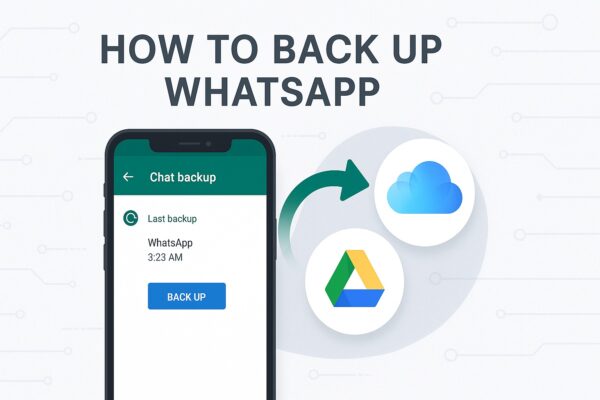
Antes de lanzarte, haz una verificación en tu viejo móvil. Abre WhatsApp, ve a Ajustes > Chats > Copia de seguridad y pulsa «Hacer copia ahora». Así te aseguras de que lo último está guardado. Luego, abre la app de Google Drive en tu teléfono o en el ordenador, inicia sesión con la misma cuenta y ve a «Copia de seguridad». Ahí deberías ver una entrada de WhatsApp con la fecha y el tamaño. Si no aparece, mal asunto: esa copia no existe o está en otra cuenta.
Si tienes un archivo fantasma (una copia que aparece pero que está corrupta o incompleta), lo mejor es eliminarla y volver a hacer una copia desde cero. A veces, las copias antiguas se quedan colgadas y bloquean la restauración. En mi caso, tenía una copia de hace meses que no se actualizaba y era la que WhatsApp intentaba usar. Borré esa copia y todo fluyó.
Cómo restaurar copia de seguridad de WhatsApp en Android
El proceso en Android es bastante directo si has cumplido los requisitos. Instala WhatsApp desde Google Play Store (nada de APKs raros). Al abrirlo, verifica tu número. WhatsApp detectará automáticamente si hay una copia en Google Drive asociada a esa cuenta y te preguntará si quieres restaurarla. Toca «Restaurar» y espera. El tiempo depende del tamaño y de tu conexión. No cierres la app ni bloquees el teléfono. Cuando termine, verás tus chats como siempre.
Si no te aparece la opción de restaurar, revisa que estás usando la misma cuenta de Google. A veces, el móvil tiene varias cuentas y WhatsApp coge la predeterminada, que no es la que tiene la copia. Ve a Ajustes de Android > Cuentas y asegúrate de que la cuenta correcta está sincronizada.
Restaurar copia de seguridad de WhatsApp en iPhone: lo que debes saber
Aquí viene el jarro de agua fría para muchos: no puedes restaurar una copia de Google Drive en un iPhone. WhatsApp no permite transferir copias entre Android e iOS. Son formatos propietarios y no hay manera directa. Si vienes de Android, tendrás que usar la herramienta oficial de transferencia de WhatsApp (solo para algunos modelos) o recurrir a software de terceros, pero eso ya es otra historia.
Si vienes de otro iPhone, la copia está en iCloud. El proceso es similar: asegúrate de tener una copia reciente en iCloud (Ajustes > Chats > Copia de seguridad en iCloud > Hacer copia ahora) y luego, al instalar WhatsApp en el nuevo iPhone, verifica tu número y la app te preguntará si quieres restaurar desde iCloud.
¿Por qué no me aparece la copia de seguridad de WhatsApp?
Este es el problema más común. Las causas suelen ser:
- Cuenta de Google incorrecta: revisa que la cuenta activa en Drive sea la misma con la que hiciste el respaldo.
- Espacio insuficiente en Google Drive: si tu almacenamiento está lleno, la copia no se puede restaurar. Libera espacio o compra más.
- Problemas de conexión: una Wi-Fi débil puede hacer que WhatsApp no detecte la copia. Prueba con otra red.
- Versiones desactualizadas: actualiza WhatsApp y Google Play Services desde la tienda oficial.
- Copia corrupta o fantasma: como mencioné, a veces hay copias que aparecen pero no sirven. Elimínalas desde Google Drive y vuelve a hacer una copia nueva.
Si después de todo esto sigues sin poder restaurar, contacta con el soporte de WhatsApp desde la propia app (Ajustes > Ayuda > Contactarnos). Ellos pueden revisar tu caso concreto.
Preguntas frecuentes sobre restaurar copias de WhatsApp
¿Puedo restaurar una copia de Google Drive en un iPhone?
No, rotundamente no. Las copias de Google Drive solo funcionan en Android. Para iPhone necesitas iCloud. No hay compatibilidad entre plataformas.
¿Con qué frecuencia se hacen las copias automáticas?
Por defecto, WhatsApp hace copias diarias en Google Drive. Puedes cambiarlo a semanal, mensual o desactivarlo en Ajustes > Chats > Copia de seguridad > Copia de seguridad en Google Drive.
¿Se restauran los vídeos y archivos multimedia?
Sí, siempre que hayas marcado la opción de incluir vídeos al hacer la copia. Si no lo hiciste, solo se restaurarán fotos y audios. Revisa esa configuración antes de respaldar.
¿Qué pasa si mi copia tiene varias semanas?
Recuperarás todo hasta la fecha de esa copia. Los mensajes posteriores se pierden. Por eso es clave hacer una copia manual justo antes de cambiar de móvil.
¿Puedo usar la misma copia para dos móviles a la vez?
No. WhatsApp solo permite una sesión activa por número. Si restauras en un móvil, el otro perderá el acceso. La copia se sobrescribe con la nueva actividad.
El archivo fantasma: mi experiencia y cómo lo solucioné
En mi caso, el problema era que tenía una copia antigua en Google Drive que no se actualizaba porque el respaldo automático estaba fallando silenciosamente. WhatsApp la detectaba, pero al restaurar daba error. La solución fue ir a Google Drive, eliminar manualmente esa copia de WhatsApp, y luego forzar una copia nueva desde el móvil antiguo. Después, en el nuevo, la restauración funcionó a la primera.
Así que ya sabes: si ves algo raro en tu copia de seguridad de WhatsApp en Google Drive, no te fíes. Bórrala y empieza de cero. Es mejor perder unos minutos que perder años de conversaciones.