

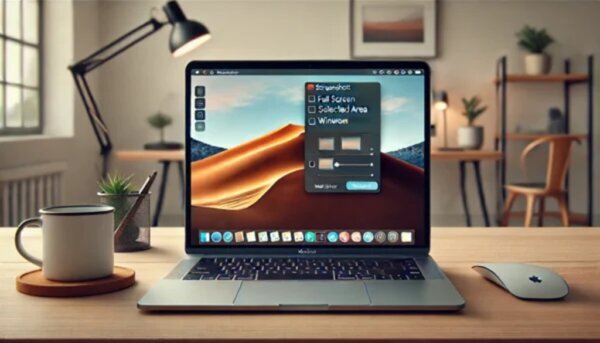
Hay un gesto que casi nadie usa y que te evita tener que pulsar botones para hacer una captura de pantalla. No es magia, es una función que llevas años teniendo delante y que la mayoría ignora. Te lo cuento sin rodeos, con lo que he probado en mis propios dispositivos.
El botón secreto que casi nadie usa en Android
En Android, la captura de pantalla sin tocar la pantalla existe desde hace tiempo, pero está escondida en los ajustes de accesibilidad. Se llama «Asistente de menú» o «Botón flotante» según la marca, y permite lanzar una captura con un solo toque desde cualquier pantalla.
La ruta exacta varía: en Samsung está en Ajustes > Accesibilidad > Asistente de menú. En Xiaomi, en Ajustes > Funciones adicionales > Accesibilidad > Menú rápido. Al activarlo, aparece un botón flotante en el borde de la pantalla que puedes mover a donde quieras.
Dentro de ese menú flotante, añade la opción «Captura de pantalla». A partir de ahí, un solo toque en el botón flotante y ya tienes la captura hecha, sin pulsar combinaciones ni tocar la pantalla físicamente. Es el truco más rápido que he encontrado para hacer capturas sin usar los botones.
Ojo con una excepción: en algunos móviles con Android 14 o 15, este menú flotante se desactiva solo cuando usas el modo oscuro extremo o ciertas capas de personalización. Si no lo ves, revisa que no tengas activado el ahorro de batería agresivo, porque algunas marcas lo capan.
El gesto de la palma: funciona, pero no es para tanto
Muchos Samsung y algunos Huawei traen el gesto de pasar la palma de la mano por la pantalla para capturar. Suena genial, pero en la práctica falla más de lo que gustaría. Con la pantalla mojada o con funda gruesa, el sensor no lo detecta bien.
Si lo quieres probar, actívalo en Ajustes > Funciones avanzadas > Movimientos y gestos > Deslizar palma para capturar. Yo lo he usado durante meses y lo acabé quitando porque a veces se activaba sin querer al hacer scroll.
Para una captura de pantalla sin tocar la pantalla de forma fiable, el botón flotante de accesibilidad le gana la partida al gesto de la palma. Es más preciso y no depende de la sensibilidad del táctil.
Captura por voz: el comando que sí funciona en 2026
Google Assistant y Gemini permiten hacer capturas por voz, pero con matices. El comando «Oye Google, haz una captura de pantalla» funciona en la mayoría de Android, aunque a veces te pide desbloquear el móvil primero.
El problema es que si estás viendo un vídeo o escuchando audio, el asistente a veces se confunde y no ejecuta la orden. La solución es usar el botón flotante del que hablaba antes, que no depende de conexión ni de reconocimiento de voz.
En iPhone, Siri también permite hacer capturas por voz desde iOS 15 en adelante. Dices «Oye Siri, haz una captura de pantalla» y la hace al instante. Eso sí, no funciona si el móvil está bloqueado, algo lógico por seguridad.
El truco del botón de encendido que casi nadie conoce en iPhone
En iPhone, además de la combinación clásica de botón lateral + subir volumen, hay un ajuste en Accesibilidad que te permite hacer capturas con un toque en la parte trasera del móvil. Se llama «Tocar atrás» y está en Ajustes > Accesibilidad > Tocar > Tocar atrás.
Puedes configurar un doble toque o triple toque en la parte trasera para que haga la captura. Es la forma más cercana a una captura de pantalla sin tocar la pantalla en iPhone, porque solo das un golpecito en la carcasa y listo.
He probado esto en un iPhone 13 y en un 15 Pro, y funciona bastante bien. El único fallo es que si llevas una funda muy gruesa, el sensor de movimiento no lo detecta. Con fundas finas o sin funda, va perfecto.
Windows: el atajo que te ahorra abrir Paint
En Windows, la mejor forma de hacer una captura sin complicarte es Win + Shift + S. Oscurece la pantalla y te deja seleccionar el área exacta. La imagen se copia al portapapeles y la pegas donde quieras con Ctrl+V.
Si quieres que se guarde directamente como archivo, usa Win + Impr Pant. La pantalla parpadea y la imagen aparece en Imágenes > Capturas de pantalla. Eso sí, olvídate de pulsar solo Impr Pant, porque no guarda nada, solo copia a memoria y luego tienes que abrir otro programa para verla.
Un detalle que poca gente conoce: si pulsas Win + Shift + S y luego haces clic en el icono de notificación que aparece, puedes editar la captura al momento con recortes, flechas y subrayados. Es más rápido que abrir la Herramienta Recortes desde el menú Inicio.
macOS: capturas con sombra incluida
En Mac, los atajos son directos. Cmd + Shift + 3 captura toda la pantalla y la guarda en el escritorio. Cmd + Shift + 4 te deja seleccionar un área con el ratón.
El truco que casi nadie usa: después de pulsar Cmd + Shift + 4, aprieta la barra espaciadora. El cursor se convierte en una cámara y puedes capturar una ventana concreta con una sombra bonita incluida. Es perfecto para capturar solo la ventana del navegador sin todo el escritorio.
Si quieres copiar la captura
