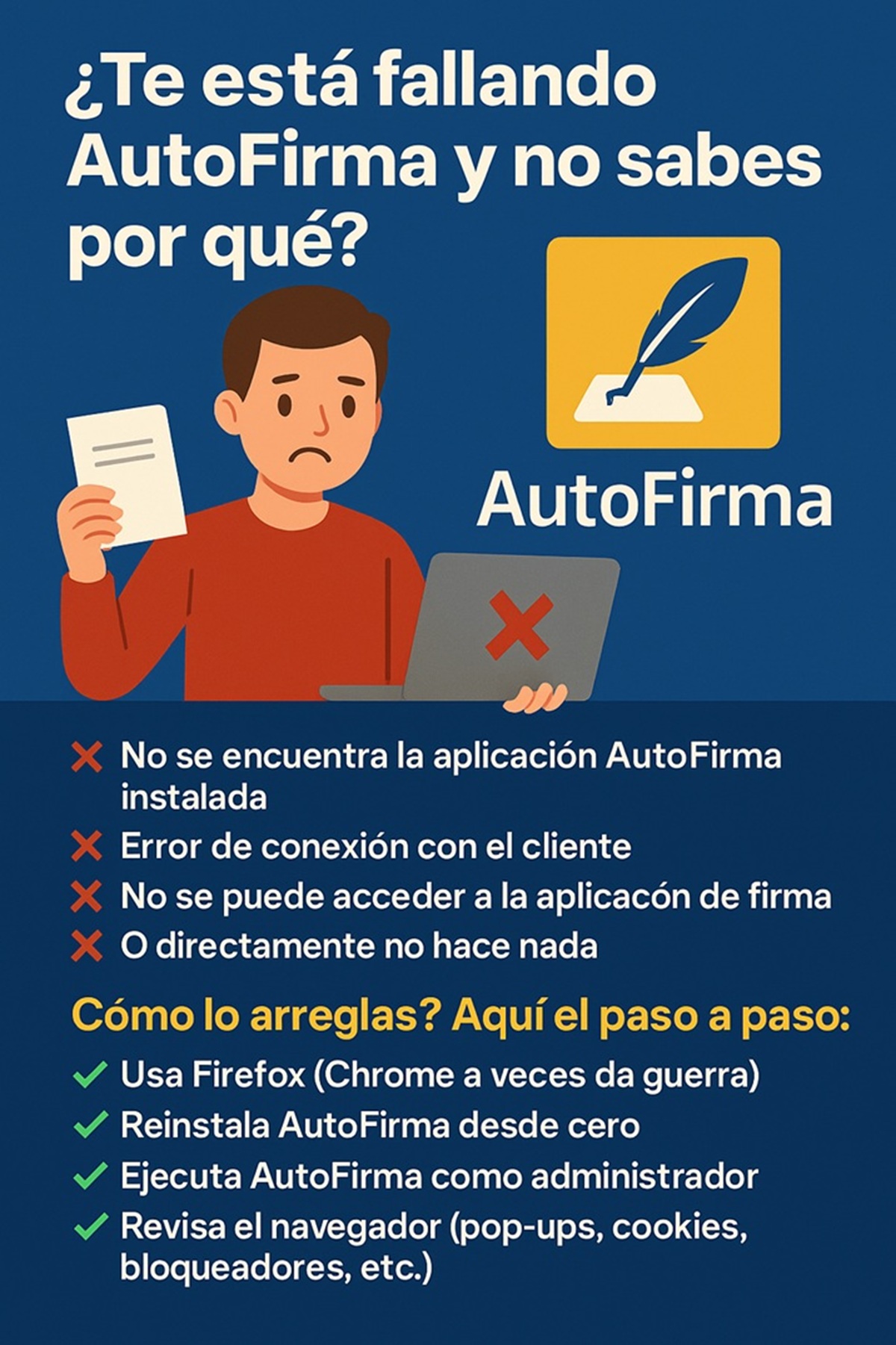
Si te has peleado con AutoFirma y su Java, te entiendo. En 2026, la herramienta sigue siendo el estándar para trámites con la Administración, pero hay trucos para que no te vuelva loco. Te cuento lo que he aprendido.
Lo básico que nadie te dice al principio
Antes de instalar nada, asegúrate de que tu certificado digital (el de la FNMT, el DNIe o el de tu comunidad) está vigente y correctamente instalado en tu navegador. AutoFirma no es más que una llave que usa ese certificado. Si no lo tienes, todo lo demás sobra. La aplicación en sí es gratuita y oficial, desarrollada por el Ministerio de Hacienda . Descárgala siempre desde la web de la sede electrónica o del portal de firma . He visto apps en la App Store de Apple que se llaman igual, pero son de desarrolladores privados; no son la herramienta oficial y no te servirán para trámites serios .
La instalación es sencilla, pero tiene un requisito oculto: Java. Aunque muchos sistemas ya no lo llevan por defecto, AutoFirma lo necesita para funcionar. Si al abrirla te da un error raro, instala la última versión de Java Runtime Environment (JRE). Es el 99% de los problemas de instalación.
El flujo para firmar rápido y a la primera
Olvídate de intentar firmar desde el navegador directamente la primera vez. Hazlo así:
- Abre AutoFirma como una aplicación más de tu escritorio (Windows, macOS o Linux) .
- Arrastra el PDF que quieras firmar directamente a su ventana o usa el botón de «Seleccionar fichero».
- La aplicación te pedirá que elijas tu certificado de una lista. Aquí es donde mucha gente se equivoca: selecciona el correcto (si tienes varios, fíjate en la fecha de validez).
- Te pedirá el PIN o contraseña del certificado. Introdúcelo.
- Aquí el paso clave que acelera todo: Antes de firmar, haz clic en «Opciones» o «Preferencias». No tienes que tocar el formato de firma avanzado (XAdES, CAdES, PAdES…), pero asegúrate de que la opción «Añadir firma visible» NO esté marcada, a menos que necesites que tu firma se vea como un grafismo en el documento. Firma invisible = proceso más rápido y archivo más ligero. Los tutoriales oficiales tienen un vídeo específico para esto .
Una vez firmado, guarda el documento. Ya tendrás un PDF con una firma electrónica válida. Ahora sí, súbelo a la sede electrónica que necesites.
Los problemas con el navegador y cómo saltártelos
Este es el mayor dolor de cabeza. AutoFirma se comunica con Chrome, Edge, Firefox o Safari para firmar en páginas web sin descargar el archivo . A veces no se conectan. Si tu navegador no detecta la aplicación o te da un error de conexión, no pierdas tiempo reiniciando.
- La solución nuclear y que casi siempre funciona: Ve al menú de AutoFirma, a «Herramientas», y elige «Restaurar instalación». Marca la casilla para configurar que los navegadores confíen en la aplicación . Esto reinstala los componentes de conexión.
- Con Firefox hay problemas crónicos. La misma opción «Restaurar instalación» tiene un check específico que dice «Configurar Firefox para que confíe en los certificados raíz del sistema» . Actívalo siempre.
- Mi recomendación personal: Para trámites críticos, usa Chrome o Edge. Su integración suele ser más estable que con Firefox.
Cuando el trabajo es más complejo
Si no solo tienes que firmar tú, sino que el documento lo deben firmar varias personas (un contrato, un informe conjunto), AutoFirma lo permite. Tienes que entender la diferencia:
- Cofirma (o firma en paralelo): Varias personas firman el documento original. Es como si todos pusieran su firma en la misma página. Sirve para acuerdos donde todos son igual de responsables.
- Contrafirma (o firma en cascada): Una persona firma primero, y luego la siguiente firma no solo el documento, sino también la firma de la anterior. Es una cadena, típica de aprobaciones jerárquicas (un jefe que autoriza lo que ha firmado su empleado).
AutoFirma tiene opciones para ambos casos, y los vídeos tutoriales oficiales lo explican bien . Elige con cuidado, porque una vez empezado un tipo de proceso, no puedes cambiarlo a mitad.
El último consejo es de sentido común, pero vital: usa la última versión. La Administración actualiza AutoFirma para corregir fallos de seguridad y mejorar la compatibilidad . Si tienes una versión antigua, es probable que te falle en el peor momento.