

Si eres de los que aún abre Paint para pegar una captura, vamos a arreglarlo en dos minutos. Los atajos de teclado para capturar pantalla en Windows y Mac están ahí desde hace años, son gratis y funcionan sin instalar nada. Te cuento los que de verdad uso, con sus matices y sus trampas.
Win + Shift + S: el atajo de captura de pantalla en Windows que deberías dominar
Pulsa Win + Shift + S y la pantalla se oscurece. Aparece un cursor para seleccionar el área exacta que quieres capturar. Es mi favorito porque no guarda nada en disco: la imagen va directa al portapapeles y la pegas con Ctrl + V donde te haga falta.
Esto forma parte de la herramienta Recorte y anotación de Windows, pero no necesitas abrirla a mano. El atajo la invoca sola. Truco real: después de capturar, si haces clic en la notificación que aparece, se abre el editor para subrayar o recortar más. Si no haces nada, la captura ya está copiada.
Windows + Impr Pant: guardar la captura completa sin pegar nada
Si lo que quieres es un archivo, pulsa Windows + Impr Pant. La pantalla parpadea y la imagen se guarda automáticamente en Imágenes > Capturas de pantalla. Sin abrir apps, sin pegar, sin drama. Es el atajo para capturar pantalla en Windows más práctico cuando necesitas guardar varias seguidas.
Ojo: si tienes un portátil con teclado reducido, la tecla Impr Pant puede estar compartida. En esos casos prueba Fn + Windows + Impr Pant. No es magia, es que los teclados compactos recortan teclas y hay que adaptarse.
Win + Alt + R: grabar pantalla, no capturar imagen
Este combo no hace capturas estáticas. Si tienes activada la Xbox Game Bar, Win + Alt + R empieza a grabar vídeo de lo que estás haciendo. Sirve para tutoriales, gameplays o para enseñar un paso a paso sin instalar OBS. La grabación se guarda en Vídeos > Capturas.
Si no te pasa nada al pulsarlo, no estás loco: la Game Bar no está configurada o tu equipo no la tiene activa. Ve a Configuración > Juegos > Capturas y actívala. Y aviso: en algunos programas pesados la grabación puede ralentizar el sistema, así que no lo uses para sesiones largas si tu PC va justo.
Un atajo no es mejor por ser más corto, sino por encajar con lo que vas a hacer después con la imagen. Si vas a pegar, usa Win + Shift + S. Si vas a archivar, usa Win + Impr Pant.
Captura de pantalla en Mac: los atajos que no fallan
En macOS el clásico es Cmd + Shift + 4. El cursor se convierte en una cruz y seleccionas el área. La imagen se guarda sola en el escritorio con un nombre tipo Captura de pantalla 2026-01-15 a las 10.32.45.png. Sin pasos intermedios.
Si quieres capturar toda la pantalla, Cmd + Shift + 3. Y si quieres copiar al portapapeles en vez de guardar archivo, añade Ctrl: Cmd + Ctrl + Shift + 4. Ese detalle mucha gente lo desconoce y es el que evita que se te llene el escritorio de capturas.
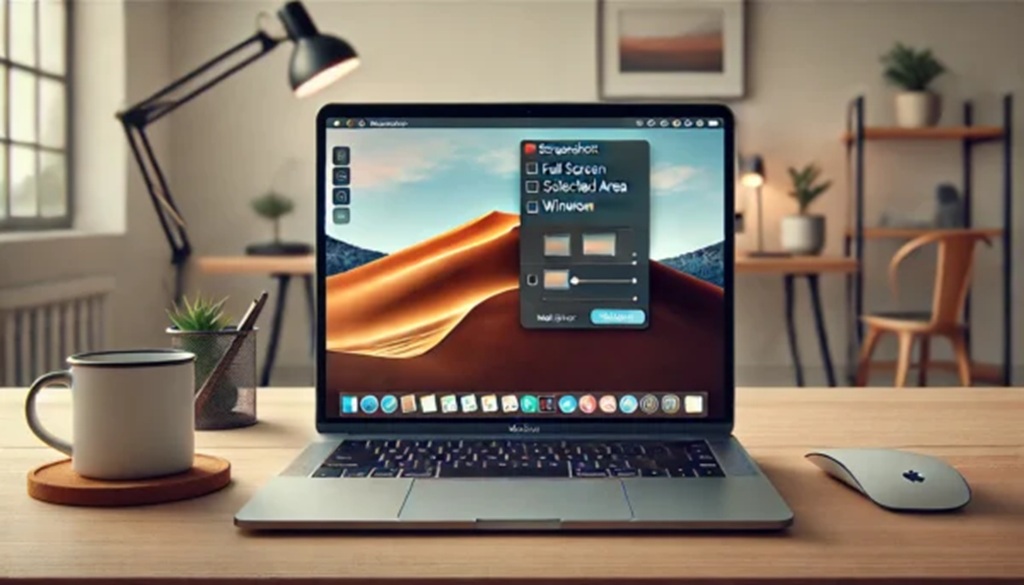
En macOS recientes, Cmd + Shift + 5 abre una barra con todas las opciones: captura de área, ventana completa, grabación de pantalla y temporizador. Es la navaja suiza y, sinceramente, la que deberías usar si vas a hacer varias capturas seguidas.
La tecla para capturar pantalla que casi nadie usa bien
La tecla Impr Pant (o PrtScr) sigue existiendo y en Windows moderno ya no copia al portapapeles por defecto como antes. Ahora, si la pulsas sola, en muchos equipos no hace nada. Tienes que combinarla con Windows para que guarde el archivo. Ese cambio desconcertó a mucha gente que venía de Windows 7.
En Mac no existe una tecla Impr Pant física. Apple resolvió esto con combinaciones de Cmd y Shift, que son más cómodas y más difíciles de olvidar. Si vienes de PC, memoriza Cmd + Shift + 4 y tendrás el 90% resuelto.
Recorte y anotación: editar la captura sin salir del teclado
Cuando haces una captura con Win + Shift + S, la imagen se copia al portapapeles, pero también puedes hacer clic en la notificación para abrir Recorte y anotación. Ahí puedes dibujar, subrayar, recortar más o guardar como archivo. Es la herramienta de recorte de pantalla que viene integrada en Windows y no necesita descargas.
En Mac, al hacer Cmd + Shift + 5 y elegir «Opciones», puedes decidir dónde se guardan las capturas, si quieres temporizador o si prefieres grabar vídeo. Ese menú escondido es el que separa a quien hace capturas básicas de quien domina el flujo.
Errores típicos y cómo evitarlos
- Capturar sin querer toda la pantalla cuando solo querías una ventana: usa Win + Shift + S y selecciona el área.
- No encontrar la captura guardada: en Windows está en Imágenes > Capturas de pantalla; en Mac, en el escritorio salvo que hayas cambiado la ubicación en Cmd + Shift + 5.
- Pegar en un chat y que salga borroso: algunos chats comprimen la imagen. Si necesitas calidad, guarda el archivo y envíalo como documento.
- Pensar que Win + Shift + R sirve para capturas: en realidad depende del software instalado; en la mayoría de casos no hace nada relacionado con capturas estáticas.
Si te quedas con tres: Win + Shift + S para pegar rápido, Win + Impr Pant para guardar archivo y Cmd + Shift + 4 si estás en Mac. Con eso resuelves el 95% de las situaciones sin instalar ni un programa.
