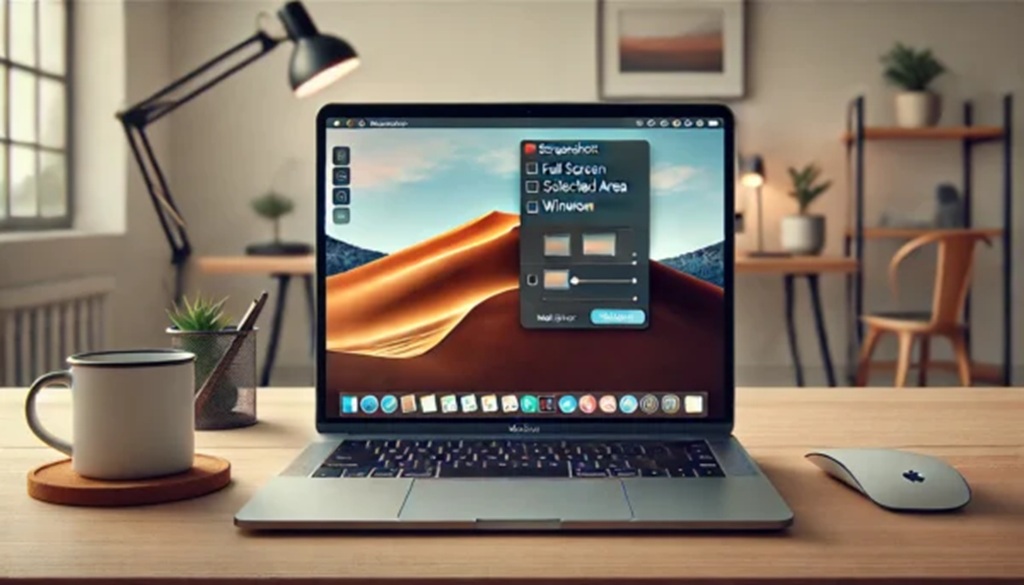
Ok, esto es algo que me preguntan MUCHO… así que aquí va una guía rápida, sin rodeos, con los atajos más útiles que uso (y que deberías conocer ya).
Te juro que una vez los memorizas, te cambian la vida. Vamos al grano:
Te recomiendo ver este artículo que es interesante: 🚫 El lugar menos recomendable para poner enlaces para SEO (y qué hacer en su lugar).
🔹 Presionando Win+shift+S simultáneamente
Índice del Contenido
- 🔹 Presionando Win+shift+S simultáneamente
- 🔹 Presiona la tecla del logotipo de Windows + Mayús + S
- 🔹 En el teclado, pulse Comando-Mayús-4
- 🔹 Presione la tecla del logotipo de Windows + Shift + R
- 🔹 Captura de pantalla rápida de área seleccionada
- 🔹 Presione la tecla del logotipo de Windows + la tecla PrtScr
- 🔹 Windows + Alt + R
- 🧠 ¿Con qué te quedas?
este es mi favorito. Presionas esas tres teclas al mismo tiempo y ¡bam!
Tu pantalla se oscurece un poquito y aparece un cursor con el que puedes seleccionar justo lo que quieres capturar.
📋 La imagen se copia automáticamente al portapapeles. Solo tienes que pegarla (Ctrl+V) donde quieras: un chat, un documento, Paint, lo que sea.
💡 Pro tip: Esto es parte de la herramienta “Recorte y anotación”, pero no necesitas abrirla manualmente.
🔹 Presiona la tecla del logotipo de Windows + Mayús + S
Es lo mismo que el anterior (sí, en serio).
Solo que algunas personas prefieren que les diga el nombre completo de las teclas.
Funciona igual: seleccionas área, se copia, pegas. Rápido y sin guardar nada en tu disco.
🔹 En el teclado, pulse Comando-Mayús-4
👀¿Usas Mac a veces? Este va para ti.
Si tienes un teclado Apple:
- Cmd + Shift + 4 te deja seleccionar una parte de la pantalla para hacer captura.
- La imagen se guarda automáticamente en el escritorio.
Lo menciono porque sé que muchos van saltando entre Mac y PC, y este atajo es un salvavidas.
🔹 Presione la tecla del logotipo de Windows + Shift + R
Este es raro.
No es para capturas estáticas, sino que (dependiendo del software que tengas instalado) puede lanzar algo como grabación de pantalla.
🎥 Por ejemplo, si tienes Xbox Game Bar, podría empezar a grabar lo que haces. Así que si no te aparece nada… no estás loco, simplemente no está configurado para eso.
🔹 Captura de pantalla rápida de área seleccionada
Esto no es un atajo específico, sino una descripción cool de lo que hace Win + Shift + S:
- Seleccionas una zona.
- Captura solo esa parte.
- La puedes pegar directamente.
Perfecto para cuando no quieres mostrar todo el escritorio ni andar editando imágenes después.
🔹 Presione la tecla del logotipo de Windows + la tecla PrtScr
Este es para cuando quieres guardar toda la pantalla como archivo, sin pensar demasiado:
🖼️ Toma una captura completa → la guarda directo en tu carpeta de Imágenes > Capturas de pantalla
Sin abrir nada, sin pegar nada, sin drama.
✅ Ideal si quieres guardar muchas capturas rápido.
🔹 Windows + Alt + R
¿Captura de imagen? No.
¿Captura de video? ¡Sí!
Con este combo, si tienes activada la barra de juegos de Xbox, empieza una grabación de pantalla. Literalmente se pone a grabar lo que estás haciendo.
Perfecto para tutoriales, gameplays, o si quieres mostrarle a alguien paso a paso lo que hiciste.
🧠 ¿Con qué te quedas?
👉 Para capturas rápidas: Win + Shift + S
👉 Para guardar archivos directo: Win + PrtScr
👉 Para grabar video: Win + Alt + R
No necesitas programas raros ni perder tiempo editando después.
Todo está en tu teclado… solo hay que saber qué apretar. 😉
Si te sirvió, compártelo con esa persona que siempre pregunta “¿cómo hago screenshot?” 🙃
Y si conoces algún truco nuevo, déjalo en los comentarios. ¡Compartamos sabiduría digital!