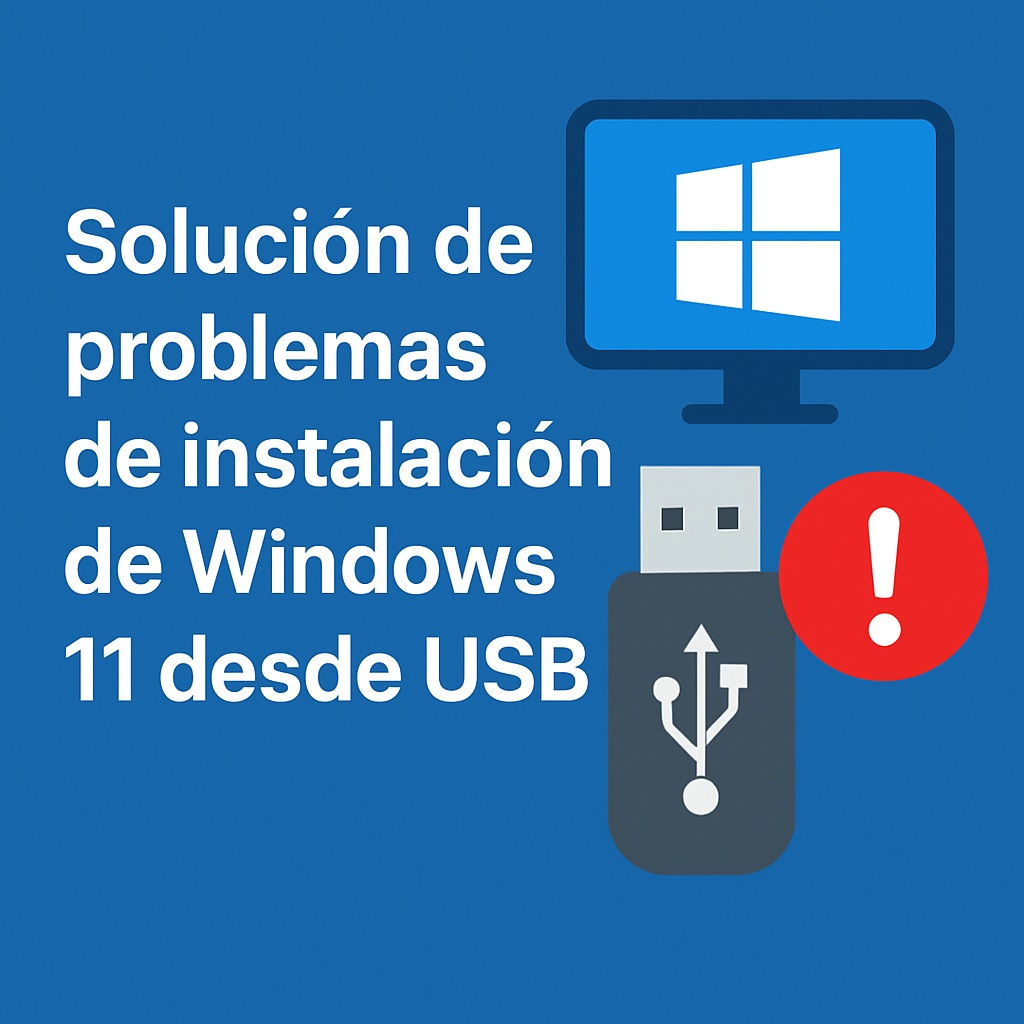
¿Tienes problemas para instalar windows 11 desde una memoria USB? No te preocupes, no estás solo. En esta guía completa y actualizada, te mostraremos cómo solucionar los errores más comunes al instalar Windows 11 desde USB, paso a paso. Ya seas principiante o experto, esta solución rápida y práctica te ayudará a completar la instalación sin fallos.
Te recomiendo ver este artículo que es interesante: Posicionamiento web seo Cádiz: Córdoba: Granada: Málaga: Sevilla.
🔍 ¿Por qué falla la instalación de Windows 11 desde USB?
Índice del Contenido
- 🔍 ¿Por qué falla la instalación de Windows 11 desde USB?
- ✅ Requisitos básicos para instalar Windows 11 desde USB
- 🧩 Pasos para Solucionar Problemas de Instalación de Windows 11 desde USB
- ⚠️ Errores comunes al instalar Windows 11 desde USB y cómo solucionarlos
- 💡 Consejos para una instalación sin errores
- 📌 Conclusión
- 🗣️ ¿Todavía tienes problemas? Déjalo en los comentarios y te ayudamos.
Las causas más frecuentes incluyen:
- La imagen ISO de Windows 11 está corrupta o mal grabada.
- El USB de arranque no fue creado correctamente.
- La BIOS/UEFI está mal configurada (modo Legacy vs UEFI).
- Faltan drivers importantes, como los de almacenamiento o TPM 2.0.
- El hardware no es compatible con los requisitos mínimos de Windows 11.
✅ Requisitos básicos para instalar Windows 11 desde USB
Antes de comenzar, asegúrate de cumplir con lo siguiente:
- USB de al menos 8GB (preferiblemente 3.0).
- Imagen ISO oficial de Windows 11 descargada desde Microsoft.
- Herramienta de creación de medios como Rufus o la Media Creation Tool de Microsoft.
- PC compatible con:
- TPM 2.0
- Secure Boot activado
- Procesador compatible (Intel 8ª gen o superior, AMD Ryzen 2000 o superior)
- 4GB de RAM y 64GB de almacenamiento
🧩 Pasos para Solucionar Problemas de Instalación de Windows 11 desde USB
1. 🧪 Verifica el USB de arranque
- Usa Rufus en modo UEFI (GPT) si tu BIOS lo soporta.
- Asegúrate de seleccionar correctamente el sistema de archivos: FAT32 para UEFI, NTFS para BIOS Legacy.
2. 🔄 Cambia las opciones de arranque (boot)
- Entra a la BIOS/UEFI (normalmente con F2, Del o Esc al encender).
- Asegúrate de que el modo de arranque esté en UEFI, no Legacy.
- Desactiva el Secure Boot si da errores.
- Selecciona el USB como primer dispositivo de arranque.
3. 🧰 Usa una ISO oficial actualizada
- Descarga la última ISO de Windows 11 directamente desde Microsoft.
- Evita versiones modificadas que puedan causar errores de instalación.
4. 🖥️ Revisa compatibilidad de hardware
- Usa la herramienta de compatibilidad de Windows 11 o PC Health Check.
- Si no tienes TPM 2.0, busca métodos alternativos con Rufus que omiten este requisito (solo si entiendes los riesgos).
5. 🧹 Elimina particiones viejas antes de instalar
- En el instalador de Windows, borra todas las particiones del disco antes de continuar.
- Si da error, entra a la terminal (Shift + F10) y usa
diskpartpara limpiar el disco:
diskpart
list disk
select disk 0
clean
exit
⚠️ Errores comunes al instalar Windows 11 desde USB y cómo solucionarlos
| Error | Causa | Solución |
|---|---|---|
| “No se puede instalar en esta unidad” | Estilo de partición incorrecto | Cambia entre MBR y GPT |
| “Faltan controladores de medios” | Drivers de almacenamiento no cargados | Usa una ISO actualizada o cambia de puerto USB |
| “No se detecta el USB” | USB corrupto o mal conectado | Prueba otro puerto o crea nuevamente el USB de arranque |
💡 Consejos para una instalación sin errores
- Usa puertos USB 2.0 si los 3.0 no funcionan durante la instalación.
- Desconecta periféricos innecesarios (impresoras, discos externos).
- Actualiza la BIOS si tu PC es antiguo.
- Si tu PC no cumple los requisitos, prueba la instalación con TPM bypass (solo bajo tu responsabilidad).
📌 Conclusión
Instalar Windows 11 desde USB no debería ser un dolor de cabeza. Siguiendo esta guía paso a paso, podrás solucionar casi cualquier error de instalación y tener tu nuevo sistema operativo funcionando en minutos.