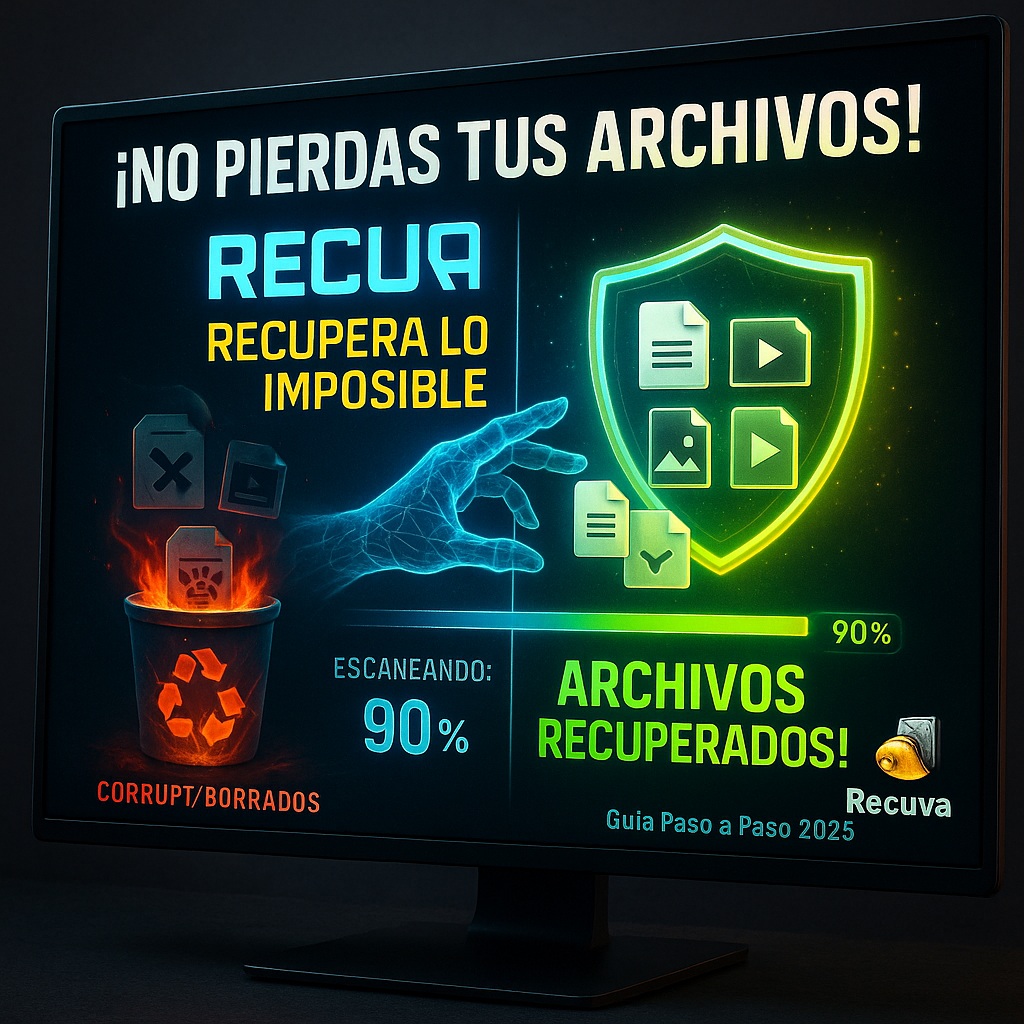
Te pongo en situación. Borras fotos del carrete de la cámara o vacías la papelera y te das cuenta del error. Lo peor que puedes hacer en ese momento es instalar un programa en el mismo ordenador o tarjeta donde perdiste los datos . ¿Por qué? Porque al instalar cualquier cosa, estás escribiendo datos nuevos justo encima del espacio que ocupan los archivos borrados. Y ahí, adiós para siempre. La gracia de la versión portable es justo esa: no se instala. La llevas en un pendrive, la ejecutas desde ahí y evitas sobrescribir lo que quieres salvar .
El Recuva normal, el de toda la vida, está bien para tenerlo siempre a mano en tu pc
Si es tu ordenador personal y lo usas para hacer limpieza o por si acaso, pues lo instalas y listo . Te queda en el menú inicio, lo abres rápido y haces el escaneo. El problema es que si justo has borrado algo ahora, instalarlo después es una pésima idea. Por muy pequeño que sea el programa, ya estás machacando el disco. Es como si intentas limpiar un derrame de agua con una bayeta empapada. No tiene sentido .
Hay gente que piensa que el portable es «menos» programa y va justo al revés
En foros he leído a algunos que dicen «prefiero el completo, el de instalar». Pero vamos a ver, ejecutes la versión que ejecutes, el motor de recuperación es el mismo . El portable hace exactamente lo mismo: escaneo rápido, escaneo profundo, la previsualización de archivos, todo . Lo único que cambia es que no se mete en el registro de Windows ni deja rastro de que lo has usado. Para mí, eso es una ventaja, no una limitación.
Para mí la decisión es clara: si el ordenador no es tuyo, llévate el portable siempre
Trabajas en un cyber, te dejan un portátil en la facultad o vas a casa de un amigo al que se le han borrado las fotos de las vacaciones. Sacas tu pendrive, ejecutas el Recuva portable y actúas. No tienes que pedir permiso para instalar nada, no dejas el programa ahí tirado y sobre todo, respetas el disco de esa persona porque estás ejecutando el software desde tu propio USB . Es de cajón.
Eso sí, el Recuva no es un mago y tiene sus trucos que tienes que conocer
He visto a gente emocionarse porque el programa le marca archivos en verde (recuperables) y luego resulta que algunos no se abren bien . O te los recupera con el nombre cambiado y es un lío . Y ojo con el famoso «deep scan». Si marcas esa opción, el escaneo se puede tirar horas . Pero el fallo más gordo que he visto es no seguir la regla de oro: nunca recuperes los archivos al mismo sitio de donde los perdiste. Siempre a otra unidad externa . Si los vuelcas en el mismo disco, estás firmando la sentencia de muerte de otros archivos que aún no has recuperado.
La versión gratuita da mucho juego, pero hay que ser realista con lo que promete
El Recuva gratis es de lo mejorcito que hay sin pagar, sí. Pero tampoco esperes recuperarlo todo. Su tasa de éxito ronda entre el 30% y el 65% según el estado del disco . Si el archivo lleva semanas borrado o el disco está muy fragmentado, el programa puede hacer poco. Para casos sencillos de «lo borré ayer», va sobrado. Para desastres mayores, igual necesitas herramientas más profesionales (y de pago) como las que usan en tiendas de informática.