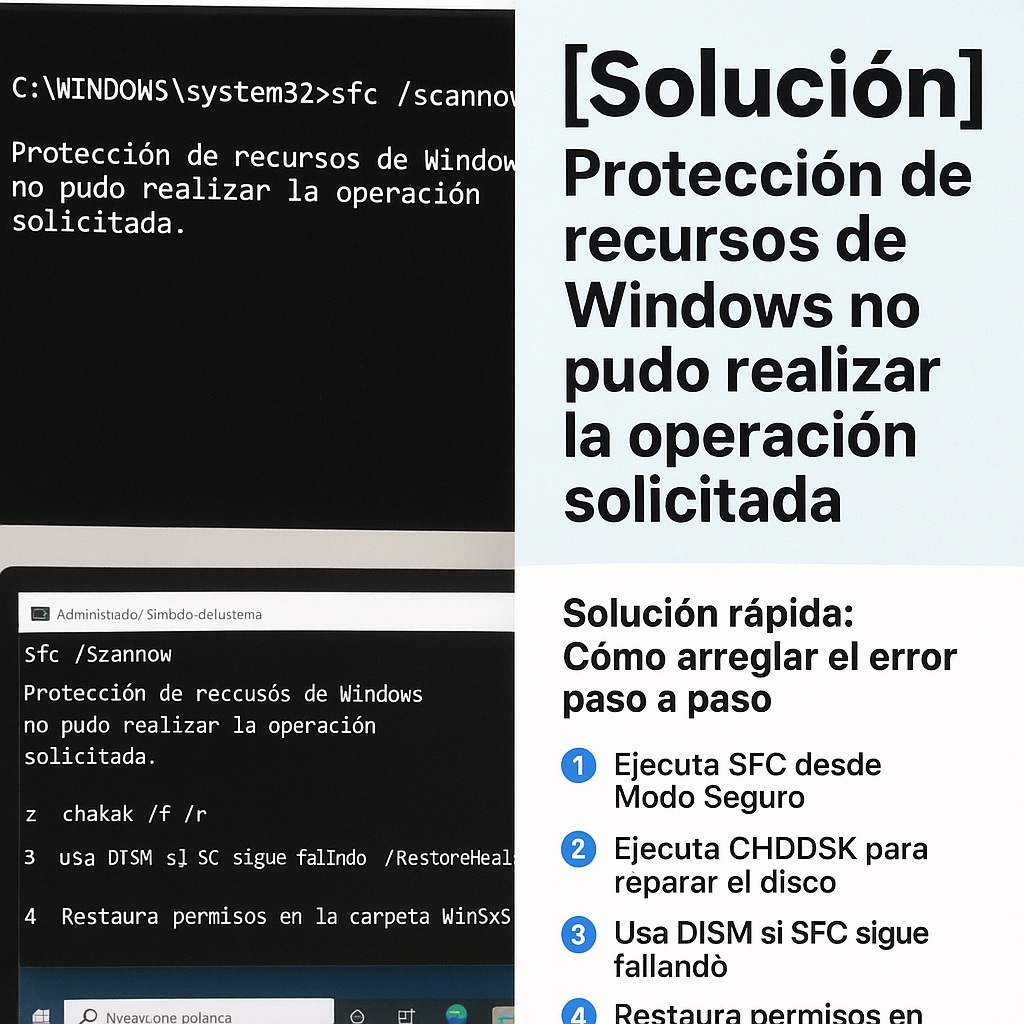
¿Intentaste usar SFC /<a href="https://www.empresadeserviciosweb.com/post/codigos-windows-r-para-limpiar-el-sistema-lo-que-encontre-en-mi-busqueda/» title=»scannow«>scannow en tu PC y te apareció este mensaje?
Te recomiendo ver este artículo que es interesante: Cómo habilitar el modo mantenimiento en WordPress sencillo y rápido en pocas palabras..
«Protección de recursos de windows no pudo realizar la operación solicitada«
No estás solo. Esta es una de las fallas más comunes en Windows 10 y 11, pero también una de las más frustrantes.
Aquí te explico por qué aparece este <a href="https://www.empresadeserviciosweb.com/post/que-es-seo-y-por-que-es-importante-para-los-sitios-web/" title="error«>error, cómo solucionarlo en menos de 5 minutos, y qué hacer si nada más funciona. 💻💥
🔍 ¿Qué significa «Protección de recursos de Windows no pudo realizar la operación solicitada»?
Índice del Contenido
Este error aparece cuando el comando sfc /scannow (Comprobador de Archivos de sistema) no puede acceder a los archivos del sistema para escanearlos o repararlos.
Las causas más comunes son:
- 🔒 Permisos bloqueados o corrupción en carpetas del sistema
- 💽 Errores en el disco duro
- 🔄 Conflictos con procesos en segundo plano
- 📂 La carpeta WinSxS dañada o inaccesible
✅ Solución rápida: Cómo arreglar el error paso a paso
✅ 1. Ejecuta SFC desde Modo Seguro
- Presiona
Windows + R, escribemsconfig - Ve a la pestaña Arranque y activa “Arranque a prueba de errores”
- Reinicia el equipo
- Una vez en Modo Seguro, abre CMD como administrador
- Escribe:
sfc /scannow
✅ En Modo Seguro, el sistema no tiene procesos que interfieran, y SFC suele completarse sin error.
✅ 2. Ejecuta CHKDSK para reparar el disco
A veces, el error se debe a sectores dañados en el disco duro.
- Abre CMD como administrador
- Escribe:
chkdsk /f /r - Pulsa Enter y acepta el escaneo en el próximo reinicio
- Reinicia tu PC
✅ 3. Usa DISM si SFC sigue fallando
DISM repara la imagen del sistema operativo. Haz esto:
DISM /Online /Cleanup-Image /RestoreHealth
Luego reinicia y vuelve a intentar sfc /scannow.
🔁 4. Restaura permisos en la carpeta WinSxS
Si todo lo anterior falla:
- Abre CMD como admin
- Escribe:
icacls C:Windowswinsxs
Asegúrate de que tenga permisos de lectura. Si no, usa:
takeown /f C:Windowswinsxs /r /d y
icacls C:Windowswinsxs /grant Administrators:F /t
🧠 ¿Qué hacer si nada funciona?
- 🧼 Intenta restaurar el sistema a un punto anterior
- 💽 Usa una imagen ISO de Windows para hacer reparación
- 🔃 Considera reinstalar Windows como último recurso
📌 Resumen para solucionarlo
✅ Arrancar en Modo Seguro
✅ Ejecutar sfc /scannow
✅ Usar chkdsk /f /r
✅ Reparar con DISM
✅ Verificar permisos en carpeta WinSxS
💬 ¿Te funcionó alguna de estas soluciones?
Déjalo en los comentarios. Y si no te funcionó escríbeme qué error te da