⏳ ¡Gratis y Sin Programas! Descubre el atajo de teclado OLVIDADO para capturas INSTANTÁNEAS. Incluye grabar VIDEO de la pantalla y editar. Tutorial 2025.
Te recomiendo ver este artículo que es interesante: Crear tu propia tienda con WordPress es así de fácil y rápido.
Hacer una captura de pantalla en Windows 10 parece algo sencillo, pero la realidad es que muchos usuarios no saben todas las formas que existen para hacerlo.
En foros, tutoriales y redes sociales aparecen cada día preguntas sobre cómo activar para capturar la pantalla en Windows 10 y cuáles son las mejores herramientas para hacerlo rápido.
Lo cierto es que el sistema trae varios métodos integrados que funcionan sin necesidad de instalar nada adicional. Y, si a eso se le suman algunos trucos extra, el proceso se vuelve todavía más útil para el trabajo diario, el estudio o incluso para compartir contenido en internet.

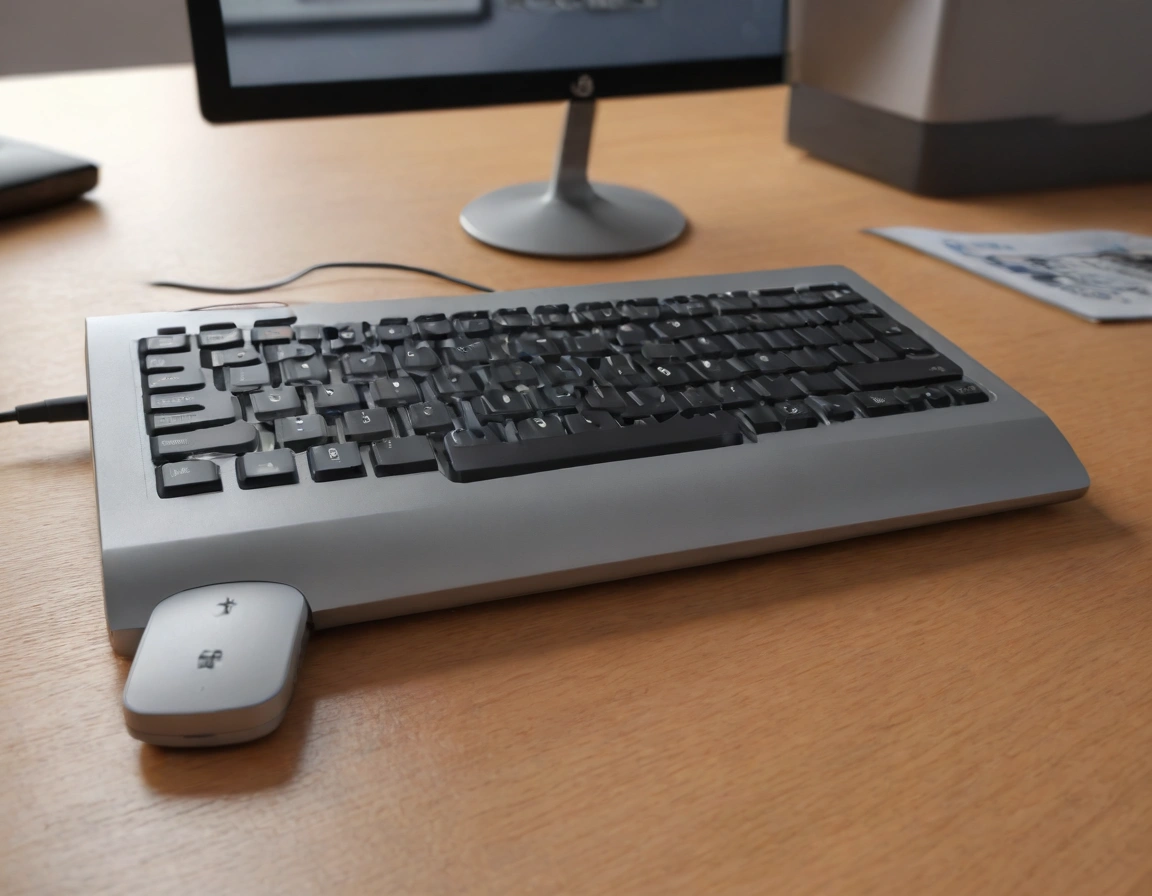
Uno de los primeros detalles que descubrí navegando por tutoriales es que la tecla Impr Pant (o “PrtScn”) no siempre funciona de inmediato.
Esto se debe a que en Windows 10 hay que activarla desde el menú de configuración para que abra la herramienta de recorte.
El proceso es simple:
- Abre el menú Configuración (Windows + I).
- Entra en Accesibilidad.
- Haz clic en Teclado.
- Activa el interruptor que permite usar Impr Pant para abrir la función de capturas.
Una vez hecho esto, basta con presionar esa tecla para que se inicie automáticamente la herramienta de recorte.
Lo interesante es que no hace falta instalar nada ni modificar el sistema.
Mucha gente se sorprende cuando descubre este ajuste porque pensaban que la tecla había dejado de funcionar. En realidad, Windows 10 simplemente requiere un clic extra para habilitarla.

Cuando se habla de capturas, no todo depende del teclado. Windows 10 tiene varias herramientas integradas que permiten hacer mucho más que una simple foto de la pantalla.
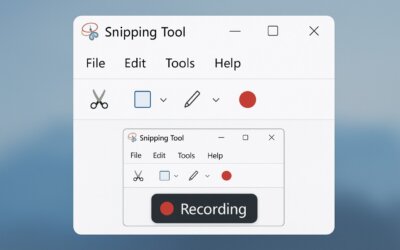
Herramienta Recortes (Snipping Tool)
Es la más veterana y permite capturar áreas rectangulares, ventanas específicas o la pantalla completa.
Aunque con el tiempo fue reemplazada por Recorte y anotación, todavía sigue siendo usada porque es muy ligera y directa.
Recorte y anotación
Este programa viene preinstalado en Windows 10 y es mucho más moderno. Permite capturas parciales, temporizadas e incluso la opción de editar rápidamente la imagen antes de guardarla.
Muchos usuarios en internet comentan que lo utilizan a diario porque también permite escribir, subrayar o marcar partes importantes de la captura.
Combinación Windows + Shift + S
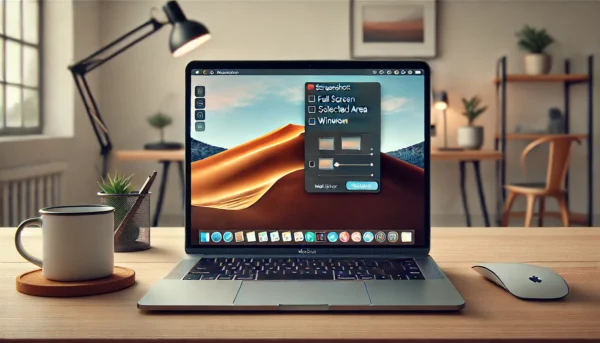
Quizás el atajo más popular hoy en día. Con estas teclas se activa un pequeño panel que permite elegir si se quiere capturar una parte de la pantalla, una ventana o todo el escritorio.
La imagen se guarda en el portapapeles, lista para pegar en un documento, en Paint o en un chat de mensajería.
Windows + Impr Pant
Este es el método más rápido para quienes quieren guardar directamente el archivo en su PC.
Cada vez que se pulsa esa combinación, Windows genera automáticamente un archivo PNG en la carpeta Imágenes → Capturas de pantalla.
Es perfecto para quienes necesitan hacer muchas capturas seguidas sin perder tiempo en pegar o guardar manualmente.

Con los métodos básicos ya dominados, existen también trucos menos conocidos que pueden hacer que el proceso sea todavía más eficiente.
Por ejemplo, al usar Alt + Impr Pant, el sistema captura únicamente la ventana activa en ese momento.
Esto evita tener que recortar la imagen después y resulta muy útil cuando se trabaja con varios programas abiertos.
Otro truco interesante es configurar OneDrive para que guarde automáticamente las capturas en la nube. De esa manera, cada vez que se tome una captura con Impr Pant o con Windows + Impr Pant, el archivo se sincronizará y estará disponible en cualquier dispositivo conectado a la cuenta.
Finalmente, para los usuarios más técnicos, existe la posibilidad de usar AutoHotKey, un programa gratuito que permite crear atajos personalizados. Con él se puede configurar, por ejemplo, que una sola tecla capture, guarde y renombre la imagen sin tener que hacer nada más.
Al principio, puede parecer que las capturas de pantalla solo sirven para mostrar algo a un amigo o guardar un error.
Pero en realidad se han convertido en una herramienta fundamental tanto en el entorno laboral como educativo.
En el trabajo remoto, por ejemplo, es muy común que los equipos compartan capturas para explicar procesos sin necesidad de escribir largos mensajes.
En la enseñanza online, los profesores las utilizan para mostrar ejemplos, corregir trabajos o señalar partes importantes de una lección.
Incluso en lo personal, sirven para guardar comprobantes, guardar conversaciones importantes o compartir rápidamente algo que aparece en redes sociales.
Por eso, saber cómo activar para capturar la pantalla en Windows 10 no es un simple truco, sino una habilidad práctica del día a día.

Muchos usuarios que vienen de Windows 7 o Windows 8 se sorprenden con la cantidad de opciones nuevas que ofrece Windows 10 para capturas.
En Windows 7, por ejemplo, apenas existía la herramienta de recortes y la tecla Impr Pant.
En Windows 8 se introdujeron los primeros atajos directos como Windows + Impr Pant, pero sin tantas posibilidades de edición.
Windows 10, en cambio, combina lo mejor de ambos mundos: atajos rápidos para quien necesita inmediatez y herramientas completas para quien quiere personalizar cada captura.
Esto lo convierte en uno de los sistemas más flexibles a la hora de capturar la pantalla.

Aunque las herramientas nativas son más que suficientes para la mayoría de usuarios, existen programas externos que añaden funciones extra.
Entre los más mencionados en comunidades de internet están:
- LightShot: muy ligero, permite subir la captura directamente a internet y compartir un enlace.
- ShareX: más avanzado, con opciones de grabar video, GIFs y automatizar tareas.
- Greenshot: gratuito y muy fácil de usar, con funciones de edición rápida.
La ventaja de estas aplicaciones es que, además de capturar, ofrecen opciones como difuminar información sensible, añadir anotaciones más avanzadas o subir automáticamente a plataformas en la nube.

Después de revisar todos los métodos y trucos, queda claro que Windows 10 ofrece una variedad de opciones para capturar la pantalla sin complicaciones.
Lo importante es que cada usuario identifique cuál es el método que mejor se adapta a su rutina.
Si solo se necesita una captura rápida, el atajo Windows + Impr Pant es perfecto.
Si se requiere algo más detallado, Recorte y Anotación puede ser la opción más completa.
Y si se busca algo profesional, programas externos como ShareX dan un paso más allá.
En definitiva, activar para capturar la pantalla en Windows 10 es un proceso rápido, útil y adaptable a cualquier necesidad.