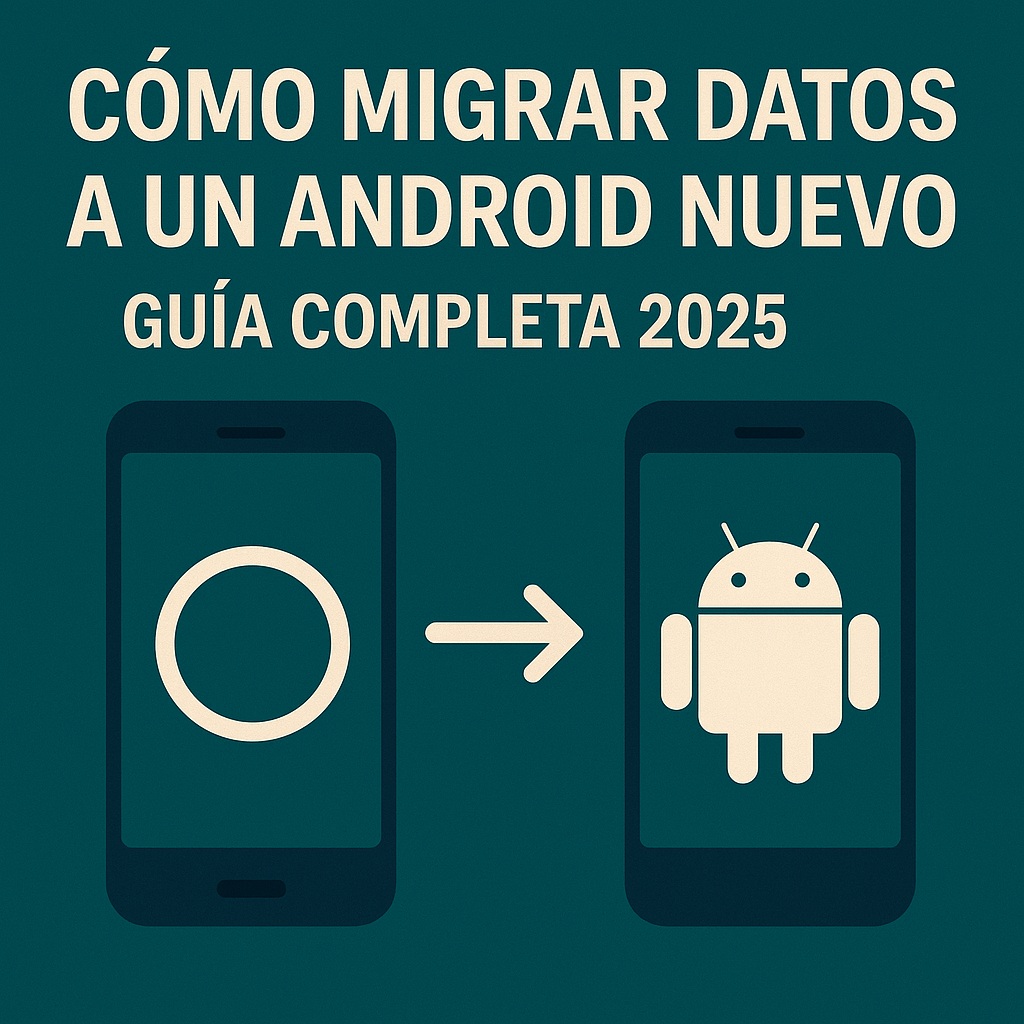
Acabas de sacar el móvil nuevo de la caja y tienes delante dos teléfonos: el viejo, lleno de fotos, chats y apps, y el nuevo, impecable pero vacío. La buena noticia es que transferir datos de Android a Android en 2026 es un proceso que se resuelve en menos de una hora si sabes qué método usar. La mala: si eliges mal, puedes acabar con contactos duplicados, WhatsApp sin historial o apps que no arrancan.
He migrado ya unos cuantos teléfonos (Samsung, Xiaomi, Pixel, e incluso un salto desde iPhone) y te voy a contar lo que de verdad funciona, lo que falla y por qué. Sin rodeos.
Lo primero: ¿qué se puede copiar y qué no?
Antes de lanzarte, asume una realidad incómoda: no todo se transfiere. Google copia contactos, calendario, fotos, vídeos, ajustes de WiFi, historial de llamadas y SMS. Pero hay cosas que se quedan atrás: datos de apps bancarias, tokens de autenticación (Google Authenticator, por ejemplo) y los chats de WhatsApp si no haces copia previa.
El error más común al transferir datos de Android a Android es confiar en que todo se moverá solo. La app de configuración del móvil nuevo te promete una migración completa, pero luego descubres que faltan cosas. Mejor asumir que hay que revisar después.
Preparativos que sí importan
No hace falta un ritual, pero sí cuatro cosas básicas:
- Batería por encima del 50% en ambos móviles. Una transferencia por cable puede tardar 20-40 minutos y con el 10% te arriesgas a un corte.
- Cable USB-C a USB-C o un adaptador OTG. El cable importa más de lo que parece: los cables baratos de gasolinera fallan a mitad de copia.
- Espacio libre en el nuevo. Si el viejo tiene 80 GB usados y el nuevo 64 GB, vas a tener que seleccionar.
- Google Drive activo con copia de seguridad reciente. Es tu red de seguridad si algo se tuerce.
Método 1: la transferencia nativa al encender el móvil nuevo
Este es el camino más limpio y el que recomiendo siempre que el teléfono nuevo esté recién sacado de la caja. Durante la configuración inicial, Android te pregunta si quieres copiar datos de un dispositivo anterior. Aceptas, conectas el cable y listo.
Si ya has pasado esa pantalla, no pasa nada: ve a Ajustes > Sistema > Transferencia de datos (en Samsung está dentro de Smart Switch). Desde ahí puedes elegir entre cable o conexión inalámbrica.
El método por cable es más rápido y estable. El inalámbrico funciona bien si ambos están en la misma red WiFi 5 GHz, pero se corta más de lo que debería con redes saturadas. Mi consejo: cable siempre que puedas.
Qué pasa con las apps
Las apps se reinstalan automáticamente desde Play Store, pero no sus datos internos. Es decir, tendrás Instagram instalado, pero con la sesión cerrada. Algunas apps sí soportan transferencia de datos (las que implementan la API de copia de seguridad de Android), pero muchas no. No es un fallo del método, es cómo funciona el sistema.
Método 2: Samsung Smart Switch (si tienes un Galaxy)
Si el móvil nuevo es un Samsung, Smart Switch es la herramienta más completa que vas a encontrar. No solo copia lo típico, también mueve ajustes del sistema, alarmas, fondos de pantalla y hasta datos de apps que otras herramientas ignoran.
Funciona entre Android y Android, y también desde iPhone. Lo tienes preinstalado en los Galaxy; si no, se descarga de la Galaxy Store o de la web oficial de Samsung.
Un detalle que poca gente sabe: Smart Switch permite transferir por cable, por WiFi o incluso usando un backup en PC. Si tienes muchos datos, el backup en PC es la opción más segura porque no depende de que ambos móviles estén encendidos a la vez.
Método 3: Google One y la copia en la nube
La opción aburrida pero infalible. En el móvil viejo: Ajustes > Google > Copia de seguridad. Asegúrate de que está activada y de que la última copia es reciente (mira la fecha). Luego en el nuevo, inicias sesión con la misma cuenta y eliges restaurar.
Es más lento, sí. Y no copia fotos si tienes la copia de Google Fotos desactivada. Pero es el único método que no depende de que los dos teléfonos estén juntos y funcionando. Si vas a vender el viejo o se te ha roto la pantalla, esta es tu vía.
Ojo con Google One: la copia gratuita incluye 15 GB compartidos con Gmail y Drive. Si tienes muchas fotos, o pagas o no cabe.
Si vienes de iPhone: el caso especial
Pasar de iOS a Android en 2026 es más fácil que nunca gracias a la app Android Switch (la antigua «Trasladar a iOS» al revés). La instalas en el iPhone, conectas ambos por cable Lightning/USB-C y seleccionas qué quieres mover: contactos, mensajes, fotos, calendario, incluso historial de WhatsApp si haces backup previo en iCloud.
Lo que no se transfiere: apps de iOS (obvio), datos de iCloud Drive y las notas de Apple. Para eso, exporta antes a PDF o a Google Keep.
Problemas típicos y cómo salir del paso
Estos son los fallos que me he encontrado de verdad, no los que salen en los manuales:
- La transferencia se corta al 60-70%: suele ser el cable o que el móvil viejo entra en ahorro de energía. Desactiva la optimización de batería durante el proceso y usa un cable de calidad.
- Faltan apps: algunas no están disponibles en el nuevo dispositivo por región o por versión de Android. Bájalas manualmente desde Play Store.
- Contactos duplicados: pasa cuando tienes contactos en la SIM y en Google a la vez. Antes de migrar, ve a Contactos > Ajustes > Importar/Exportar y unifica todo en la cuenta de Google.
- WhatsApp sin historial: haz copia manual en Google Drive desde el viejo (Ajustes > Chats > Copia de seguridad) y restaura en el nuevo al instalar. Sin ese paso, pierdes todo.
Las apps que merecen la pena para mover datos
Más allá de las herramientas oficiales, hay un par que uso cuando necesito mover archivos pesados o entre marcas distintas:
- ShareMe (Xiaomi): brutal para pasar carpetas enteras por WiFi directo sin cables. Funciona entre cualquier Android, no solo Xiaomi.
- Google Files: tiene una función de «Compartir cerca» que va bien para documentos sueltos.
- Send Anywhere: si tienes que pasar algo puntual entre Android y PC, es rápido y sin registro.
Para migraciones completas, quédate con la herramienta nativa o Smart Switch. Las apps de terceros son para cosas concretas, no para un traslado entero.
Qué hacer con el móvil viejo después
Antes de borrar nada, verifica que el nuevo tiene todo: abre WhatsApp, revisa la galería, comprueba que los contactos están, entra en tus apps bancarias y confirma que funcionan. Una vez seguro, restablece el viejo a estado de fábrica (Ajustes > Sistema > Restablecer > Borrar todos los datos).
Si lo vas a vender, además elimina la cuenta de Google antes del reset para no activar la protección FRP (Factory Reset Protection), que bloqueará el teléfono para el comprador.
Y si algo falla, el soporte de Google y el de Samsung tienen guías paso a paso actualizadas. No te lies con tutoriales de 2018 que siguen circulando: los menús han cambiado bastante.