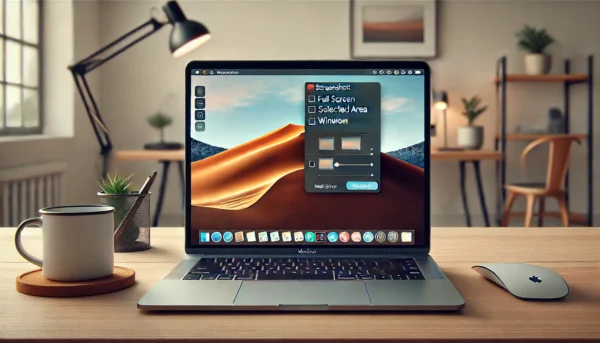
¿Necesitas sacar una captura de pantalla en tu portátil y no sabes cómo? Tranqui, es más fácil de lo que parece. A veces pasa que quieres guardar algo rápido –un error, un meme, un recibo– y no encuentras la tecla. O peor: le das a Impr Pant y… ¡nada! Pero sí, se puede hacer un screenshot en laptop sin programas raros. Aquí te cuento los trucos para Windows, Mac y hasta Linux, sin complicaciones.
Te recomiendo ver este artículo que es interesante: Descubre los Servicios de Nuestra Agencia SEO en Talavera.
¿Por qué no me funciona la tecla de captura?
Índice del Contenido
Si aprietas Impr Pant y no pasa nada, no es tu culpa. En algunos portátiles hay que combinarla con Fn (esa tecla en la esquina). Otras veces, la captura se guarda en el portapapeles y hay que pegarla en Paint o Word. Un rollo, lo sé. Pero hay alternativas más rápidas…
Método fácil: la tecla mágica en Windows
La forma más directa es:
- Windows + Impr Pant → La pantalla parpadea y la captura se guarda en Imágenes > Capturas de pantalla.
- Alt + Impr Pant → Solo captura la ventana activa (útil si tienes mil cosas abiertas).
👉 ¿No tienes tecla «Impr Pant»? En laptops pequeñas a veces aparece como PrtScn o viene con Fn + Espacio.
La herramienta Recortes (la que casi nadie usa)
Windows trae un programa llamado Recortes (o Snipping Tool). Lo bueno:
- Puedes seleccionar solo un trozo de la pantalla.
- Añadir notas o subrayar.
- Guardar directamente en JPG o PNG.
🚀 Atajo rápido: Windows + Shift + S (te deja recortar al instante).
Capturas en Mac (sí, es distinto que en Windows)
Si tienes un MacBook, olvídate de Impr Pant. Aquí va lo que sirve:
- Cmd + Shift + 3 → Captura toda la pantalla.
- Cmd + Shift + 4 → Elige un área con el cursor (y suena un click molón).
- Cmd + Shift + 5 → Abre un menú con más opciones (grabar pantalla incluido).
⚠ Ojo: Las capturas se guardan en el escritorio por defecto.
Y si usas Linux… (sí, también existe vida ahí)
Depende de la distribución, pero lo más común es:
- Impr Pant → Captura completa.
- Alt + Impr Pant → Solo la ventana activa.
- Shift + Impr Pant → Seleccionar zona manual.
🔧 En Ubuntu, te pregunta si quieres guardarla o copiarla al portapapeles.
❓ FAQ: Preguntas tontas que todos nos hacemos
– ¿Por qué mi captura se guarda oscura?
Pasa en pantallas HDR. Prueba a desactivarlo momentáneamente.
– ¿Hay apps mejores que las del sistema?
Sí, como Lightshot (para editar rápido) o Greenshot (para profesionales).
– ¿Se puede grabar la pantalla también?
En Windows: Win + G. En Mac: *Cmd + Shift + 5*.
Cómo evitar los 3 errores típicos
- No encontrar la captura → Busca en Descargas o Documentos si no está en Imágenes.
- Que salga el cursor en la foto → Espera medio segundo antes de pulsar.
- Que ocupe mucho espacio → Guárdala en JPG, no en PNG.
Y listo, ahora ya no tienes excusa para no hacer pantallazos como un pro. Si te ha servido, ¡comparte! (Y si se te queda colgado el ordenador, aquí tienes una guía para reiniciar sin perder datos 😉).