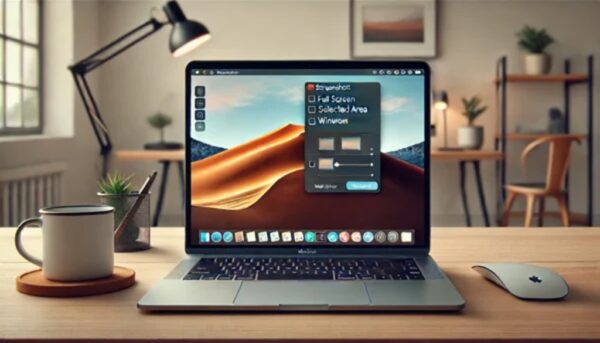
En la Mac, si presionás Command + Shift + 3 capturás toda la pantalla al instante. Para seleccionar un área, usá Command + Shift + 4 y arrastrá el cursor. Es mucho más rápido que andar buscando la aplicación.
El truco que casi nadie usa es Command + Shift + 5. Ahí se abre una herramienta completa que te deja poner un temporizador (ideal para capturar menús desplegables), elegir si querés que se vea el puntero del mouse y hasta grabar un video de lo que hacés en la pantalla. Si querés que la captura se guarde directamente en el portapapeles para pegarla en un chat, agregá la tecla Control a cualquiera de esos atajos (por ejemplo, Control + Command + Shift + 4). Por defecto, las imágenes son archivos PNG que pueden ser enormes. Si querés que se guarden como JPG para que pesen menos, hay que abrir la Terminal y tipear un comando, pero es algo que hacés una sola vez y olvidás.
En Windows, la tecla PrtSc (Impr Pant) sigue funcionando, pero es bastante básica: copia todo lo que ves, incluso si tenés dos monitores. Un atajo mucho más útil es Windows + Shift + S. Eso abre el Recorte de pantalla (antes llamado Snip & Sketch), que te deja seleccionar un área con el mouse de forma libre, capturar una ventana específica o hacer un recorte rectangular.
Windows 11 le dio más vida a la Herramienta de recortes antigua. Ahí podés poner un retardo de hasta 30 segundos, que es perfecto para capturar un tooltip que se esconde o un menú contextual. Si jugás, el Game Bar (Windows + G) sirve para sacar capturas también, y se guardan automáticamente en una carpeta dentro de «Vídeos».
En el iPhone, desde que le quitaron el botón de inicio, la combinación es siempre la misma: botón lateral + subir volumen. La captura aparece como una miniatura en la esquina. Si la tocás, entrás al editor al instante para recortar o dibujar. Un detalle clave es que en Safari podés capturar toda la página web, no solo lo que se ve en pantalla. Tocás la miniatura y seleccionás la pestaña «Página completa» para guardar todo como un PDF. Si una app (como la de tu banco) te bloquea hacer capturas, podés usar la opción Grabar pantalla desde el Centro de Control. Grabás un par de segundos de video y después sacás un fotograma. Es un rodeo, pero funciona.
Para Android, la cosa es más caótica porque cada fabricante le pone su giro. El método casi universal es bajar volumen + botón de encendido. En teléfonos de Samsung, podés deslizar el lado de la mano por la pantalla como si la estuvieras cortando. Suena ridículo, pero una vez que le agarrás la mano, es rápido. Algunas marcas, como los Google Pixel, tienen un toque rápido en la parte trasera del teléfono que podés configurar para sacar capturas. En muchos también hay un botón en el panel de notificaciones rápidas.
Si las herramientas nativas se te quedan cortas, ahí es donde entran aplicaciones de terceros. No las necesitás para todo, pero para trabajos específicos son la única opción.
Para grabar la pantalla con audio y cámara web, herramientas como ScreenPal o Loom son imbatibles. ScreenPal es gratuito, no le pone marca de agua a los videos y te deja grabar tanto la pantalla como tu cara en una ventanita, dibujar sobre la marcha y hasta hacer GIFs animados. Loom es similar y se integra muy bien con otras apps de trabajo como Slack. Ambas son más sencillas y están mejor pensadas para tutoriales o reportar bugs que el grabador integrado de la Mac o Windows.
Para capturas rápidas con edición al instante, Lightshot es una bestia. La instalás, asignás un atajo de teclado y en dos clics seleccionás un área, la editás (flechas, texto, difuminados) y la subís a internet para compartir el enlace. Es mucho más ágil que tener que abrir Paint o Vista Previa para hacer un recorte simple.
Un caso especial es cuando necesitás capturar algo del teléfono en la computadora. Aplicaciones como AirDroid Cast o Screen Cast te permiten «espejar» la pantalla de tu Android en la PC a través de WiFi o un cable USB. Una vez que la imagen está en tu monitor, podés usar cualquier método de captura de la computadora. Esto es vital para hacer guías o tutoriales donde necesitás mostrar la interfaz del móvil en alta calidad. Algunas, como AirDroid Cast, incluso te dan control remoto del teléfono desde la PC. La aplicación gratuita Screen Cast va un paso más allá: solo necesitás un navegador web en la PC para ver lo que pasa en el celular, lo que la hace útil para soporte técnico remoto.