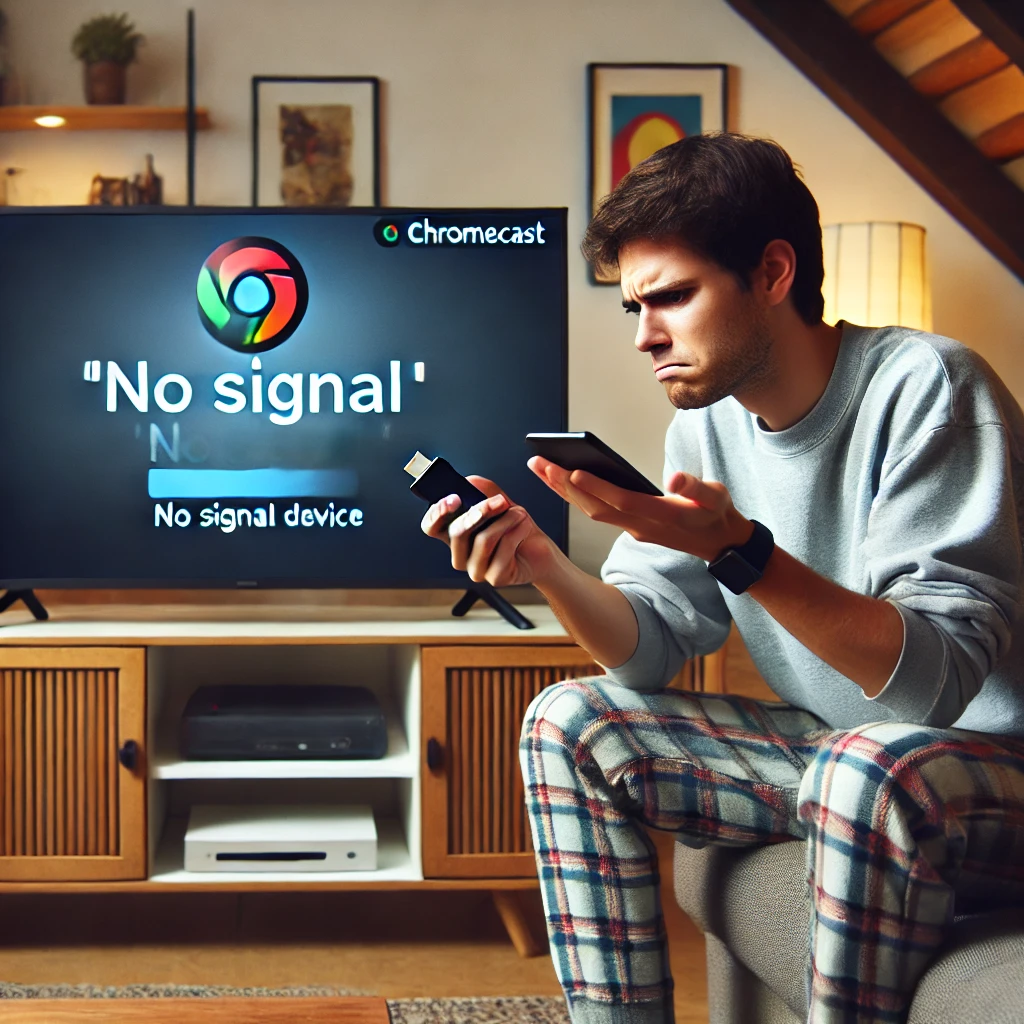
Ok, tenés tu Chromecast ahí, listo para ver algo tranqui… y de repente no pasa nada. No se conecta, no aparece en el celu, no carga, se traba… en fin: Chromecast no funciona y no sabés si reiniciar, llorar o prender la TV con velas.
Te recomiendo ver este artículo que es interesante: POLÍTICA DE PRIVACIDAD.
Tranquilidad total, que acá te dejo la guía más simple y completa para que lo revivas sin necesidad de ser técnico. Pasos, causas, soluciones y hasta qué hacer si nada sirve. ¡Vamos!
🔍 ¿Qué intenciones de búsqueda resolvemos acá?
- Chromecast no aparece
- Chromecast no conecta con el celular
- Chromecast se queda en pantalla negra
- Chromecast no detecta WiFi
- Chromecast no se ve en Google Home
- Chromecast no prende / no responde
- Chromecast se desconecta solo
💡 Spoiler: todo eso tiene solución. La mayoría de los problemas son pavadas que se arreglan con un poco de paciencia.
🛠️ Soluciones paso a paso si Chromecast no funciona
Índice del Contenido
IMPORTANTE: Probalas en orden, de la más simple a la más compleja. Muchas veces se arregla con un reinicio.
1️⃣ Verificá que tu Chromecast esté conectado a una entrada HDMI correcta
Puede sonar obvio, pero a veces uno cambia de puerto, de TV o de cable y se olvida.
- Usá el control remoto de la tele para seleccionar la entrada HDMI correcta.
- Verificá que el cable USB esté enchufado y recibiendo corriente.
Contras:
A veces el puerto HDMI puede estar flojo o medio dañado. Probá con otro si tenés disponible.
2️⃣ Reiniciá el Chromecast (sí, literal)
Desenchufalo del USB, esperá 10 segundos, volvé a enchufarlo. Esperá que cargue.
También podés hacer un reinicio desde la app Google Home:
App Google Home → Dispositivo → Configuración → Más (3 puntitos) → Reiniciar
Pro: No se borra nada.
Contra: No siempre soluciona si el error es de red.
3️⃣ Verificá el WiFi
Si Chromecast no aparece en tu celular o no “se deja castear”, puede que esté desconectado de la red.
- Verificá que el celular y el Chromecast estén en la misma red WiFi.
- Reiniciá el router (apagar 30 segundos y prender).
- Si cambiaste de proveedor o de red, reseteá el Chromecast (paso 6).
Enlace útil oficial:
👉 Centro de ayuda Google Chromecast – WiFi
4️⃣ Usá la app Google Home (y actualizala)
La app Google Home es la que gestiona todo. Si está desactualizada o fallando, no va a detectar el dispositivo.
- Entrá a tu tienda de apps (Play Store o App Store)
- Buscá Google Home y actualizala si hace falta
- Cerrá la app y volvé a abrir
Pro: Soluciona la mayoría de los errores de conexión.
Contra: A veces se buguea y hay que borrar caché.
5️⃣ Restablecé el router (modo avanzado)
Si tu red WiFi está rara, se cae o no da señal constante, el Chromecast puede quedar colgado. En ese caso:
- Entrá a tu router (usualmente desde 192.168.1.1 en el navegador)
- Cambiá el canal del WiFi o reinicialo de fábrica
- Renombrá la red y usá una contraseña simple (temporal)
OJO: esto reinicia toda la red. Guardá la config si sabés lo que hacés.
6️⃣ Hacé un reset de fábrica del Chromecast
Si nada de lo anterior sirvió, va con reset total. Se borra todo y se empieza desde cero.
Cómo hacer el reseteo físico:
- Mantené presionado el botón lateral del Chromecast entre 20-25 segundos
- Esperá que la luz comience a parpadear
- Soltá el botón y dejá que reinicie
Después de eso:
- Configuralo de nuevo desde Google Home
- Elegí red WiFi, nombre y listo
Contra: Se pierden todas las configuraciones previas, pero muchas veces es la única solución real.
🧯 ¿Y si sigue sin andar?
En ese caso:
- Probá en otra TV o en otro puerto HDMI
- Cambiá el cable USB o el adaptador de corriente
- Probalo en otra red WiFi
- Usá otro celular/tablet para ver si lo detecta
Si nada de eso funciona, puede ser que el Chromecast esté dañado. En ese caso, revisá garantía o consultá con soporte oficial:
✅ Pros y contras de usar Chromecast (cuando funciona)
PROS:
- Es económico y fácil de usar
- Transmite desde casi cualquier app
- Compatible con Android, iOS, PC, etc.
- Tiene soporte de Google y actualizaciones
CONTRAS:
- Depende totalmente del WiFi
- Si falla la red o la app, no se puede usar
- Puede tener bugs molestos si no se actualiza bien
🧠 Conclusión: Chromecast puede fallar, pero también se arregla (la mayoría de las veces)
La mayoría de las veces que el Chromecast no anda es por cosas simples: WiFi, app desactualizada, un reinicio que falta. Con paciencia y siguiendo estos pasos, tenés muchas chances de que vuelva a funcionar sin tener que gastar un peso.
Y si no, bueno… quizás sea hora de cambiar de dispositivo o aprovechar alguna promo nueva 😅