

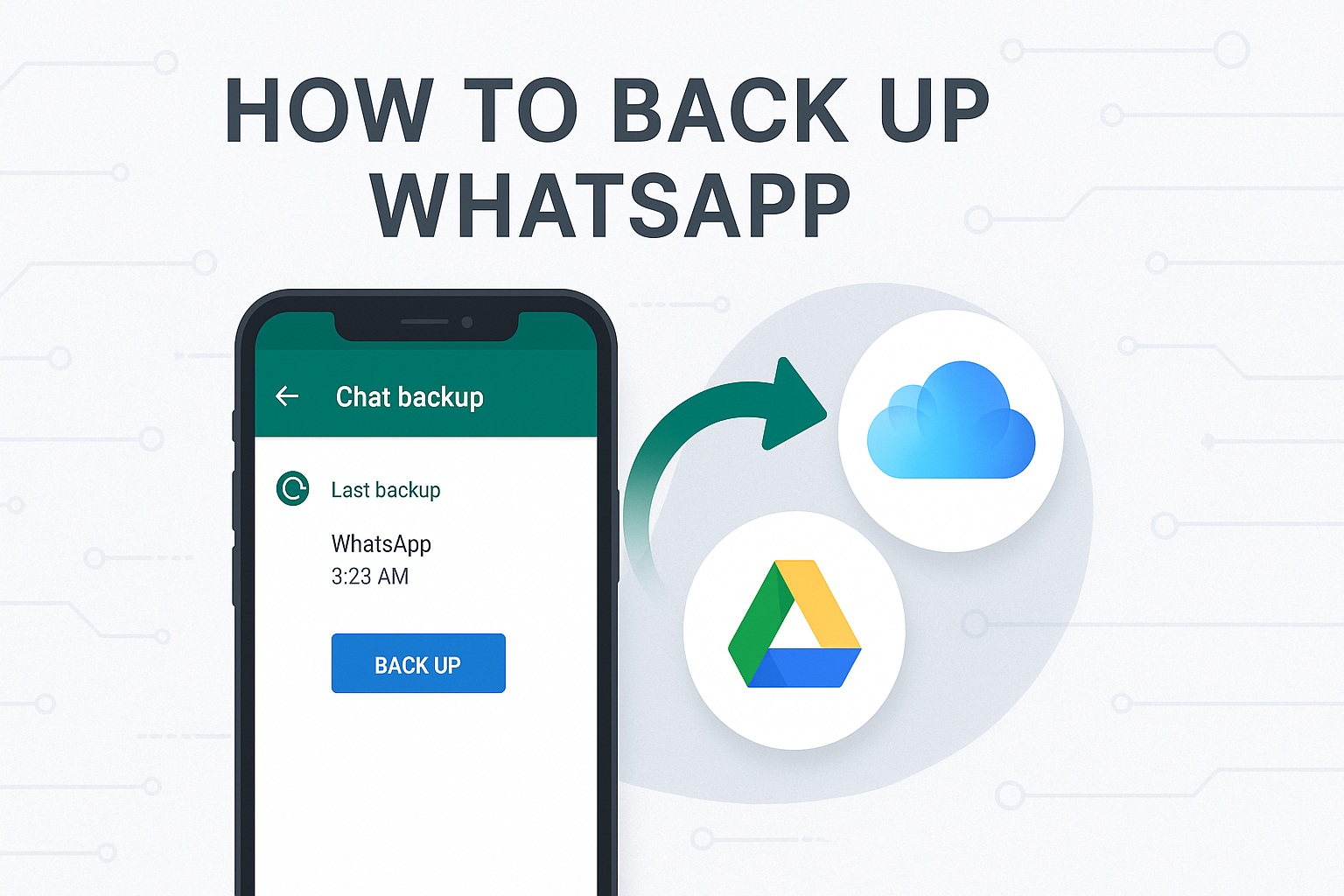
Perder el historial de WhatsApp es una de esas cosas que solo valoras cuando ya no lo tienes. Un móvil que se cae al agua, una actualización que sale mal, un cambio de teléfono mal hecho y adiós a años de conversaciones, fotos y audios. La buena noticia es que hacer una copia de seguridad de WhatsApp lleva menos de dos minutos si sabes dónde tocar, y hoy te lo cuento sin rodeos para que no vuelvas a pasar por ese mal trago.
Por qué la copia de seguridad de WhatsApp es más importante de lo que crees
WhatsApp no guarda tus chats en un servidor eterno. Los mensajes viven en tu teléfono, y cuando borras la app, formateas el dispositivo o cambias de terminal, esa información desaparece. El respaldo es lo que evita el desastre.
Tener una copia de seguridad de WhatsApp actualizada te sirve para tres cosas muy concretas: recuperar conversaciones al estrenar móvil, restaurar chats que borraste sin querer y conservar fotos, videos, notas de voz y documentos que ya no están en ningún otro sitio. Si alguna vez has tenido que decirle a alguien «mándame otra vez esa foto que te pasé», sabes de lo que hablo.
Hay un matiz que casi nadie menciona: la copia automática diaria puede darte una falsa sensación de seguridad. Si tu backup se sube a Google Drive o iCloud pero llevas meses sin abrir la app, esos datos pueden estar incompletos o directamente caducados. Merece la pena revisar de vez en cuando que la fecha del último respaldo es la de ayer, no la de hace tres semanas.
Cómo hacer copia de seguridad de WhatsApp en Android (con Google Drive)
En Android el respaldo se guarda en tu cuenta de Google, y el proceso es sencillo si sigues el orden correcto. Abre WhatsApp, toca los tres puntos de la esquina superior derecha, entra en Ajustes y luego en Chats. Ahí verás la opción Copia de seguridad.
Dentro de ese menú puedes elegir la frecuencia: diaria, semanal o mensual. Mi consejo es que la pongas diaria y te olvides, siempre que tengas WiFi y espacio en Google Drive. Si prefieres controlarlo tú, pulsa en Guardar y espera a que termine antes de cerrar la pantalla.
- Verifica que tu cuenta de Google Drive está conectada y con espacio libre.
- Activa la casilla «Incluir videos» si tienes clips que no quieres perder.
- Hazlo siempre con WiFi: subir varios GB con datos móviles es tirar dinero.
Un detalle que se pasa por alto: la copia de seguridad de WhatsApp en Android no incluye las llamadas ni los estados. Solo guarda mensajes, multimedia y ajustes de chat. Si necesitas conservar algo más, tendrás que exportarlo aparte.
Respaldo de WhatsApp en iPhone con iCloud
En iPhone la ruta cambia poco, pero el destino es iCloud. Entra en WhatsApp, ve a Configuración, luego a Chats y toca en Respaldo de chats. Ahí tienes el botón Respaldar ahora.
iPhone tiene una ventaja clara: si tienes activada la copia automática, el sistema la hace mientras el teléfono está cargando y conectado a WiFi. Eso sí, iCloud gratuito solo te da 5 GB, y con fotos y videos de WhatsApp se llena antes de lo que piensas. Si tu respaldo falla por falta de espacio, la copia de seguridad de WhatsApp no se completará y perderás los chats más recientes.
Activa la opción Incluir videos solo si de verdad los necesitas. En muchos casos ocupan el 80% del respaldo y son lo primero que revienta el almacenamiento de iCloud.
Dónde se guardan las copias de seguridad de WhatsApp
Depende del sistema. En Android, el respaldo va a Google Drive. En iPhone, a iCloud. Además, ambos guardan una copia local en la memoria interna del teléfono, en una carpeta que no ves desde la galería.
Esa copia local es un arma de doble filo. Sirve para restaurar rápido sin depender de internet, pero si pierdes el móvil o se rompe, se va contigo. Por eso insisto: la copia de seguridad de WhatsApp en la nube es la que realmente te salva el pellejo.
Si solo tienes respaldo local y el teléfono muere, no hay milagro. La nube no es opcional, es el seguro.
Cómo restaurar la copia de seguridad de WhatsApp en un móvil nuevo
Instalas WhatsApp en el dispositivo nuevo, metes tu número y verificas con el código SMS. En ese momento la app detecta automáticamente si hay una copia de seguridad disponible en Google Drive o iCloud.
Toca en Restaurar y espera. Si el respaldo es grande, puede tardar varios minutos. No cierres la app ni cambies de red. Cuando termine, verás tus chats, fotos y archivos como si nunca hubieras cambiado de teléfono.
Un truco que casi nadie aplica: antes de restaurar, comprueba que la copia es reciente. Si la última es de hace un mes, vas a perder todo lo hablado desde entonces. En ese caso, mejor hacer un respaldo manual en el móvil viejo antes de dar el salto.
Preguntas frecuentes sobre la copia de seguridad de WhatsApp
¿La copia de seguridad incluye fotos y videos?
Sí, siempre que marques la opción de incluirlos. Si no lo haces, solo se guardan los mensajes de texto y los archivos pequeños. Las fotos y videos son lo que más pesa, así que decide según tu espacio en Drive o iCloud.
¿Puedo hacer copia de seguridad sin Google Drive ni iCloud?
Sí, pero solo tendrás el respaldo local. Es útil como parche temporal, no como solución real. Si el teléfono se pierde, se moja o se resetea, esa copia se va con él.
¿Cuánto espacio ocupa un respaldo de WhatsApp?
Depende de tu volumen de chats. Puede ir desde 100 MB en un uso ligero hasta varios GB si tienes años de fotos y videos. En 2026, con la calidad de cámara actual, lo normal es que supere los 2 GB sin despeinarse.
¿Cada cuánto debería hacer la copia de seguridad?
Si usas WhatsApp a diario, activa la copia automática diaria. Si lo usas poco, con una semanal vas sobrado. Lo que no funciona es confiar en la copia de hace un mes.
Errores que te pueden dejar sin respaldo
El primero es no tener espacio en la nube y no enterarte hasta que es tarde. Google Drive y iCloud avisan, pero muchos usuarios ignoran el aviso hasta que la copia falla.
El segundo es cambiar de teléfono sin verificar que el respaldo está actualizado. La app te ofrece restaurar la última copia, y si es antigua, restauras basura. Antes de migrar, entra en WhatsApp, haz un respaldo manual y confirma la hora.
El tercero es desinstalar WhatsApp pensando que los chats siguen en el teléfono. No siguen. Al desinstalar, la copia local se borra. Si no tienes nube, lo perdiste todo.
Y el cuarto, muy típico: usar el mismo Google Drive o iCloud para varias cuentas de WhatsApp. Si compartes cuenta con familiares, los respaldos pueden pisarse y acabarás restaurando el historial de otra persona.
Conclusión sin rodeos
Hacer una copia de seguridad de WhatsApp no es un trámite molesto, es la diferencia entre conservar tu historial o perderlo para siempre. Configúrala hoy, revisa que se sube, y olvídate del tema. Cuando cambies de móvil o tengas un susto, me lo agradecerás.