

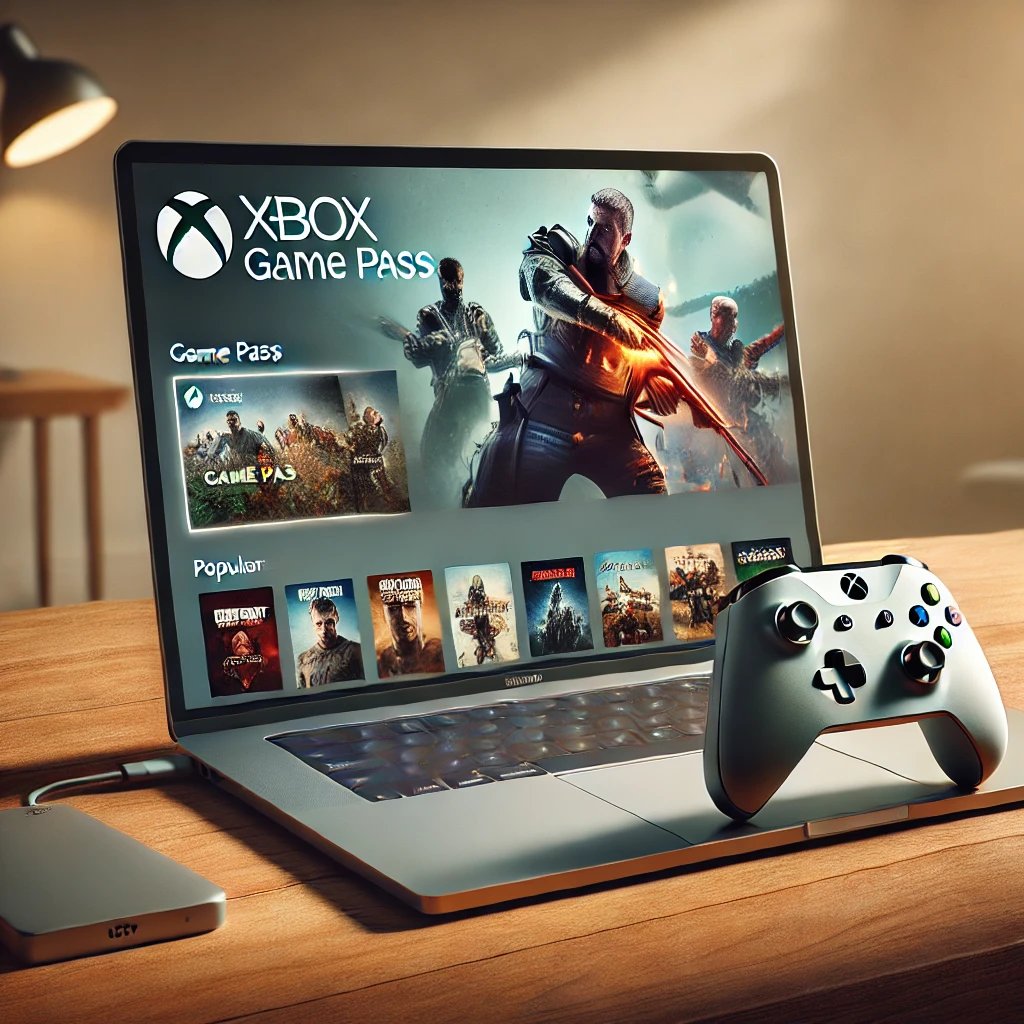
Voy a ser claro desde el primer segundo: Xbox Game Pass en Mac no es una app nativa, y quien te diga lo contrario te está vendiendo humo. Microsoft nunca ha lanzado un cliente oficial para macOS, y a estas alturas de 2026 no parece que vaya a hacerlo. Pero eso no significa que estés fuera del juego. Significa que tienes que jugar con las reglas del cloud gaming, y ahí es donde la cosa se pone interesante.
Qué es realmente Xbox Cloud Gaming y por qué es tu única vía limpia
Xbox Cloud Gaming (xCloud) es la pata del servicio que transmite juegos desde servidores de Microsoft directamente a tu navegador. No ejecutas nada en local. Tu Mac solo descodifica vídeo y envía tus pulsaciones. Por eso funciona igual en un MacBook Air M1 de 2020 que en un Mac Studio M4 Max recién sacado de la caja.
Para acceder necesitas Xbox Game Pass Ultimate. El plan básico no incluye cloud. Y ojo con esto: el precio ha subido en 2025, así que revisa bien qué plan contratas antes de tirarte de cabeza. Ultimate es el único que te abre la puerta al streaming en Mac.
La URL es xbox.com/play. Entras con tu cuenta de Microsoft, y si tienes Ultimate activo, ves tu biblioteca de juegos en la nube. Sin instaladores, sin Boot Camp, sin Parallels. Directo.
Requisitos reales: lo que nadie te cuenta con pelos y señales
Aquí va mi lista sin adornos, basada en lo que he probado y en lo que reporta la propia Microsoft:
- Conexión: Microsoft recomienda 20 Mbps para 1080p a 60 fps. Con 10 Mbps tira, pero vas a notar artefactos en escenas rápidas. Si juegas en 5 GHz o por Ethernet, mucho mejor.
- Navegador: Safari funciona, pero Edge y Chrome dan mejor latencia en la mayoría de pruebas que he visto. Safari en macOS Sonoma y posteriores ha mejorado bastante, eso sí.
- Mando: El de Xbox Series X|S por Bluetooth va perfecto. También el DualSense de PS5 funciona en muchos títulos, aunque los botones aparecen con iconos de Xbox. Un mando de PS4 o uno genérico Bluetooth también sirve, pero la experiencia es más irregular.
- Cuenta: Xbox Game Pass Ultimate activo. Sin eso, no hay nada que hacer.
Un detalle que poca gente menciona: el input lag depende más de tu distancia al servidor de Microsoft que de tu velocidad de descarga. Si estás en España, los servidores de Azure en Madrid y Países Bajos suelen dar entre 20 y 40 ms de latencia adicional. Es jugable, pero en shooters competitivos lo vas a notar.
El truco de Boot Camp ya no existe en Macs Apple Silicon
Muchos artículos antiguos te mandan a Boot Camp para instalar Windows y ejecutar la app de Xbox. Ese consejo está muerto para cualquier Mac con chip M1, M2, M3 o M4. Boot Camp solo funcionaba en Macs Intel, y Apple dejó de dar soporte oficial en macOS Sonoma.
¿Tienes un Mac Intel viejo? Entonces sí, Boot Camp sigue siendo una opción si no has actualizado más allá de Monterey. Pero honestamente, para jugar a Game Pass no te merece la pena. Instalar Windows solo para lanzar una app que te da acceso a los mismos juegos que ya tienes en la nube es dar vueltas para llegar al mismo sitio.
Si aun así quieres ejecutar juegos nativos de PC en local, la vía real en 2026 es Parallels Desktop con Windows 11 ARM. Funciona sorprendentemente bien en chips M3 y M4, pero los juegos con anticheat (Fortnite, Valorant, Destiny 2) siguen sin arrancar. Y Game Pass en local dentro de Parallels te deja instalar títulos, sí, pero solo los que tienen versión PC y no bloquean la virtualización.
Mi recomendación sin rodeos: quédate con el cloud
Si tu objetivo es jugar Xbox Game Pass en Mac con el mínimo fricción, el cloud es el camino. Punto. No hay debate razonable en 2026. Instalar Windows en una máquina virtual para jugar a juegos que puedes streamear con un clic es complicarte la vida por gusto.
Dicho esto, hay excepciones que merecen la pena mencionar:
- Si juegas en una zona con internet malo o inestable, el cloud te va a dar una experiencia miserable. Ahí sí tiene sentido una VM local.
- Si quieres jugar títulos que no están en el catálogo de cloud (hay unos cuantos que solo están en PC local), Parallels puede salvarte.
- Si tienes un Mac Intel con Boot Camp ya configurado, aprovéchalo. Pero no lo montes desde cero hoy.
Consejos que marcan la diferencia en la práctica
Después de darle muchas horas, estos son los ajustes que de verdad notan:
- Cierra todo lo que chupe ancho de banda. Dropbox, iCloud Drive, actualizaciones de fondo. Parece una tontería y no lo es.
- Conecta el MacBook a la corriente. En modo batería, macOS baja el rendimiento de la GPU y el WiFi, y el streaming lo sufre.
- Usa Ethernet si puedes. Un adaptador USB-C a Ethernet de 20 euros mejora más la experiencia que cualquier ajuste de software.
- Prueba 720p si tu conexión va justa. En la configuración de Xbox Cloud Gaming puedes forzar resolución más baja. Se ve peor, pero se juega mejor.
- Desactiva notificaciones. Suena obvio, pero un banner de macOS en mitad de una partida te saca del juego.
Qué juegos puedes disfrutar y cuáles olvidar
El catálogo de Xbox Game Pass Ultimate en cloud incluye cientos de títulos. Desde los first party de Microsoft (Halo, Forza, Starfield, Indiana Jones) hasta third parties como EA Play, que viene incluido con Ultimate. También hay joyas indie que en Mac jamás verías de otra forma.
Lo que no vas a poder jugar: títulos que dependen de teclado y ratón de forma nativa (algunos RTS y MOBAs), juegos con anticheat que bloquean streaming, y cualquier cosa que no esté en el catálogo cloud aunque sí esté en PC Game Pass. Esas son las limitaciones reales, y conviene saberlas antes de pagar.
Un apunte final: si tu Mac es un modelo de 2015 o anterior con Intel, olvídate del cloud. Safari y Chrome ya no reciben actualizaciones en esas máquinas, y la descodificación de vídeo se queda corta.
En resumen: Xbox Game Pass en Mac se juega hoy por navegador, con Ultimate, buen internet y un mando. Todo lo demás es complicarse. Si alguien te vende la moto de instalar Windows para jugar a Game Pass en un Mac moderno, pídele que te lo demuestre. No va a poder.
