
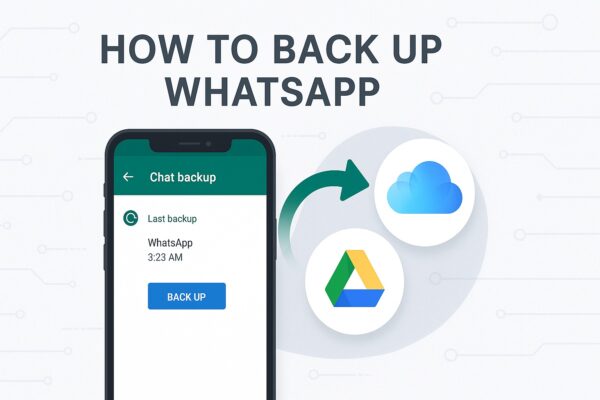
¿Alguna vez has tenido que cambiar de teléfono y te ha entrado el pánico pensando en perder todas tus conversaciones de WhatsApp? Es una situación más común de lo que crees. Recientemente, leí la historia de un usuario en un foro de tecnología que casi pierde años de recuerdos familiares por no seguir los pasos correctos. Su experiencia, llena de frustración pero con final feliz, es la perfecta excusa para profundizar en un proceso que muchos dan por sentado: cómo restaurar copia de seguridad de WhatsApp desde Google Drive.
Esta guía te explicará, de la forma más clara y detallada posible, cada paso que debes seguir, los requisitos indispensables y cómo solucionar los problemas más frecuentes. No es magia, pero con un poco de paciencia y siguiendo las instrucciones al pie de la letra, podrás recuperar tus chats, fotos y videos sin mayores complicaciones.
Requisitos Previos Indispensables para Restaurar WhatsApp
Índice del Contenido
- Requisitos Previos Indispensables para Restaurar WhatsApp
- Preparar el Entorno y Verificar la copia Google drive whatsapp
- Como restaurar copia de seguridad en whatsapp android
- Como restaurar copia de seguridad de whatsapp iphone (iOS)
- Porque no me aparece la copia de seguridad de whatsapp
- Preguntas Frecuentes (FAQ)
Antes de emocionarte y lanzarte a restaurar, es crucial verificar que cumples con todos los requisitos. Este fue el primer error del usuario del foro: asumió que con tener la copia en Google Drive era suficiente. No lo es. Para que el proceso funcione sin sobresaltos, deben alinearse varios factores.
El requisito absoluto y no negociable es utilizar exactamente la misma cuenta de Google que usaste para crear la copia de seguridad. WhatsApp está vinculado a una cuenta específica, y no podrás acceder a tus datos con otra diferente. Verifica esto yendo a WhatsApp > Ajustes > Chats > Copia de seguridad en tu teléfono antiguo.
Es fundamental que el número de teléfono asociado a tu cuenta de WhatsApp sea el mismo. La restauración está ligada al número; si lo cambias, no podrás recuperar la copia de seguridad de tu número anterior. Además, asegúrate de tener suficiente espacio libre tanto en Google Drive como en la memoria de tu nuevo dispositivo para alojar todos los datos que se descargarán.
Por último, y no menos importante, tu teléfono debe tener activado Google Play Services y una conexión a Wi-Fi estable. Restaurar gigabytes de datos con una red móvil puede ser muy lento y costoso en términos de datos.
Preparar el Entorno y Verificar la copia Google drive whatsapp
La preparación es clave para el éxito. Imaginemos que eres ese usuario a punto de estrenar un nuevo smartphone. Lo primero que hizo, y tú deberías hacer, es una verificación final en el dispositivo antiguo. Abre WhatsApp, ve a Ajustes > Chats > Copia de seguridad y toca «Hacer una copia ahora». Esto te garantiza que la versión más reciente de tus conversaciones está guardada en la nube.
A continuación, es una excelente práctica revisar manualmente qué hay dentro de tu copia de seguridad de Google Drive. Puedes hacerlo desde la app de Google Drive en tu teléfono o desde un ordenador. Inicia sesión con la misma cuenta de Google, ve a «Configuración» y luego a «Copia de seguridad». Allí deberías ver la entrada de WhatsApp con la fecha y el tamaño del último respaldo. Esta simple comprobación te dará la tranquilidad de que los datos están ahí.
También es el momento de instalar WhatsApp en tu nuevo dispositivo si aún no lo has hecho. Bájalo directamente desde la tienda oficial de aplicaciones, ya sea Google Play Store para Android o la App Store para iPhone. Evita descargar APKs de sitios de terceros para prevenir problemas de seguridad o incompatibilidades.
Como restaurar copia de seguridad en whatsapp android
Este es el meollo del asunto. El proceso en Android suele ser bastante directo si se cumplen los requisitos previos. Tras instalar WhatsApp en tu nuevo teléfono, ábrelo. La aplicación te pedirá que verifiques tu número de teléfono. Introduce exactamente el mismo número que tenías en tu dispositivo anterior y sobre el cual creaste la copia de seguridad.
Después de verificar el número, WhatsApp detectará automáticamente que existe una copia de seguridad asociada a esa cuenta de Google y a ese número. Te mostrará una pantalla preguntándote si quieres restaurar tus chats y archivos multimedia a partir de la copia encontrada. La opción para restaurar copia de seguridad de WhatsApp aparecerá claramente en la pantalla. Toca en «Restaurar».
El proceso de descarga comenzará. El tiempo que tarde dependerá por completo del tamaño de tu copia de seguridad y de la velocidad de tu conexión a Internet. Es crucial no cerrar la aplicación ni interrumpir la conexión durante esta fase. WhatsApp te pedirá que esperes hasta que finalice la restauración. Una vez completada, la app te llevará a tus conversaciones, que ya deberían estar todas allí. Finalmente, toca «Siguiente» y podrás configurar tu nombre y tu foto de perfil.
Como restaurar copia de seguridad de whatsapp iphone (iOS)
El proceso en iOS es conceptualmente similar pero con una diferencia crucial en el proveedor de la nube. Mientras que Android utiliza Google Drive, iPhone emplea iCloud para sus respaldos. Sin embargo, la pregunta sobre cómo restaurar copia de seguridad de WhatsApp desde Google Drive en un iPhone tiene una respuesta clara: no es posible de forma directa.
WhatsApp no permite la transferencia de copias de seguridad entre sistemas operativos diferentes (Android a iOS o viceversa). Esto se debe a que los formatos de respaldo son propietarios y diferentes entre las plataformas. Por lo tanto, si estás migrando de un Android a un iPhone, no podrás usar tu copia de Google Drive.
El proceso en iOS, si vienes de otro iPhone, es similar. Debes asegurarte de que tienes una copia en iCloud yendo a Ajustes de WhatsApp > Chats > Copia de seguridad en iCloud y tocando «Hacer una copia ahora». Luego, en el nuevo iPhone, tras instalar WhatsApp y verificar tu número, la app te preguntará si deseas restaurar desde iCloud. Para más detalles, siempre puedes consultar el Centro de ayuda de WhatsApp.
Porque no me aparece la copia de seguridad de whatsapp
A veces, las cosas no salen según lo planeado. El usuario del foro que mencioné al principio se encontró con un mensaje de error que decía «No se encontró ninguna copia de seguridad». ¿Sonido familiar? Este es el problema más común y suele tener soluciones simples.
La causa más probable es que no hayas iniciado sesión en Google Drive con la cuenta correcta. Ve a la app de Google Drive en tu teléfono y asegúrate de que la cuenta activa es exactamente la misma que usaste para hacer el respaldo. Otro error frecuente es no tener suficiente espacio en Google Drive. Tu copia necesita espacio para existir, y si Drive está lleno, la restauración fallará.
Si el problema persiste, verifica la conexión a Internet. Una red Wi-Fi débil o inestable puede interrumpir la detección de la copia. En casos más raros, puede haber un conflicto con la versión de WhatsApp o de Google Play Services. Asegúrate de tener ambas aplicaciones actualizadas a su última versión desde la tienda oficial. Si nada funciona, la recomendación oficial de WhatsApp es contactar con su soporte directamente a través de la app (Ajustes > Ayuda > Contactarnos).
Preguntas reales de usuarios
Preguntas Frecuentes (FAQ)
¿Cómo restaurar copia de seguridad de WhatsApp desde Google Drive si no me aparece la opción?
Esto suele ocurrir por no usar la misma cuenta de Google. Verifica que has iniciado sesión en tu teléfono Android con la cuenta correcta. También asegúrate de que el número de teléfono verificado en WhatsApp es idéntico al de la copia de seguridad y de que tienes una conexión a Internet estable.
¿Puedo restaurar una copia de seguridad de Google Drive en un iPhone?
No, no es posible. Las copias de seguridad de WhatsApp en Google Drive sólo son compatibles con dispositivos Android. Los iPhone utilizan iCloud para sus respaldos, y no hay transferibilidad entre las dos plataformas.
¿Con qué frecuencia se hacen las copias de seguridad automáticas en Google Drive?
WhatsApp está configurado para realizar copias de seguridad automáticas diarias a Google Drive. Sin embargo, puedes modificar esta frecuencia yendo a Ajustes de WhatsApp > Chats > Copia de seguridad > Copia de seguridad en Google Drive y seleccionando entre las opciones: Diaria, Semanal, Mensual o Desactivada.
¿Se restaurarán todos mis archivos multimedia y videos?
Sí, siempre y cuando hayas incluido los videos en tu copia de seguridad. En los ajustes de copia de seguridad, puedes elegir si incluir o no los videos. Si los incluiste, se restaurarán junto con todas las fotos y audios.
¿Qué pasa si mi copia de seguridad en Google Drive tiene varias semanas?
Al restaurar, se recuperarán todos los chats y medios hasta el momento en que se realizó esa copia de seguridad. Cualquier conversación o mensaje que hayas recibido después de esa fecha se habrá perdido, ya que no estaba incluido en el respaldo. Por eso es crucial hacer una copia manual justo antes de cambiar de dispositivo.