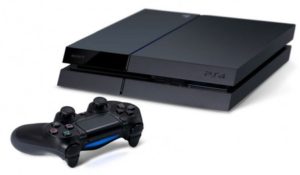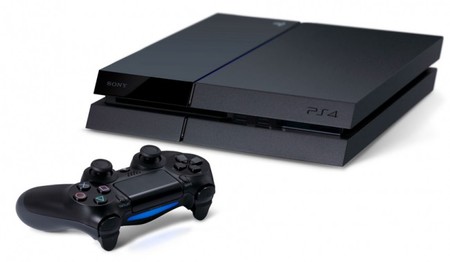
Si tienes una PS4 y el disco se te ha quedado más lleno que el móvil de un community manager, tranquilo. La solución pasa por conectar un disco duro externo a tu consola. Y sí, se puede hacer sin dramas. Sony lo permite desde hace años, y en 2026 sigue siendo la forma más barata de ganar espacio sin abrir la consola. En esta guía te cuento cómo instalar en tu PS4 un disco duro externo paso a paso, qué requisitos hay y qué modelos merecen la pena.
¿Merece la pena un disco duro externo para PS4?
La PS4 original venía con 500 GB y las versiones posteriores (Slim y Pro) con 1 TB. Parece mucho, pero entre juegos que ocupan 100 GB, capturas de vídeo y actualizaciones, el espacio vuela. Un disco duro externo para PS4 es la vía más sencilla para ampliar almacenamiento sin desmontar nada.
La clave está en que Sony habilitó esta opción con la actualización 4.50 del firmware. Desde entonces, cualquier disco USB 3.0 puede convertirse en almacenamiento ampliado. Eso sí, no todo vale: hay que formatearlo y la consola lo tratará como una extensión del disco interno.
Requisitos para usar un disco duro externo en PS4
Antes de comprar, asegúrate de cumplir estos puntos. Si fallas en uno, no funcionará:
- Firmware 4.50 o superior: hoy cualquier PS4 actualizada lo cumple, pero si tienes una consola vieja sin actualizar, actualiza primero.
- USB 3.0 o superior: los discos USB 2.0 van lentos y pueden dar problemas. Mejor 3.0.
- Capacidad mínima de 250 GB y máxima de 8 TB. Menos de 250 GB no lo acepta.
- Formato: la consola formateará el disco en exFAT o similar. No intentes usar NTFS porque no lo leerá para juegos.
Ojo con los discos que ya tienen datos: al formatearlos para PS4 se borra todo. Si tienes archivos importantes, cópialos antes.
Cómo instalar un disco duro externo en tu PS4 paso a paso
El proceso es rápido. Sigue estos pasos y en menos de cinco minutos tendrás espacio extra:
- Conecta el disco duro externo al puerto USB de la PS4. Cualquiera de los dos frontales o el trasero sirve.
- Enciende la consola y ve a Configuración > Almacenamiento.
- Verás tu disco listado como «USB Storage». Selecciónalo.
- Elige la opción Formatear como almacenamiento ampliado. La consola te avisará de que se borrarán los datos.
- Confirma y espera. El formateo puede tardar unos minutos según la capacidad.
- Cuando termine, la PS4 reconocerá el disco y podrás instalar juegos directamente en él.
Después, cuando descargues un juego, te preguntará dónde instalarlo. Elige el disco externo y listo. También puedes mover juegos ya instalados desde el almacenamiento interno al externo sin perder partidas ni datos.
¿Qué disco duro externo comprar para PS4?
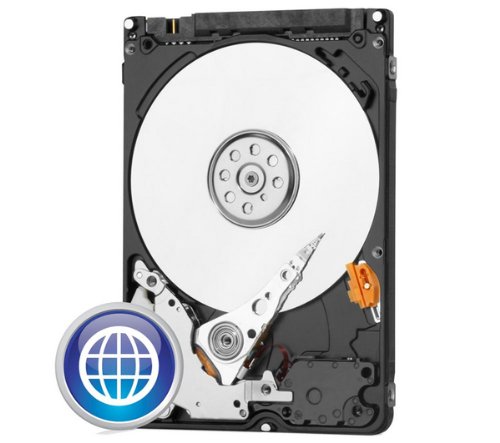
No necesitas un disco de gama alta. Cualquier HDD USB 3.0 de 2,5 pulgadas va bien. Si quieres velocidad, un SSD externo acelera las cargas, pero no esperes milagros porque la PS4 no exprime todo su potencial.
Estos son algunos modelos que funcionan bien y suelen estar a buen precio:
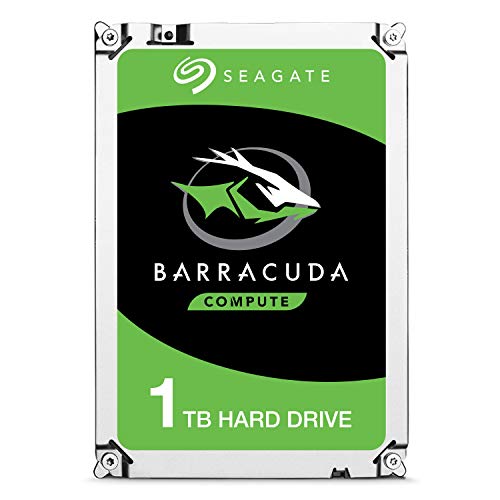
- Seagate BarraCuda 1 TB (unos 48 €): fiabilidad y precio ajustado.
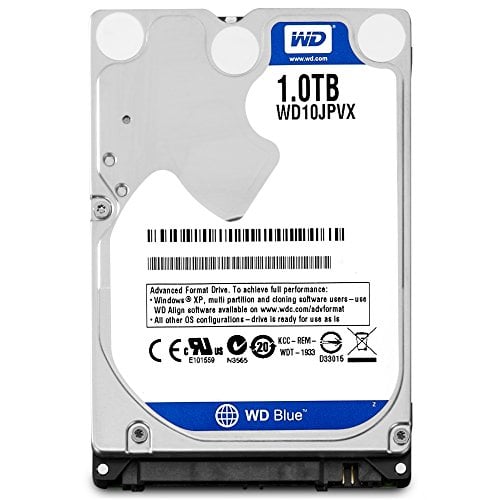
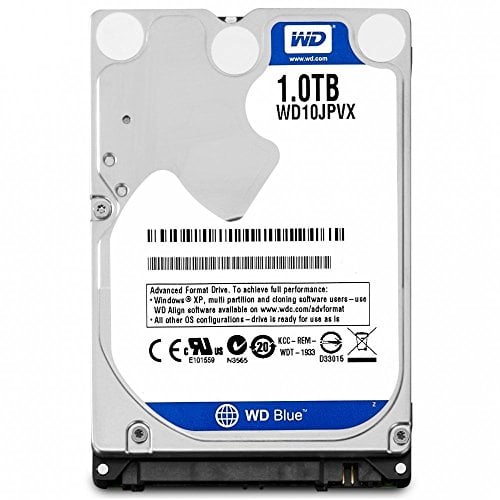
- Western Digital WD10SPZX 1 TB (48 €): similar rendimiento.
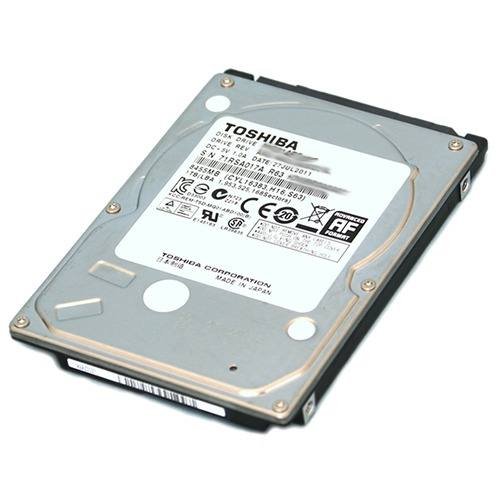
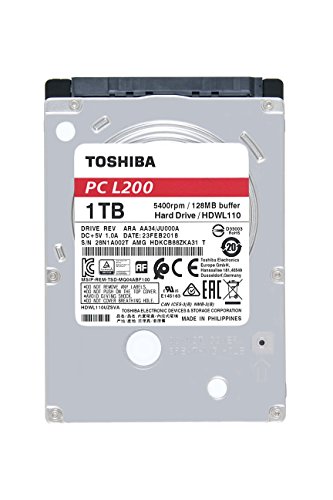
- Toshiba MQ01ABD050 500 GB (33 €): opción barata si no necesitas mucho.
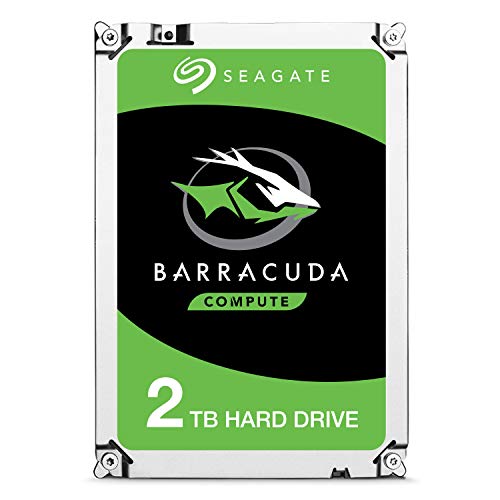
- Seagate BarraCuda 2 TB (76 €): para los que acumulan juegos sin parar.
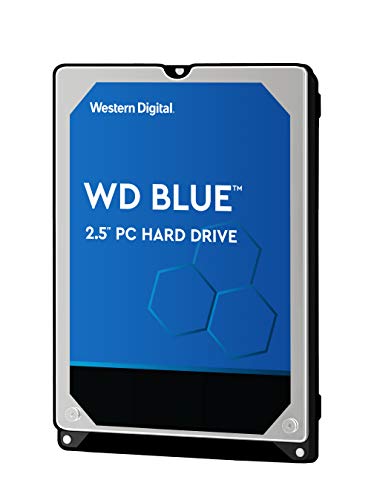
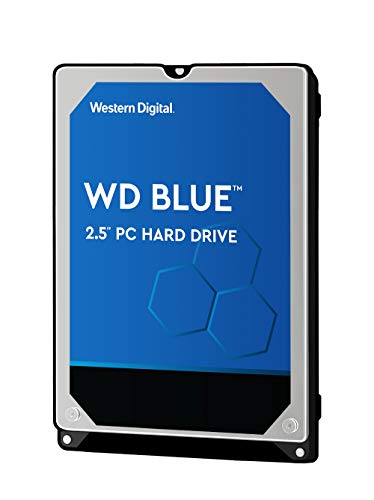
- WD Blue WD5000LPCX 500 GB (40 €): calidad contrastada.
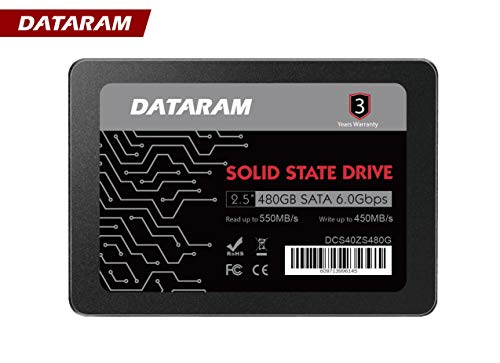
Si prefieres SSD, un Dataram de 480 GB por unos 59 € le da un plus de velocidad. Pero insisto: en PS4 la diferencia no es abismal.
Ventajas y limitaciones de usar disco externo en PS4
Lo bueno: amplías espacio al instante, puedes tener varios discos e ir cambiando según necesites, y no pierdes la garantía de la consola. Además, puedes llevar tus juegos a casa de un amigo y jugar allí con tu disco.
Lo no tan bueno: el disco ocupa un puerto USB y necesita alimentación (los de 2,5″ se alimentan del propio USB, los de 3,5″ necesitan corriente). Si usas un disco con alimentación externa, asegúrate de que tenga enchufe cerca. Y no puedes usar el disco para copias de seguridad del sistema a la vez que como almacenamiento ampliado; son funciones incompatibles.
Un truco: si tienes un disco que usabas en PC, puedes formatearlo para PS4 y luego volver a usarlo en PC, pero perderás los datos. No hay manera de tenerlo en ambos formatos a la vez sin particionar, y la PS4 no lee particiones múltiples.
Preguntas frecuentes sobre disco duro externo en PS4
¿Puedo usar cualquier disco duro?
No. Debe ser USB 3.0, mínimo 250 GB y máximo 8 TB. Los discos con USB 2.0 pueden fallar o ir muy lentos.
¿Pierdo los datos al formatear?
Sí, el formateo borra todo. Si tienes algo importante, guárdalo antes en otro sitio.
¿Puedo mover juegos del disco interno al externo?
Sí, desde Configuración > Almacenamiento > Almacenamiento del sistema, seleccionas el juego y le das a «Mover a almacenamiento ampliado».
¿Y si quiero usar el disco en otra PS4?
Puedes, pero tendrás que formatearlo de nuevo en la otra consola y perderás los juegos instalados. Las partidas guardadas están en la nube si tienes PS Plus, o en el disco interno.
En resumen: instalar un disco duro externo en tu PS4 es una jugada maestra para no quedarte sin espacio. Con la guía de arriba y un disco compatible, en 2026 puedes seguir exprimiendo tu consola sin gastarte una fortuna.