

Si llevas años en Mac y sigues haciendo capturas de pantalla como si fuera Windows, estás perdiendo tiempo. macOS tiene un sistema de captura integrado que es una barbaridad de potente, y la mayoría de la gente solo conoce el típico Command + Shift + 3. Vamos a desmontar eso ahora mismo.
He probado estos atajos en un MacBook Air M2 con macOS Sequoia y en un iMac Intel con Sonoma. Funcionan igual. Lo que cambia es lo que puedes hacer después, que es donde está el jugo real.
Captura de pantalla completa en Mac: el atajo que todo el mundo conoce (y no basta)
Pulsas Command + Shift + 3 y la captura de pantalla en Mac se guarda sola en el escritorio. Punto. Sin ventanas, sin preguntas, sin confirmación. Un archivo PNG con nombre tipo «Captura de pantalla 2026-02-14 a las 10.32.15.png».
El problema es que mucha gente se queda aquí y luego va arrastrando el archivo al correo como un novato. Hay una forma mejor, y está a dos teclas de distancia.
Un matiz que casi nadie menciona: si mantienes Control mientras pulsas el atajo (o sea, Control + Command + Shift + 3), la captura no se guarda como archivo. Va directa al portapapeles. La pegas donde quieras con Command + V. Para pegar en Slack, WhatsApp Web o un correo rápido, esto es oro puro.
Capturar solo una parte de la pantalla: el atajo que usan los que saben
Command + Shift + 4 convierte el cursor en una cruz. Arrastras y seleccionas el rectángulo exacto que quieres. Al soltar, se guarda la imagen recortada.
Aquí van dos trucos que la mayoría desconoce. Primero: si mientras arrastras pulsas la barra espaciadora, el área seleccionada se mueve entera sin cambiar de tamaño. Segundo: si mantienes Option al arrastrar, el rectángulo crece o decrece desde el centro en lugar de desde la esquina. Para hacer capturas simétricas de gráficos o iconos, esto es una pasada.
Y si quieres capturar una ventana concreta sin recortarla a mano, pulsa Command + Shift + 4 y luego la barra espaciadora. El cursor se convierte en una cámara. Pasas por encima de la ventana y se ilumina. Clic y listo: captura limpia con sombra incluida, sin bordes de escritorio alrededor.
Command + Shift + 5: la herramienta que convierte tu Mac en un estudio de captura
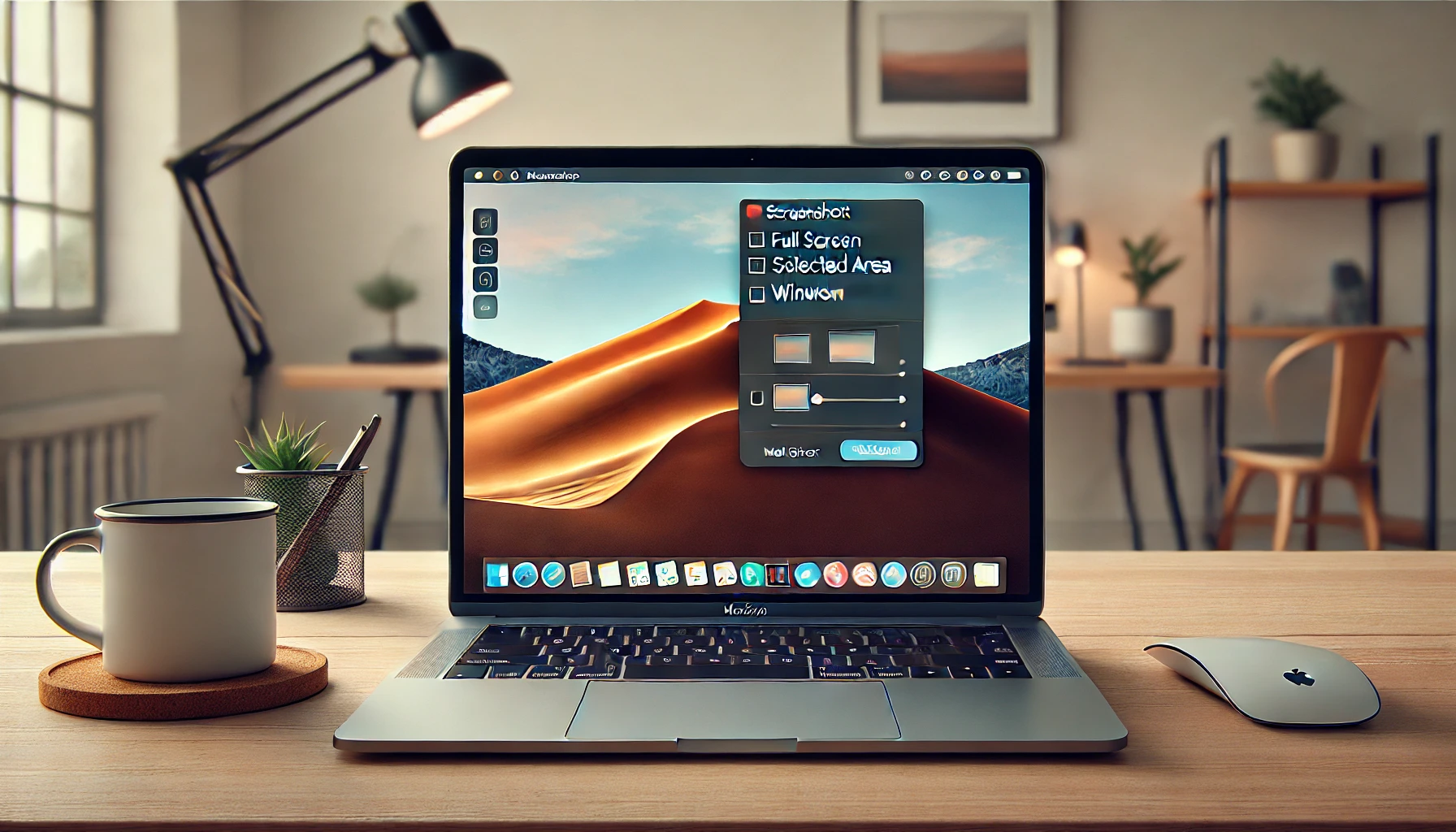
Este es el atajo que deberías usar por defecto. Command + Shift + 5 abre una barra flotante con todas las opciones de captura de pantalla en Mac disponibles en un solo sitio.
Desde ahí puedes elegir:
- Capturar toda la pantalla.
- Capturar una ventana concreta.
- Capturar una selección rectangular.
- Grabar toda la pantalla en vídeo.
- Grabar solo una parte de la pantalla en vídeo.
Y lo mejor: en el menú «Opciones» puedes decidir dónde se guardan las capturas. Por defecto van al escritorio, pero puedes mandarlas a Documentos, a una carpeta concreta o directamente al portapapeles. También puedes poner un temporizador de 5 o 10 segundos si necesitas preparar la pantalla antes de que dispare.
Para grabar tutoriales o mostrar un bug a un compañero, la opción de vídeo es brutal. Graba la pantalla completa o un recorte, y puedes activar el micrófono para ir narrando. Se guarda como .mov y lo abres con QuickTime o lo subes a cualquier sitio.
Qué hacer con la miniatura que aparece en la esquina
Cada captura de pantalla en Mac genera una miniatura flotante en la esquina inferior derecha durante unos segundos. Si no haces nada, se guarda sola y desaparece. Pero si haces clic en ella, se abre un editor rápido con herramientas de recorte, rotación, anotación con flechas, texto y formas.
Desde ahí mismo puedes compartir la captura por Mail, Mensajes, Notas o AirDrop sin pasar por el Finder. Esto ahorra una cantidad de pasos absurda cuando estás trabajando en equipo.
Un detalle que poca gente conoce: si arrastras esa miniatura directamente a una app como Slack, Notas o Figma, la imagen se inserta ahí sin guardarse como archivo. Para flujos rápidos de trabajo, es lo más cómodo que hay.
Cómo cambiar el formato de las capturas: PNG, JPG o PDF
Por defecto, macOS guarda las capturas de pantalla en formato PNG. Está bien para capturas de interfaz, pero si haces muchas capturas de fotos o vídeos, los archivos pesan una barbaridad.
Puedes cambiar el formato con un comando en Terminal. Abres Terminal y escribes:
defaults write com.apple.screencapture type jpg
Para que el cambio tenga efecto, reinicia el proceso con:
killall SystemUIServer
Si prefieres PDF, cambia «jpg» por «pdf». Para volver a PNG, pon «png» en lugar de «jpg». Y si te arrepientes, borra la preferencia con defaults delete com.apple.screencapture type.
Ojo con una cosa: el formato JPG no guarda transparencias. Si capturas una ventana con esquinas redondeadas en JPG, esas esquinas se rellenan de blanco. En PNG se mantienen transparentes. Para capturas de ventanas sobre fondos de color, PNG es la opción correcta.
Dónde se guardan las capturas y cómo cambiar la carpeta por defecto
Las capturas de pantalla en Mac se guardan por defecto en el escritorio. Si trabajas con muchas capturas, el escritorio se convierte en un caos de archivos sueltos.
Desde la barra de Command + Shift + 5, en «Opciones» puedes cambiar la ubicación de guardado a cualquier carpeta. Yo recomiendo crear una carpeta «Capturas» dentro de Documentos y apuntar ahí. Así el escritorio queda limpio y las capturas se encuentran fácil.
Si prefieres hacerlo desde Terminal, el comando es:
defaults write com.apple.screencapture location ~/Documents/Capturas
Y luego killall SystemUIServer para aplicar el cambio. La ruta puede ser cualquiera que exista en tu sistema.
Si tienes un MacBook Pro con Touch Bar, puedes capturar lo que muestra la barra táctil con Command + Shift + 6. Es un atajo muy específico, pero para documentar configuraciones o mostrar algo concreto de esa pantalla, viene bien saberlo.
En los Macs con chip Apple Silicon y macOS reciente, la Touch Bar ya no existe, así que este atajo solo aplica a modelos Intel de 2016 a 2019 aproximadamente. Si tienes uno de esos, todavía funciona.
Errores típicos al hacer una captura de pantalla en Mac (y cómo evitarlos)
El error más común es no saber dónde se guardó la captura. Si activaste el portapapeles con Control o cambiaste la carpeta por defecto, el archivo no está en el escritorio. Revisa la configuración de Command + Shift + 5 antes de volverte loco buscando.
Otro error: intentar capturar una ventana que está en segundo plano. Si la ventana no está activa, la captura puede salir con sombras raras o incluir elementos de otras ventanas. Haz clic en la ventana primero para traerla al frente.
Y un tercero: usar capturas de pantalla para copiar texto. En macOS puedes seleccionar texto directamente en una imagen con la función Live Text, pero eso es otra historia. Para capturar texto de una web, muchas veces es más rápido copiar el texto que hacer captura.
Atajos de captura de pantalla en Mac: tabla rápida para memorizar
- Command + Shift + 3: captura toda la pantalla.
- Control + Command + Shift + 3: captura toda la pantalla al portapapeles.
- Command + Shift + 4: captura una selección rectangular.
- Command + Shift + 4 + barra espaciadora: captura una ventana concreta.
- Control + Command + Shift + 4: captura una selección al portapapeles.
- Command + Shift + 5: abre la herramienta completa de captura y grabación.
- Command + Shift + 6: captura la Touch Bar (solo modelos compatibles).
Con esto tienes todo lo necesario para dejar de hacer capturas de pantalla en Mac como si tuvieras 12 años. La diferencia entre guardar un PNG suelto en el escritorio y usar el portapapeles, el editor rápido y el formato adecuado es abismal cuando haces esto diez veces al día.
Mi recomendación personal: configura Command + Shift + 5 para que guarde en una carpeta concreta y usa Control + Command + Shift + 4 para capturas rápidas que van directas al portapapeles. Con esos dos gestos cubres el 90% de los casos reales. El resto es postureo.
