Hacer capturas depende totalmente del aparato que tengas en las manos. Te voy a contar cómo se hace en los más comunes, con los trucos y problemas que me he encontrado.
? Teléfonos Android
Aquí hay más lío porque cada marca a veces se inventa su método.
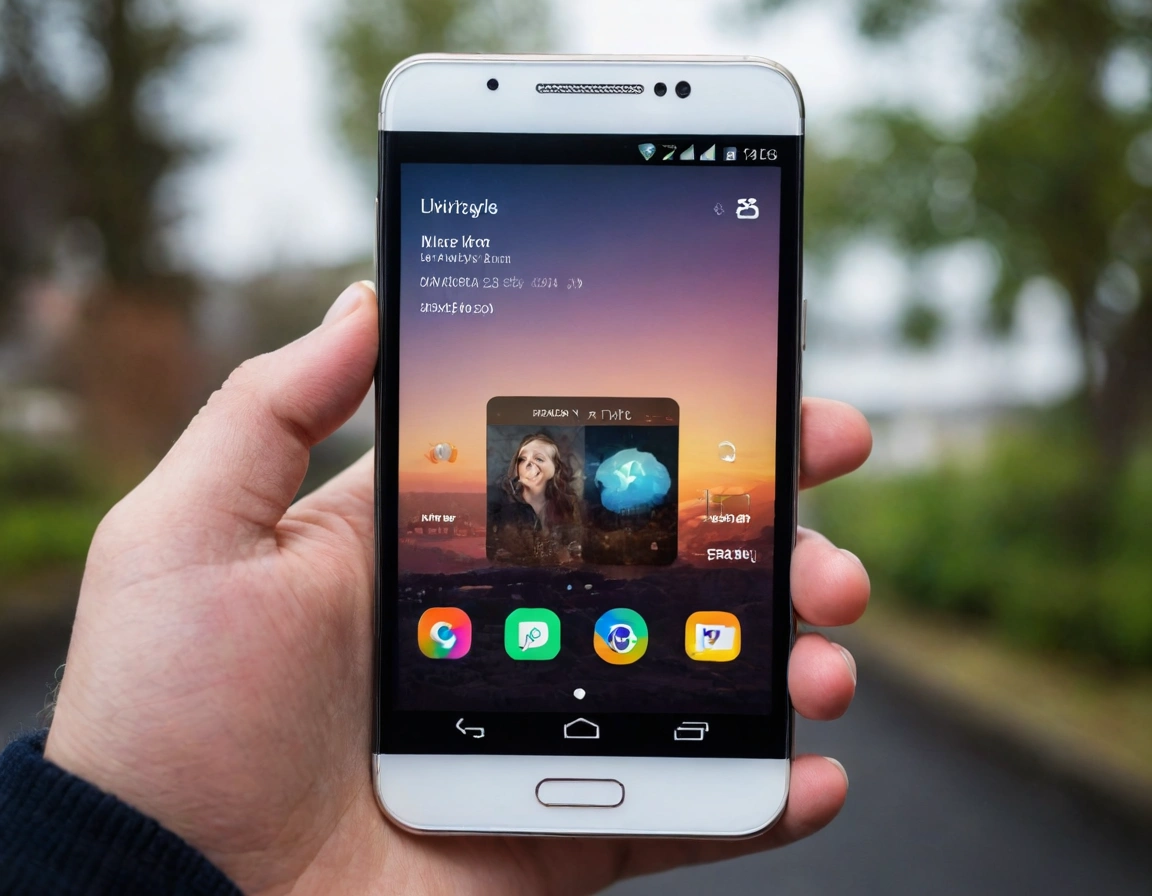
- El método que casi siempre funciona es apretar a la vez el botón de encendido (o lateral) y el de bajar volumen. Si el teléfono vibra o hace un sonido de foto, ya la tienes. La captura se guarda automáticamente en la Galería o en la app de Fotos, en una carpeta llamada «Capturas de pantalla».
- Las excepciones:
- Algunos Samsung más viejos, que tenían botón físico de inicio, usaban Inicio + Encendido.
- En algunos Sony, tienes que mantener pulsado el botón de encendido hasta que salga un menú y elegir «Capturar pantalla».
- Muchas marcas (Xiaomi, Huawei) también meten un botón de captura en el panel de notificaciones que bajas desde arriba de la pantalla.
- Un truco útil (si tu Android es bastante nuevo): después de hacer una captura normal, a veces te sale la opción «Capturar más». Esto te permite hacer una captura larga de toda una página web o conversación al desplazarte. No funciona en todas las apps, pero cuando va, es genial.
? iPhone y iPad
Apple lo tiene más simple, pero hay que saber qué botones tiene tu modelo.
- Si tu iPhone no tiene el botón de inicio redondo (del iPhone X en adelante): aprieta y suelta rápido el botón lateral (el de la derecha) y el de subir volumen a la vez. Verás un flash en la pantalla.
- Si tu iPhone sí tiene el botón de inicio (modelos más antiguos): usa el botón de encendido (arriba o lateral) y el botón de inicio a la vez.
- Justo después de capturar, una miniatura de la foto aparece un momento en la esquina. Si la tocas, puedes recortarla o dibujar sobre ella al instante. Si no la quieres editar, se quita sola y se guarda en la app Fotos, en el álbum «Capturas de pantalla».
? Ordenadores con Windows
Windows da mil opciones, pero solo dos valen la pena de verdad.
- Para guardar la captura directamente como archivo: pulsa la tecla con el logo de Windows + Impr Pant (a veces «PrtSc»). La pantalla parpadeará. La imagen se guarda automáticamente en la carpeta «Imágenes > Capturas de pantalla».
- La mejor herramienta, para capturar solo un trozo: pulsa Windows + Mayús (Shift) + S. La pantalla se oscurece y puedes seleccionar un área con el ratón. Esa imagen se copia al portapapeles para que la pegues (Ctrl+V) donde quieras: en un correo, en Paint, en un documento de Word.
Olvídate de esto (solo causa confusión): La tecla «Impr Pant» sola no guarda nada, solo copia una foto de toda la pantalla a la memoria interna. Luego tienes que abrir Paint o Word y pegarla para verla o guardarla. Es un paso extra innecesario.
? Ordenadores Apple (macOS)
Los Mac son muy directos con los atajos de teclado.
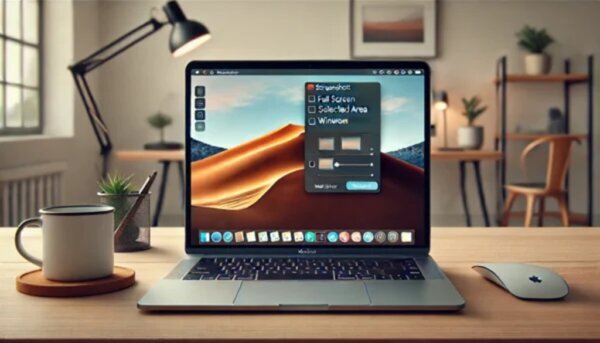
- Para capturar toda la pantalla: Cmd (⌘) + Shift + 3. La imagen se guarda directamente en el escritorio.
- Para capturar una zona que tú elijas: Cmd (⌘) + Shift + 4. El cursor se convierte en una cruz. Selecciona el área y suelta. También va al escritorio.
- Un detalle útil: si después de pulsar Cmd + Shift + 4 aprietas la barra espaciadora, puedes capturar una ventana concreta (como la del navegador) y le hará hasta una sombra bonita.
? Mi opinión sobre lo que merece la pena
- En el móvil, el método de botones físicos es el rey. Los gestos con la palma de la mano (que tienen algunos Samsung) o los asistentes de voz suenan bien, pero en la práctica no son tan rápidos o fiables.
- En Windows, la combinación Win + Shift + S es la más útil del sistema. Te olvidas de recortar después y es mucho más rápido que abrir la «Herramienta Recortes» desde el menú Inicio.
- Si haces capturas muy seguido y necesitas editarlas, organizarlas o subirlas a la nube al momento, entonces sí puede tener sentido buscar una app específica como «Captura de pantalla Fácil» para Android. Pero para el uso normal, las herramientas que ya vienen instaladas son más que suficientes.