“¿Quieres chatear en el ordenador sin estar pendiente del móvil todo el rato? Aquí te cuento cómo abrir WhatsApp Web sin complicaciones.” — Algo que todos necesitamos hoy en día. .
Te recomiendo ver este artículo que es interesante: 8 Estrategias Infalibles para Posicionar Palabras Clave y Mejorar tu SEO.
📌 ¿Qué es WhatsApp Web y para qué sirve?
Índice del Contenido
- 📌 ¿Qué es WhatsApp Web y para qué sirve?
- 🚀 Cómo abrir WhatsApp Web en PC paso a paso (fácil, de verdad)
- ⚙️ Consejos para usar WhatsApp Web sin problemas
- ⚖️ Pros y contras de WhatsApp Web en PC
- 🔒 Seguridad: usa sólo la página oficial
- 📌 ¿Qué es WhatsApp Web y para qué sirve?
- 🚀 Cómo abrir WhatsApp Web en PC paso a paso (fácil, de verdad)
- ⚙️ Consejos para usar WhatsApp Web sin problemas
- ⚖️ Pros y contras de WhatsApp Web en PC
- 🔒 Seguridad: usa sólo la página oficial
- 📋 Preguntas y respuestas detectadas:
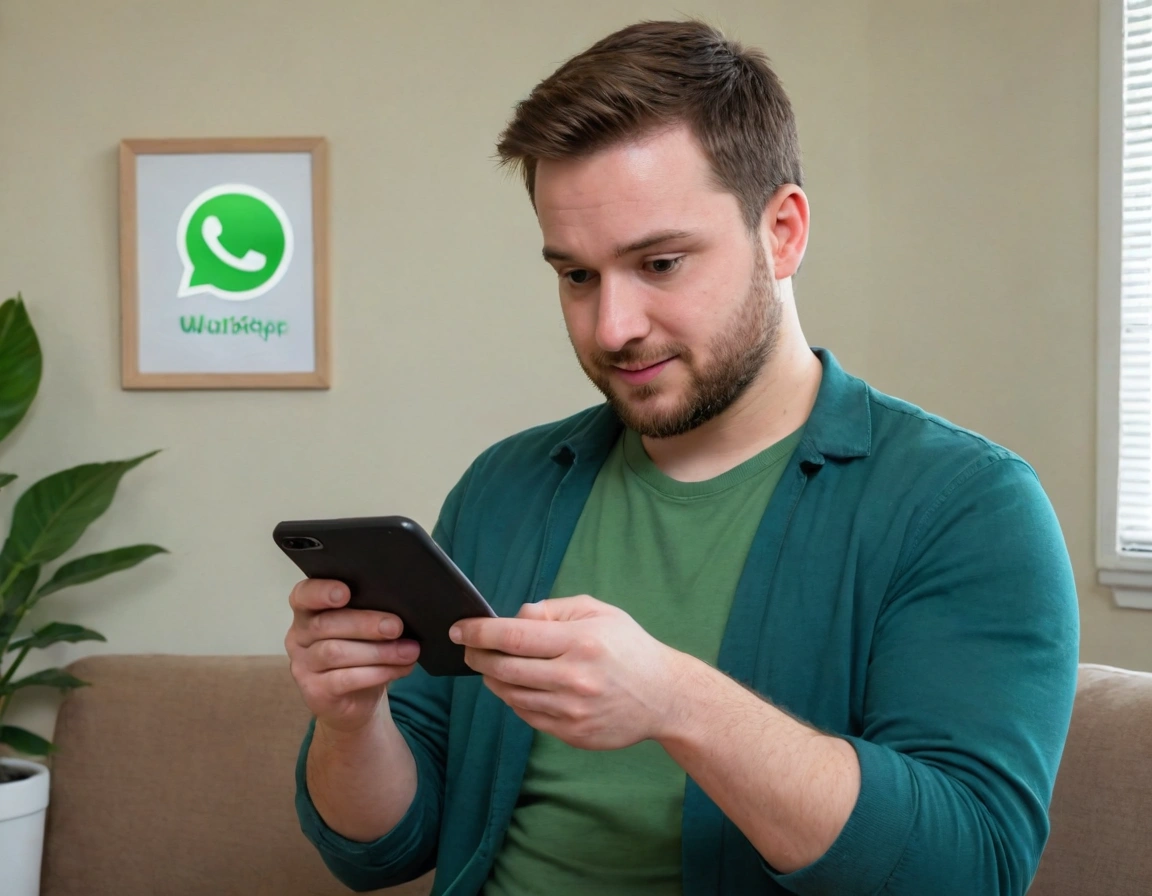
WhatsApp Web es la versión de WhatsApp que usas en el ordenador, desde el navegador. No es una aplicación independiente, sino una extensión de tu WhatsApp del móvil, para que puedas escribir y enviar mensajes sin tener que coger el móvil constantemente.
Ideal para:
- Trabajar y responder rápido
- Enviar fotos y archivos desde el ordenador
- No perder notificaciones
- Escribir más cómodo con teclado
🚀 Cómo abrir WhatsApp Web en PC paso a paso (fácil, de verdad)
Paso 1: Abre el navegador en tu ordenador
Puedes usar Chrome, Firefox, Edge o cualquier navegador moderno.
Paso 2: Entra en la página oficial de WhatsApp Web
Escribe este enlace: https://web.whatsapp.com
Verás un código QR grande en la pantalla.
Paso 3: Abre WhatsApp en tu móvil
- En Android: toca los tres puntos arriba a la derecha y selecciona Dispositivos vinculados
- En iPhone: entra en Configuración y luego en Dispositivos vinculados
Paso 4: Vincula tu móvil con el PC
- Pulsa en Vincular un dispositivo
- Apunta con la cámara del móvil al código QR que aparece en la pantalla del PC
- Espera unos segundos y listo, tu WhatsApp aparecerá en el ordenador
⚙️ Consejos para usar WhatsApp Web sin problemas
- Ten el móvil cerca y con conexión a internet, porque WhatsApp Web depende del móvil para funcionar
- Si no se conecta, comprueba que el móvil tenga buena señal y que no esté en modo avión
- Puedes cerrar sesión cuando quieras desde el PC o el móvil para cuidar tu privacidad
⚖️ Pros y contras de WhatsApp Web en PC
| ✅ Ventajas | ❌ Desventajas |
|---|---|
| Más cómodo para escribir y enviar archivos | Necesita que el móvil esté conectado a internet |
| No hay que instalar nada, funciona en el navegador | La cámara del móvil debe funcionar para escanear el código QR |
| Permite usar el teclado y pantalla grande | Si se cae la conexión, se desconecta automáticamente |
| Es gratis y seguro (si usas la página oficial) | No tiene todas las funciones de la app móvil (como llamadas) |
🔒 Seguridad: usa sólo la página oficial
Hay muchas páginas que imitan WhatsApp Web, pero cuidado con los enlaces falsos o webs que prometen más funciones. Siempre utiliza esta dirección oficial:
Así garantizas que tu cuenta no corra riesgos de seguridad.
“¿Quieres chatear en el ordenador sin estar pendiente del móvil todo el rato? Aquí te cuento cómo abrir WhatsApp Web sin complicaciones.” — Algo que todos necesitamos hoy en día. .
📌 ¿Qué es WhatsApp Web y para qué sirve?
WhatsApp Web es la versión de WhatsApp que usas en el ordenador, desde el navegador. No es una aplicación independiente, sino una extensión de tu WhatsApp del móvil, para que puedas escribir y enviar mensajes sin tener que coger el móvil constantemente.
Ideal para:
- Trabajar y responder rápido
- Enviar fotos y archivos desde el ordenador
- No perder notificaciones
- Escribir más cómodo con teclado
🚀 Cómo abrir WhatsApp Web en PC paso a paso (fácil, de verdad)
Paso 1: Abre el navegador en tu ordenador
Puedes usar Chrome, Firefox, Edge o cualquier navegador moderno.
Paso 2: Entra en la página oficial de WhatsApp Web
Escribe este enlace: https://web.whatsapp.com
Verás un código QR grande en la pantalla.
Paso 3: Abre WhatsApp en tu móvil
- En Android: toca los tres puntos arriba a la derecha y selecciona Dispositivos vinculados
- En iPhone: entra en Configuración y luego en Dispositivos vinculados
Paso 4: Vincula tu móvil con el PC
- Pulsa en Vincular un dispositivo
- Apunta con la cámara del móvil al código QR que aparece en la pantalla del PC
- Espera unos segundos y listo, tu WhatsApp aparecerá en el ordenador
⚙️ Consejos para usar WhatsApp Web sin problemas
- Ten el móvil cerca y con conexión a internet, porque WhatsApp Web depende del móvil para funcionar
- Si no se conecta, comprueba que el móvil tenga buena señal y que no esté en modo avión
- Puedes cerrar sesión cuando quieras desde el PC o el móvil para cuidar tu privacidad
⚖️ Pros y contras de WhatsApp Web en PC
| ✅ Ventajas | ❌ Desventajas |
|---|---|
| Más cómodo para escribir y enviar archivos | Necesita que el móvil esté conectado a internet |
| No hay que instalar nada, funciona en el navegador | La cámara del móvil debe funcionar para escanear el código QR |
| Permite usar el teclado y pantalla grande | Si se cae la conexión, se desconecta automáticamente |
| Es gratis y seguro (si usas la página oficial) | No tiene todas las funciones de la app móvil (como llamadas) |
🔒 Seguridad: usa sólo la página oficial
Hay muchas páginas que imitan WhatsApp Web, pero cuidado con los enlaces falsos o webs que prometen más funciones. Siempre utiliza esta dirección oficial:
Así garantizas que tu cuenta no corra riesgos de seguridad.
Si además dispones o quieres whatsapp web empresa, podrás tener una tienda online whatsapp
🎯 Preguntas clave detectadas en este artículo:
❓ “¿Quieres chatear en el ordenador sin estar pendiente del móvil todo el rato?
Aquí te cuento cómo abrir WhatsApp Web sin complicaciones.” — Algo que todos necesitamos hoy en día.
❓ 📌 ¿Qué es WhatsApp Web y para qué sirve?
WhatsApp Web es la versión de WhatsApp que usas en el ordenador, desde el navegador. No es una aplicación independiente, sino una extensión de tu What...
❓ “¿Quieres chatear en el ordenador sin estar pendiente del móvil todo el rato?
Aquí te cuento cómo abrir WhatsApp Web sin complicaciones.” — Algo que todos necesitamos hoy en día.
Usa el shortcode Estas preguntas y respuestas fueron detectadas automáticamente del contenido.📋 Preguntas y respuestas detectadas: