

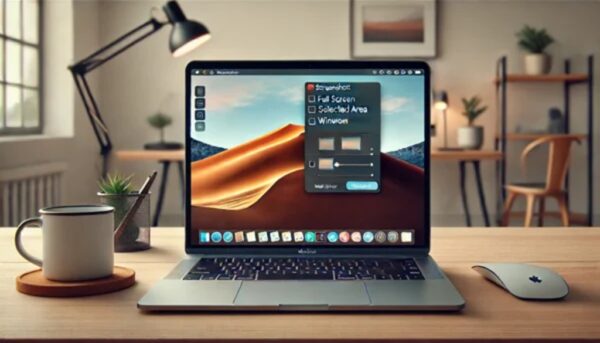
Guía 2025: Haz captura de pantalla en Windows con teclas, áreas específicas o modo automático. Soluciona errores y optimiza para gamers. ¡Tutorial PASO A PASO!
Te recomiendo ver este artículo que es interesante: Marketing Omnicanal: El Secreto de Conectar con Todos, en Todos Lados, Todo el Tiempo.
Cómo hacer captura de pantalla en Windows sin complicaciones
Hace unos días encontré un hilo en un foro técnico donde varios usuarios debatían sobre la forma más práctica de capturar pantallas en Windows. Lo interesante es que cada persona usaba métodos distintos, según sus necesidades específicas.
Captura de pantalla Windows con teclas básicas
Índice del Contenido
El método más mencionado era el clásico uso de la tecla Impr Pant (PrtSc). Un usuario comentaba que lleva años usando esta opción para sus informes mensuales. Simplemente pulsa la tecla, abre Paint y pega la imagen.
Sin embargo, otro participante señaló un problema común: en portátiles a veces hay que combinar Fn + PrtSc. Esto explica por qué muchos creen que su tecla «no funciona». Un detalle pequeño pero importante que pocos manuales mencionan.
Hacer captura de pantalla de áreas específicas
Aquí surgió el método favorito de los diseñadores: Windows + Shift + S. Un freelance compartió que esta combinación le ahorra horas de trabajo, especialmente cuando solo necesita capturar un fragmento de un diseño web.
Lo curioso es que muchos usuarios de Windows 10 no sabían que esta función existe. Alguien preguntó si era nueva, cuando en realidad lleva disponible desde la actualización de 2017. Demuestra que hasta las herramientas más útiles pueden pasar desapercibidas.
Cómo hacer captura de pantalla automática
El debate se animó cuando hablaron de Windows + PrtSc. Varios coincidieron en que es ideal para documentar procesos largos, ya que guarda todo directamente en la carpeta de imágenes.
Un contador explicó su flujo de trabajo: hace 20-30 capturas diarias para sus auditorías, y esta función le evita perder tiempo pegando en Paint. Eso sí, recomendó limpiar la carpeta periódicamente para no saturar el disco.
Captura de pantalla ordenador para gamers
La sorpresa vino cuando un streamer profesional compartió su método poco convencional: usa la Game Bar (Windows + G) no solo para juegos, sino para capturar cualquier aplicación. Según él, la calidad de imagen es superior a otros métodos nativos.
Alguien replicó que esto consume más recursos, pero el streamer argumentó que en equipos modernos la diferencia es mínima. Un buen ejemplo de cómo los usuarios adaptan las herramientas a sus necesidades reales.
Soluciones para problemas comunes
El hilo terminó con consejos para errores frecuentes. Varios usuarios reportaban que a veces las capturas salen negras, especialmente al trabajar con aplicaciones multimedia. La solución más votada fue probar con el modo de pantalla completa en lugar de ventana.
Otro problema recurrente era el almacenamiento en formato JPG en vez de PNG. Un técnico sugirió revisar la configuración regional, ya que algunos idiomas cambian automáticamente el formato por defecto.
Al final, quedó claro que aunque Windows ofrece múltiples opciones, cada usuario termina adoptando la que mejor se ajusta a su flujo de trabajo particular. Lo que para unos es esencial, para otros puede ser completamente desconocido.