

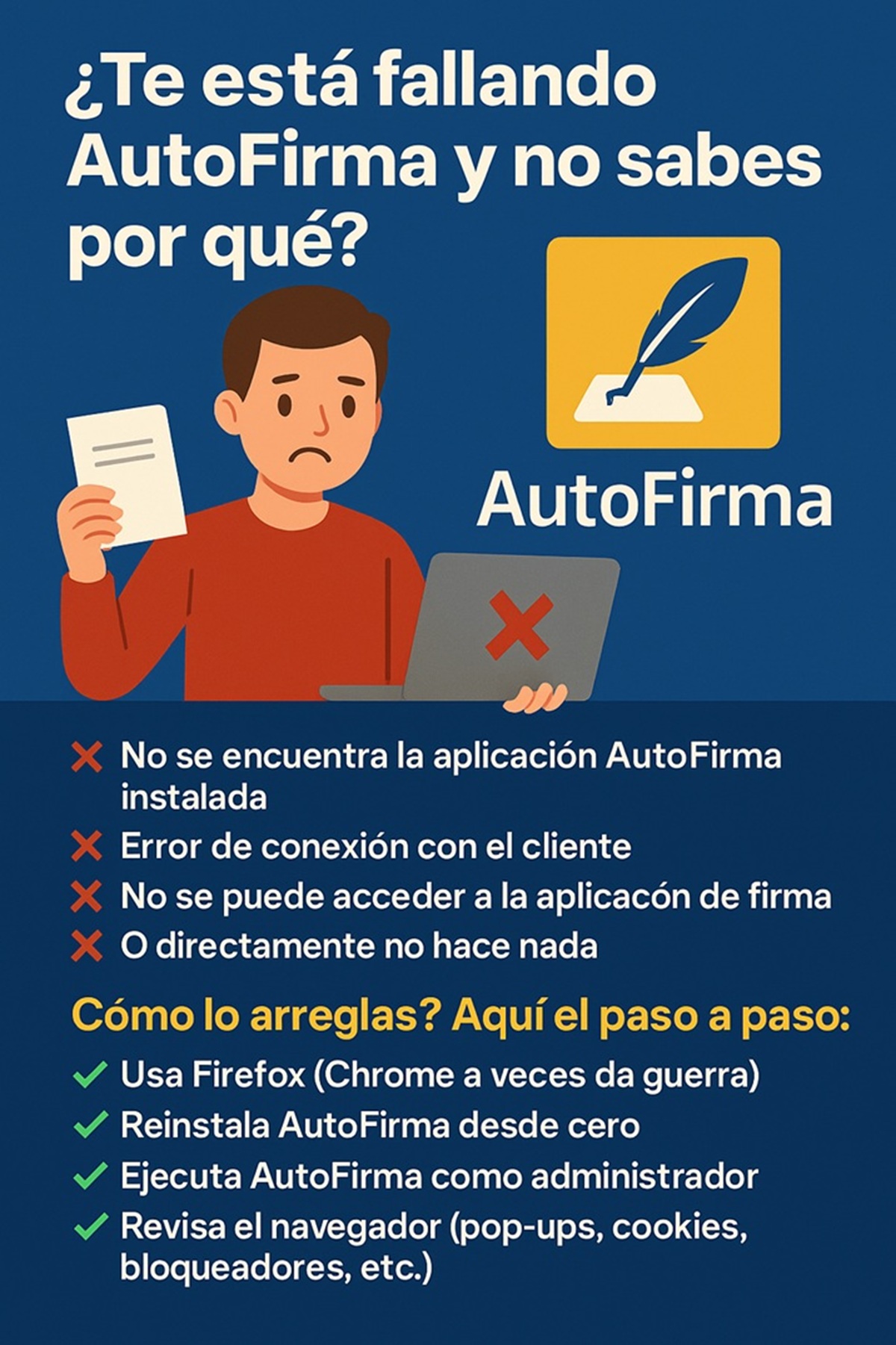
Si has peleado con AutoFirma y su Java, te entiendo. En 2026, la herramienta sigue siendo el estándar para trámites con la Administración, pero hay trucos para que no te vuelva loco. Te cuento lo que he aprendido después de años usándola a diario.
Lo básico que nadie te dice al principio
Antes de instalar nada, asegúrate de que tu certificado digital (el de la FNMT, el DNIe o el de tu comunidad) está vigente y bien instalado en el navegador. AutoFirma no es más que una llave que usa ese certificado. Si no lo tienes, lo demás es perder el tiempo.
La aplicación es gratuita y oficial, desarrollada por el Ministerio de Hacienda. Descárgala siempre desde la sede electrónica o el portal de firma. He visto apps en la App Store con el mismo nombre, pero son de desarrolladores privados; no son la herramienta oficial y no te servirán para trámites serios.
La instalación es sencilla, pero tiene un requisito oculto: Java. Aunque muchos sistemas ya no lo incluyen por defecto, AutoFirma lo necesita para funcionar. Si al abrirla te da un error extraño, instala la última versión del Java Runtime Environment (JRE). Es el 99% de los problemas de instalación.
El flujo de trabajo para firmar rápido y a la primera
Olvídate de intentar firmar desde el navegador directamente la primera vez. Hazlo así:
- Abre AutoFirma como cualquier otra aplicación en tu escritorio (Windows, macOS o Linux).
- Arrastra el PDF que quieres firmar directamente a su ventana o usa el botón «Seleccionar archivo».
- La aplicación te pedirá que elijas tu certificado de una lista. Aquí es donde muchos se equivocan: selecciona el correcto (si tienes varios, revisa la fecha de validez).
- Te pedirá el PIN o la contraseña del certificado. Introdúcelo.
- Aquí está el paso clave que acelera todo: antes de firmar, haz clic en «Opciones» o «Preferencias». No tienes que tocar el formato de firma avanzada (XAdES, CAdES, PAdES…), pero asegúrate de que la opción «Añadir firma visible» NO esté marcada, a menos que necesites que tu firma aparezca como gráfico en el documento. Firma invisible = proceso más rápido y archivo más ligero. Los tutoriales oficiales tienen un vídeo específico para esto.
Una vez firmado, guarda el documento. Ya tienes un PDF con firma electrónica válida. Ahora puedes subirlo a la sede electrónica que necesites.
Este es el mayor dolor de cabeza. AutoFirma se comunica con Chrome, Edge, Firefox o Safari para firmar en páginas web sin descargar el archivo. A veces no conectan. Si tu navegador no detecta la aplicación o te da un error de conexión, no pierdas tiempo reiniciando.
- La solución nuclear que casi siempre funciona: ve al menú de AutoFirma, a «Herramientas», y elige «Restaurar instalación». Marca la casilla para configurar los navegadores para que confíen en la aplicación. Esto reinstala los componentes de conexión.
- Con Firefox hay problemas crónicos. La misma opción «Restaurar instalación» tiene una casilla específica que dice «Configurar Firefox para que confíe en los certificados raíz del sistema». Actívala siempre.
- Mi recomendación personal: para trámites críticos, usa Chrome o Edge. Su integración suele ser más estable que con Firefox.
Cuando el trabajo es más complejo
Si no solo tienes que firmar tú, sino que el documento debe ser firmado por varias personas (un contrato, un informe conjunto), AutoFirma lo permite. Tienes que entender la diferencia:
- Co-firma (o firma paralela): varias personas firman el documento original. Es como si todos pusieran su firma en la misma página. Útil para acuerdos donde todos son igualmente responsables.
- Contrafirma (o firma en cascada): una persona firma primero, y luego la siguiente firma no solo el documento, sino también la firma del anterior. Es una cadena, típica de aprobaciones jerárquicas (un jefe que autoriza lo que ha firmado su empleado).
AutoFirma tiene opciones para ambos casos, y los vídeos tutoriales oficiales lo explican bien. Elige con cuidado, porque una vez que empiezas un tipo de proceso, no puedes cambiarlo a mitad.
El último consejo es sentido común, pero vital
Usa la última versión. La Administración actualiza AutoFirma para corregir fallos de seguridad y mejorar la compatibilidad. Si tienes una versión antigua, lo más probable es que te falle en el peor momento.
Y ojo con una cosa que casi nadie menciona: el certificado puede caducar. Revisa su fecha de expiración al menos una vez al año. Si caduca, AutoFirma te dará error y no podrás firmar hasta que lo renueves. Es un trámite sencillo pero que lleva unos días.
Otro detalle: si trabajas con documentos muy grandes (más de 50 MB), la firma puede tardar. Ten paciencia y no cierres la aplicación. A veces parece que se ha colgado, pero está procesando.
Para los que usan macOS, hay una peculiaridad: AutoFirma requiere que Java esté instalado y a veces hay que autorizarlo en «Seguridad y privacidad». Si no, no arranca. En Linux, depende de la distribución, pero suele funcionar bien con OpenJDK.
En resumen, AutoFirma no es perfecta, pero con estos ajustes deja de ser un obstáculo. La clave está en preparar el certificado, evitar la firma visible y restaurar la instalación cuando el navegador se ponga tonto. Con eso, firmarás como un rayo.
